Templates
Last updated: October 5, 2026
Samenvatting
In Portflow kunnen Template-ontwikkelaars Templates maken. Een Template biedt ondersteuning voor de student en is een voorstructurering van 📄 Secties, 📄 Collecties & Activiteitenen 📄 Doelen & Subdoelen, die de basis vormen van een Portfolio. Studenten kunnen een (voorgesteld) Template importeren en aanpassen aan hun eigen leerproces.
Opmerking: Een student kan elk element van een Template bewerken en verwijderen nadat die het heeft geïmporteerd. Alle wijzigingen die die heeft aangebracht kunnen op elk moment daarna worden bekeken (zie laatste hoofdstuk).
Wat is een Template?
Een Template is een krachtig hulpmiddel voor het ondersteunen van de basisstructuur van een Portfolio voor studenten. Het kan de fundamentele componenten van een Portfoliostructuur bevatten: Secties, Collecties, Activiteiten, Doelen en Subdoelen. Templates zijn 'stapelbaar', wat betekent dat studenten tijdens hun leertraject verschillende opeenvolgende Templates kunnen importeren. Doorgaans beslaan Templates een bepaalde periode van het leertraject of curriculum, bijvoorbeeld één semester of één jaar. Templates kunnen ook samen worden gebruikt, bijvoorbeeld één Template voor het hoofdcurriculum en verschillende kleinere Template voor elk keuzevak.
Waar kun je Templates vinden en beheren?
Super Admins en Power Users met Template-ontwikkelaar rechten kunnen Templates beheren in het tabblad Scaffolds. Als je deze rechten nog niet hebt, kun je deze aanvragen bij een beheerder. Zie 📄 Super Admins, Power Users en Afdelingen.
Opmerking:
Template-ontwikkelaars kunnen uitsluitend Templates vinden en bewerken die aan dezelfde Afdeling zijn gekoppeld als zij zelf. Ze kunnen Templates die aan geen enkele Afdeling zijn gekoppeld wel vinden, maar niet aanpassen.
Onder het tabblad Scaffolds → Templates vind je een overzicht van alle Templates die je mag bewerken. Als je het filter verwijderd, kun je ook Templates zien die je alleen mag bekijken of dupliceren. Vanuit deze weergave kun je ook een nieuw Template maken (1).
Voor elk Template kun je details bekijken zoals:
De naam (2)
Laatst bewerkt datum (3)
Hoe vaak het is geïmporteerd (Toegepast) door studenten (4)
De huidige Status (5) — zie hieronder voor meer informatie
De Afdeling waartoe het behoort (6) — dit bepaalt wie het Template kan bewerken
Beheer- en bewerkingsopties zijn beschikbaar via het actiemenu (⋮) (7)
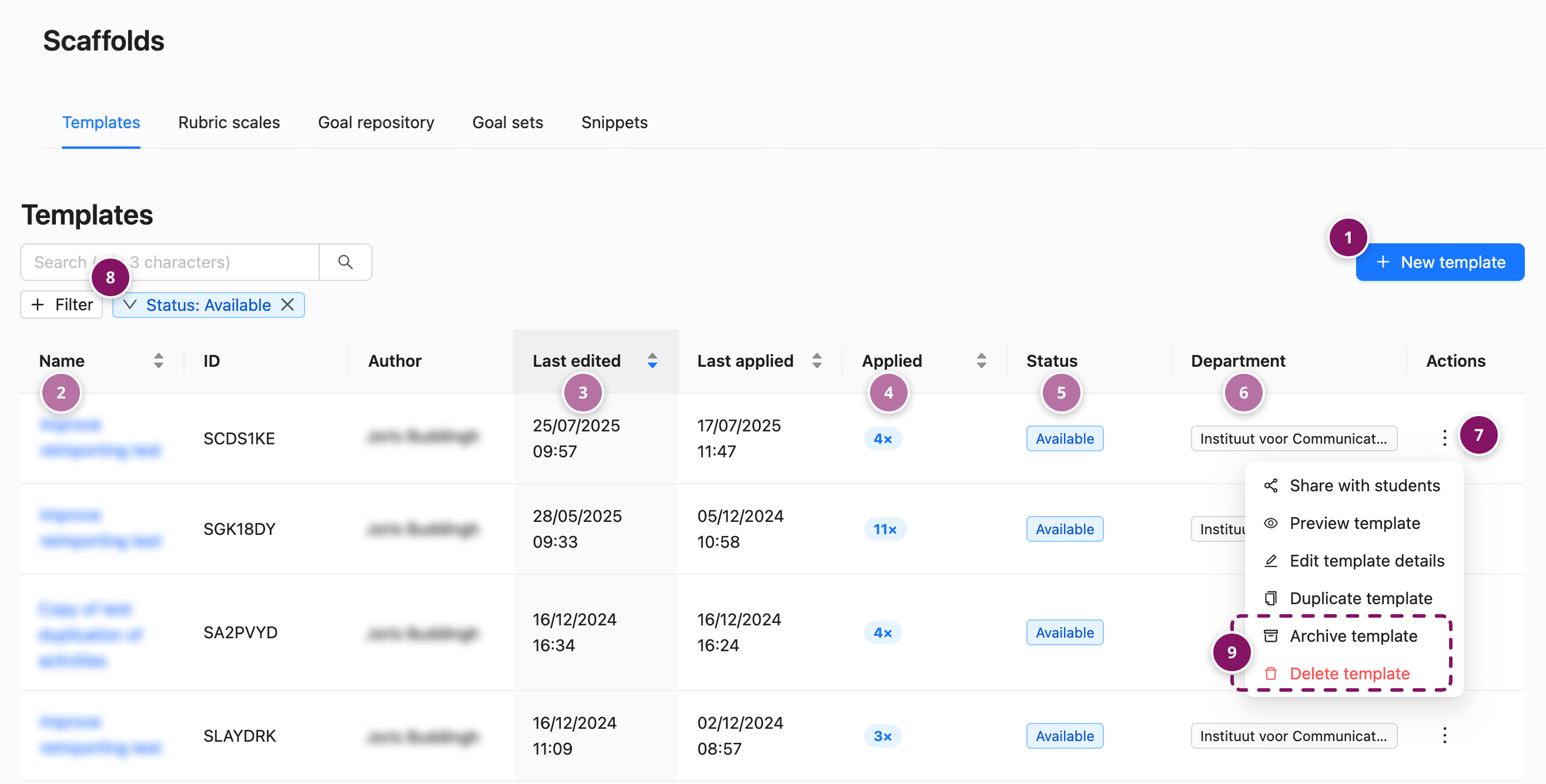
In dit overzicht zie je standaard Templates Door mij te bewerken. Je kunt die filter weghalen om ook Templates uit de algemene Afdeling te bekijken.
Template-status
Templates kunnen één van 2 statussen hebben:
Beschikbare Templates zijn actief en klaar om te worden gedeeld met en gebruikt door studenten.
Gearchiveerde Template zijn niet meer beschikbaar voor studenten om te importeren, maar kunnen nuttig zijn om te bewaren voor toekomstige referentie of om nieuwe Templates op te baseren.
Standaard worden alleen Templates met de status Beschikbaar (8) getoond. Je kunt ook filteren op Gearchiveerde Templates.
Als een Template niet meer relevant is, kun je ervoor kiezen om het te Verwijderen of te Archiveren (9).
Tip:
Archiveren van een Template is ideaal als je een Template uit de standaardweergave wil verwijderen terwijl je het bewaart voor naslag. Dit helpt je het Template-overzicht overzichtelijk te houden zonder informatie te verwijderen.
Opmerking:
Het verwijderen van een Template is onomkeerbaar. Dit kan niet ongedaan worden gemaakt.
Het verwijderen van een Template heeft geen invloed op de Portfolio’s waarin het is geïmporteerd.
Hoe maak je een Template?
Je kunt Templates beheren die gekoppeld zijn aan alle Afdeling(en) waaraan je zelf als Power User bent gekoppeld.
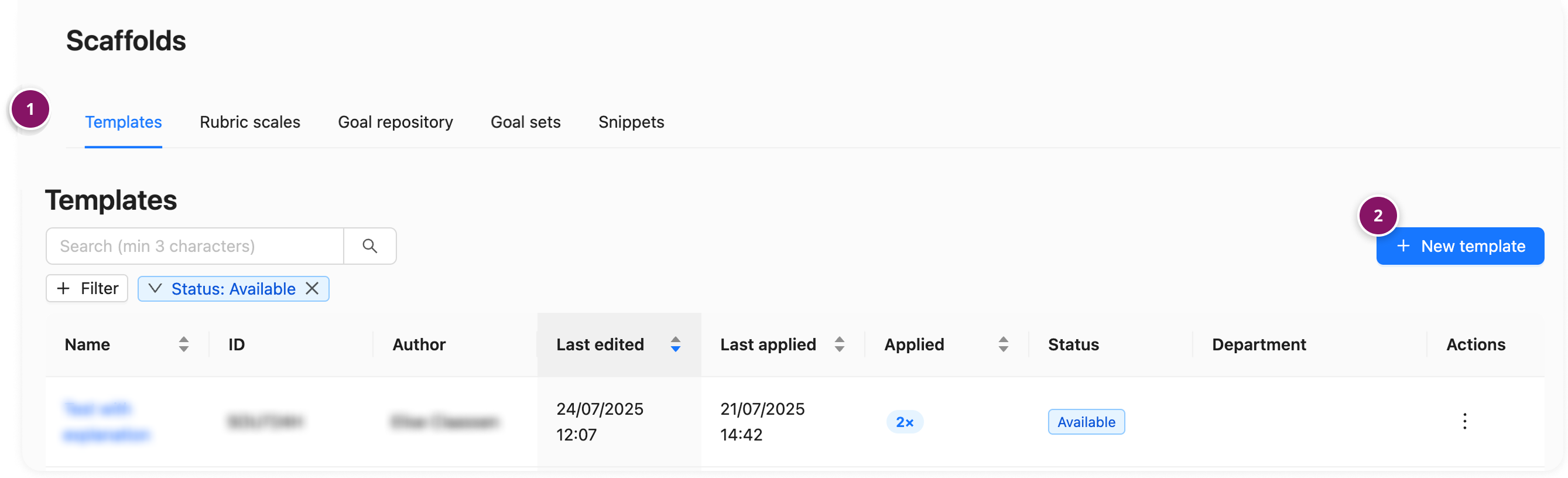
Ga naar Scaffolds → Templates (1)
Klik op + Nieuw template (2)
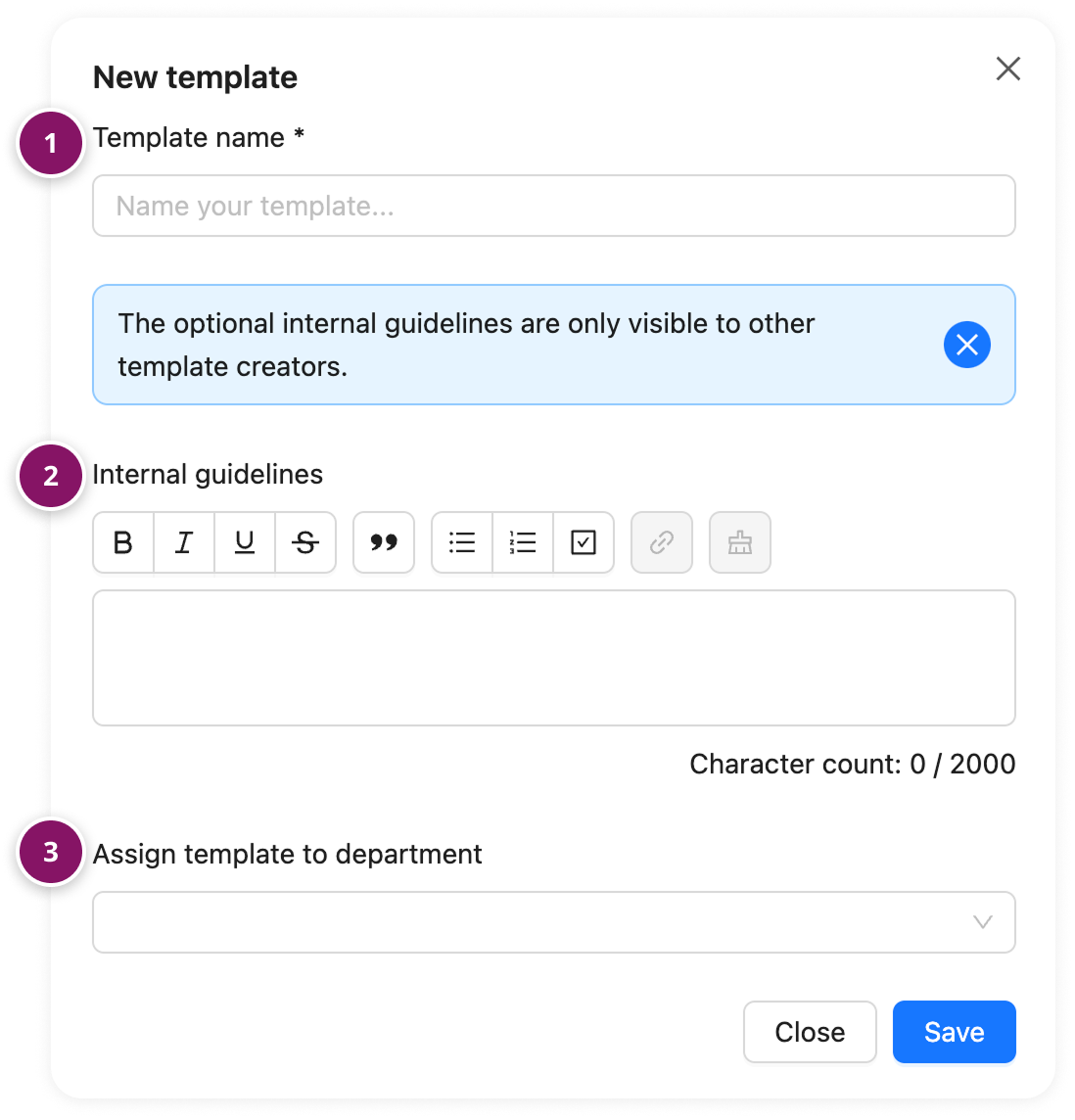
Geef het Template een naam (1), optioneel kun je Interne richtlijnen (2) toevoegen om instructies of context te bieden voor andere Template-ontwikkelaars. Ten slotte kun je het Template koppelen aan een Afdeling (3).
Na het klikken op Opslaan, kun je inhoud aan het Template toevoegen.
Inhoud toevoegen aan een Template
In een Template wil je mogelijk Bibliotheekdoelen gebruiken (zie 📄 Doel Repository & Doel Sets) en Snippets (zie 📄 Snippets (Bewijssjablonen en Feedbacksjablonen)).
Tip: We raden aan om eerst Doelen te definiëren en toe te voegen aan het Template. Zodra de Doelen op hun plaats zijn, kun je ze gemakkelijk koppelen aan de structuur van Collecties en Activiteiten.
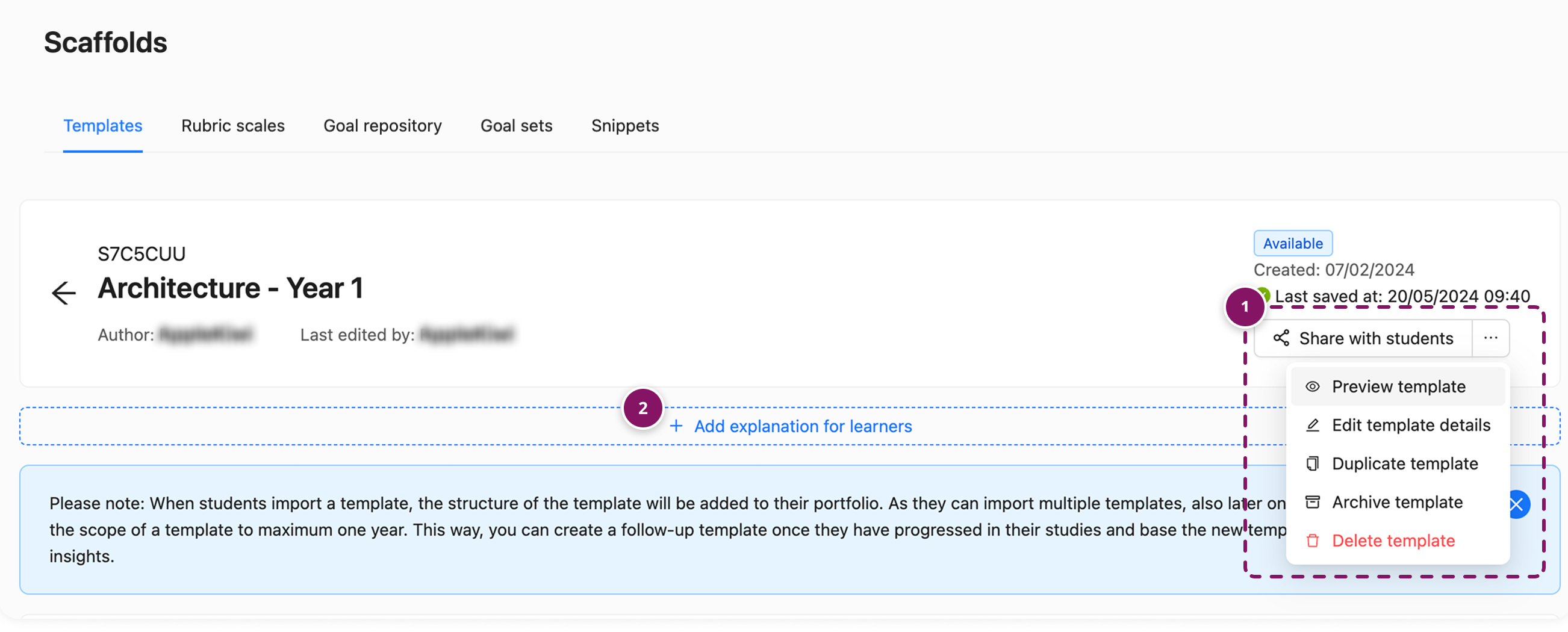
Beheer Template: Gebruik de knop (1) in de Template-banner om Template-details te bewerken, het Template te previewen, en meer.
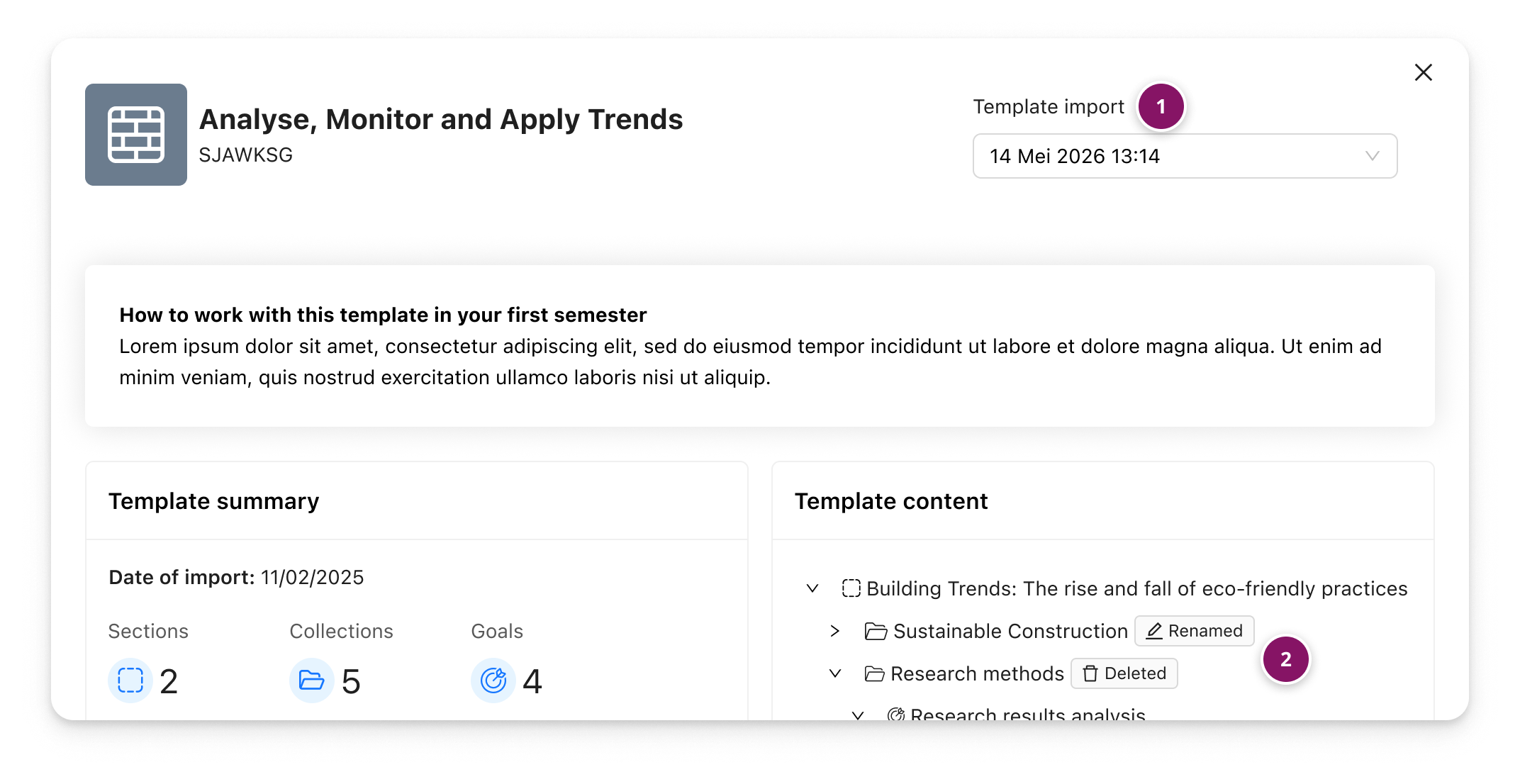
Voeg een Uitleg voor studenten (2) toe om studenten te begeleiden bij het gebruik van het Template in hun Portfolio. Deze uitleg kan afbeeldingen, links en tabellen bevatten. Studenten kunnen deze informatie op elk moment opnieuw bekijken. De uitleg zal getoond worden bij het importeren van het Template. Studenten kunnen deze informatie ook later oproepen door op het label 'Geïmporteerd' te klikken, wat het scherm opent met alle informatie en de structuur van het Template.
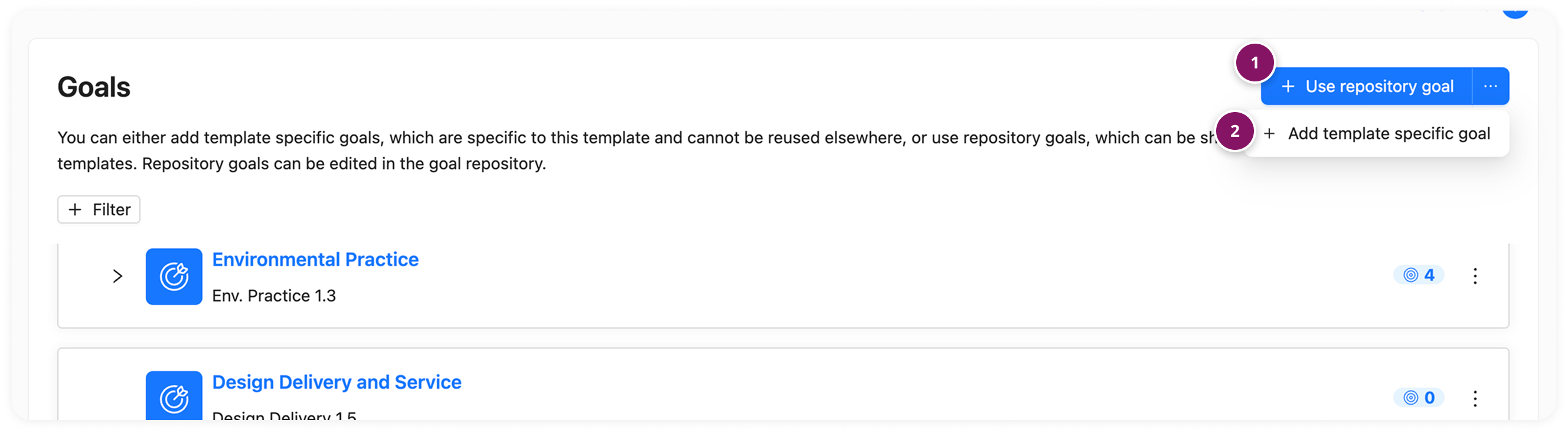
Doelen: Je kunt ofwel Bibliotheekdoelen (1) gebruiken, die kunnen worden hergebruikt in meerdere Templates, of je kunt Template-specifieke Doelen (2) toevoegen, die specifiek zijn voor dit Template en niet elders kunnen worden hergebruikt.
Als je een Bibliotheekdoel gebruikt, kun je kiezen uit de Doelenbibliotheek. Je kunt filteren op Afdelingen en Doelensets om gemakkelijk Bibliotheekdoelen te vinden en toe te voegen.
Als je een nieuw Bibliotheekdoel wilt maken, kun je dit doen vanuit de Doelenbibliotheek, of door een Template-specifiek Doel om te zetten in een Bibliotheekdoel (zie hieronder).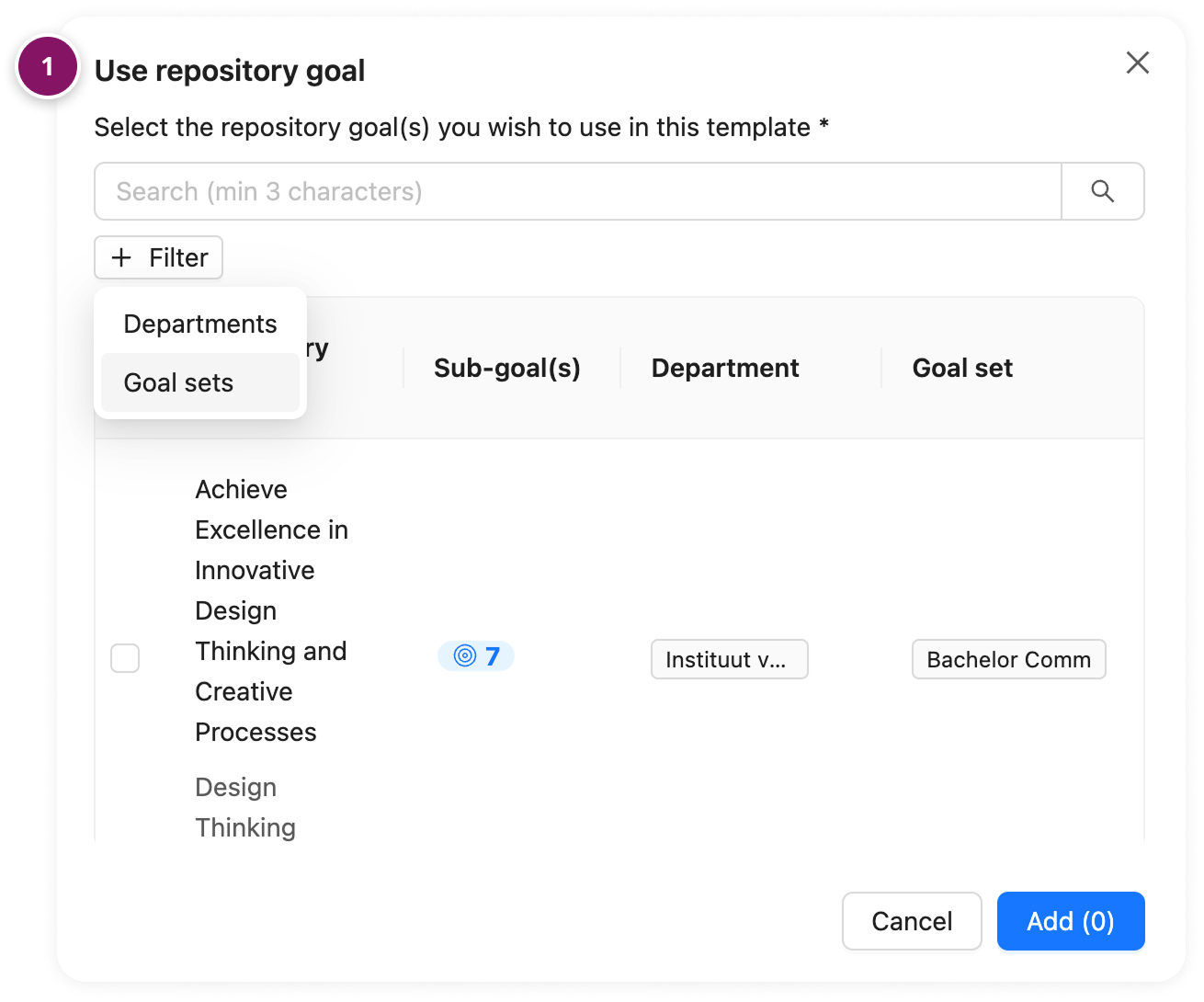
Opmerking: Bibliotheekdoelen kunnen in de loop van de tijd worden bewerkt door Power Users van de gekoppelde Afdeling. Als studenten het Template importeren NADAT deze wijzigingen zijn aangebracht, zal hun Portfolio deze wijzigingen weerspiegelen. Als studenten het Template importeren voordat er wijzigingen worden aangebracht, worden eventuele wijzigingen die daarna worden aangebracht niet toegepast op hun portfolio (totdat het Bibliotheekdoel (opnieuw) wordt geïmporteerd via een Template).
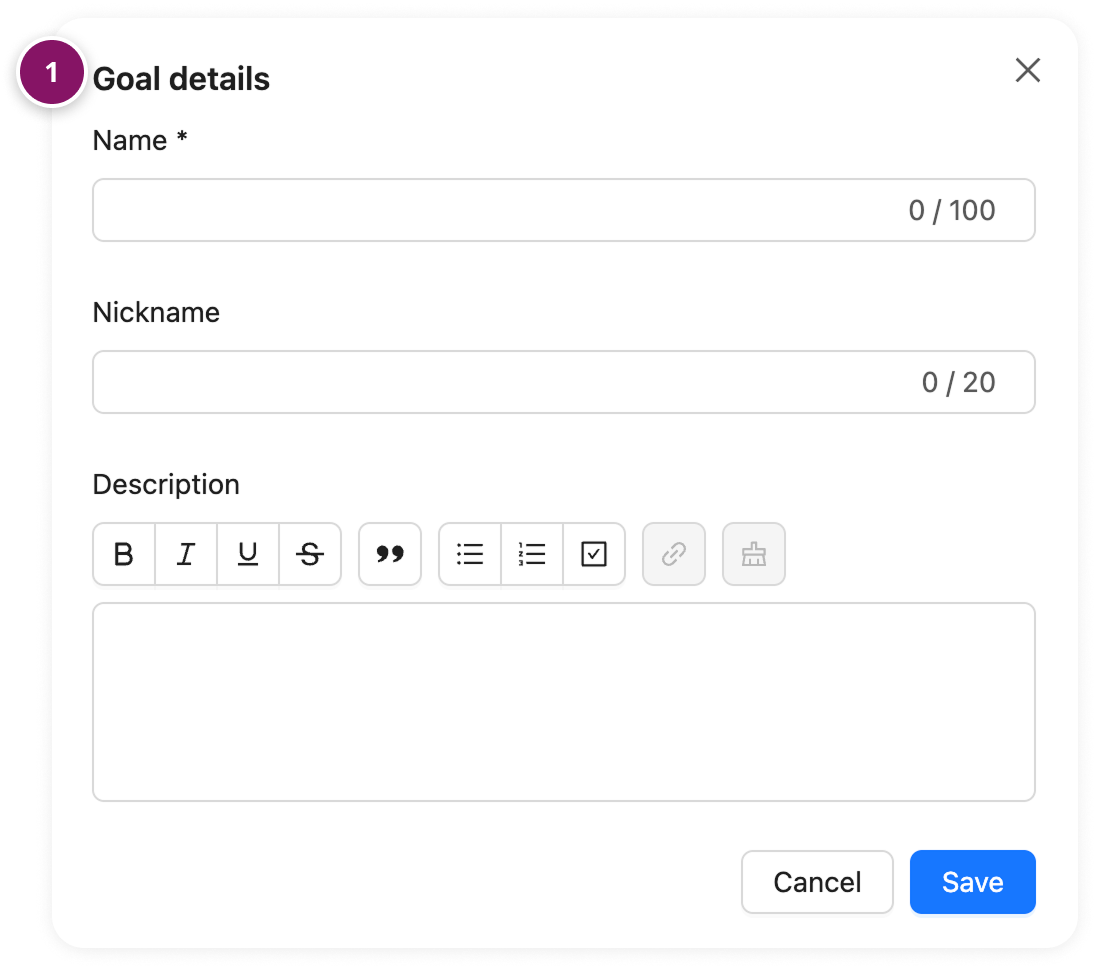
Als u een Template-specifiek Doel toevoegt, krijg je een pop-up (1) om het Doel een Naam (verplicht), Bijnaam en Beschrijving te geven.
Eenmaal toegevoegd, klik op het Actiemenu (︙), om Subdoelen te beheren, bewerken of toe te voegen (3).
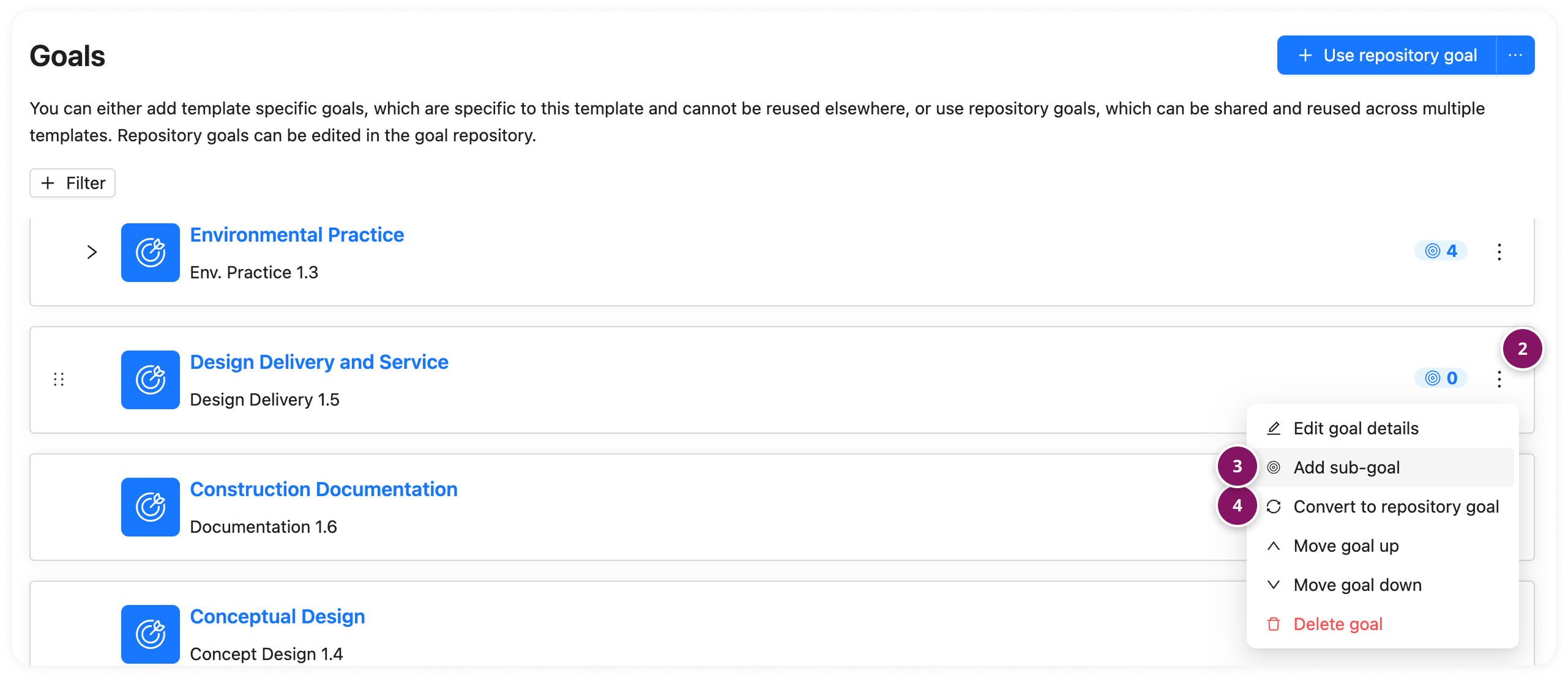
Als je een Template-specifiek Doel vanuit een ander Template wil hergebruiken, kun je het Converteren naar een Bibliotheekdoel (4).
Collecties: Klik op + Nieuwe toevoegen (1) en selecteer Collectie (2).

Je kunt een naam, ondertitel, beschrijving en een bannerafbeelding toevoegen aan elke Collectie.
Opmerking: Een bannerafbeelding wordt alleen toegevoegd of bijgewerkt aan een Collectie wanneer deze voor de eerste keer wordt geïmporteerd.
Je kunt Doelen koppelen en Activiteiten (3) toevoegen aan elke Collectie via het Actiemenu (︙) of door op de Collectienaam te klikken.
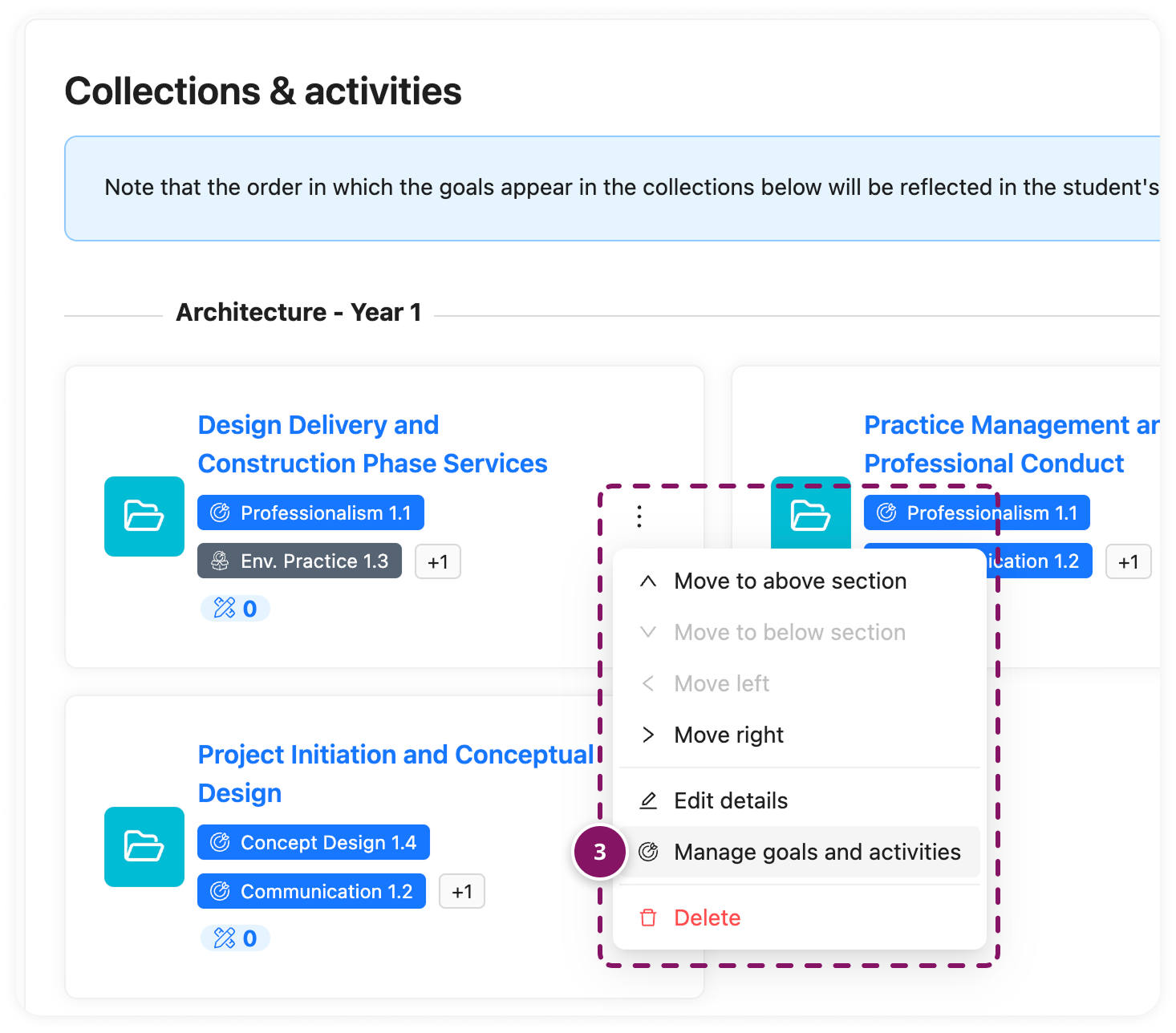
Activiteiten:
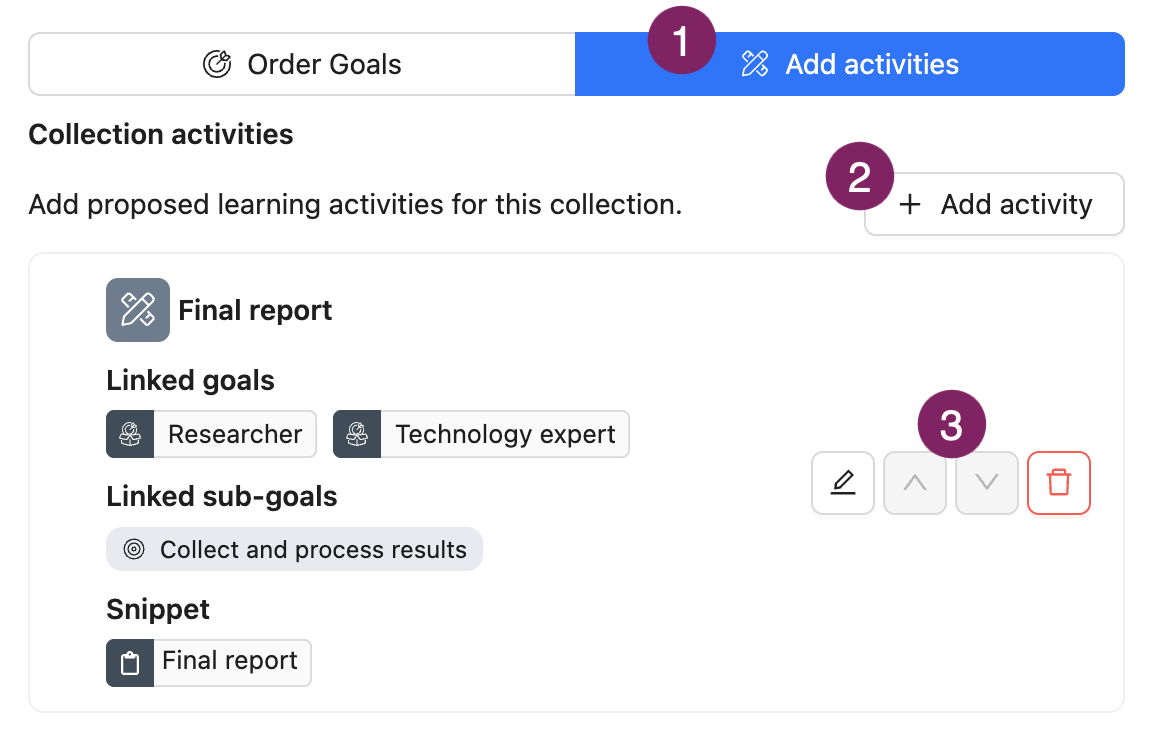
Selecteer Voeg activiteiten toe (1) bovenaan.
Klik op + Activiteit toevoegen (2)
Geef de activiteit een naam en beschrijving en koppel deze aan de relevante Doelen en Subdoelen.
Als je wilt, kun je 📄 Snippets (Bewijssjablonen en Feedbacksjablonen) toevoegen aan de Activiteit, zodat studenten hun Bewijs kunnen beginnen met deze voorgestelde Snippet.Je kunt de volgorde van de Activiteiten wijzigen door ze te slepen of door de '^' of '∨' (3) pijlen te gebruiken.
Secties: Klik op + Nieuwe toevoegen (1) en selecteer Sectie (2)

Tips:
We raden aan om met modulaire Template te werken omdat je Templates kunt "stapelen".
Je kunt elementen in een Template vaak opnieuw ordenen door te slepen. Elementen die kunnen worden gesleept, worden aangegeven door deze handgreep (1).
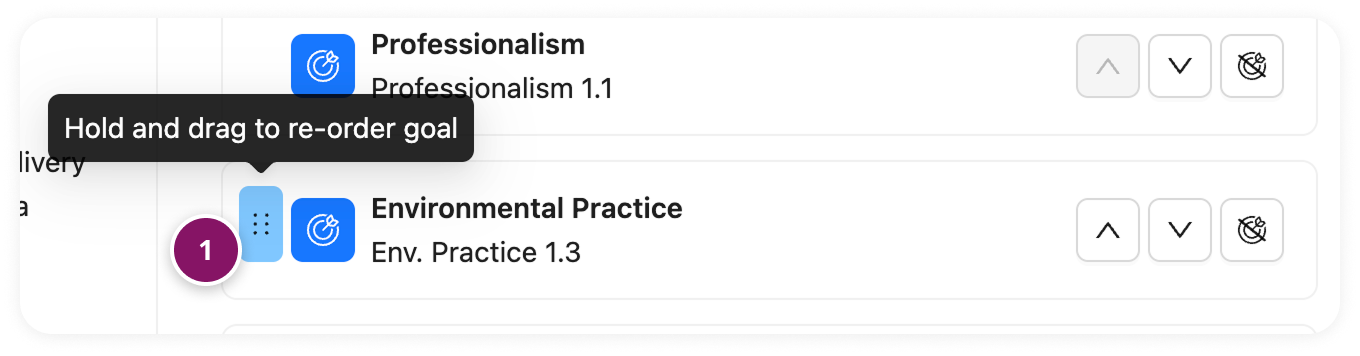
Extra opties voor ordenen, beheren of bewerken zijn te vinden onder het Actiemenu (︙) (2).
Wijzigingen die je aanbrengt in het Template worden automatisch opgeslagen, maar niet automatisch toegepast in het Portfolio van studenten. Lees hieronder meer over het opnieuw importeren van een Template
Als je alleen enkele componenten hoeft te wijzigen nadat studenten het Template al hebben geïmporteerd, kan het verstandig zijn om studenten dit handmatig te laten aanpassen. Je zou dit ook samen in de klas kunnen doen.
Hoe kun je een Template delen en distribueren?
Er zijn twee manieren om een Template naar studenten te distribueren: via Delen van de Templatecode of door Distributie via een LMS-cursus.
Delen van de Templatecode
Een Template delen met studenten kan via het 'Template-ID', een code van 6 tekens. Deze is te vinden in de bovenste balk van de Template-pagina en in het overzicht van alle Templates. Kopieer en deel deze code, bijvoorbeeld via het LMS of een bericht aan studenten.
Distributie via een LMS-cursus
Van toepassing voor | 🐼 |
Niet van toepassing voor | 🎓 |
Je kunt ook een Template distribueren naar alle studenten van een bepaalde LMS-cursus. Deze studenten ontvangen een melding met jouw voorgestelde Template. Ze hoeven het Template alleen te accepteren om het Template in hun eigen Portfolio te importeren.

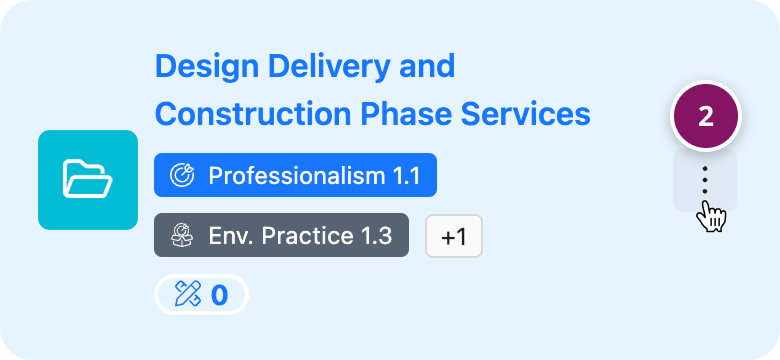
Klik op Delen met studenten in de Templatebanner (1) of in het overzicht met Templates in het Actiemenu (︙).
Ga naar het tabblad Distribueren naar cursus .
Selecteer de juiste cursus uit het keuzemenu.
There are 3 modes to distribute a Template:
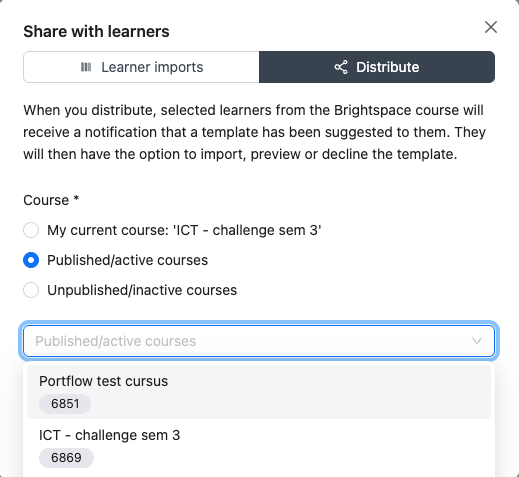
Current course - If you open Portflow from a specific course, this mode and the current course are selected by default.
Published/Active courses - If you open Portflow from a course-overarching placement this mode is selected. In the dropdown you can choose any Published/Active course. They are sorted by Course name, with the Course ID in a grey tag.
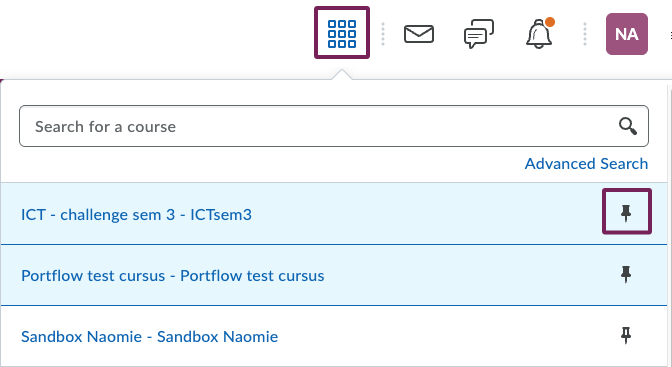
🫎Brightspace : the courses that you have 'pinned' in the 'Waffle' menu are at the top.
Unpublished/Inactive courses - If you wish to select a course that is (still) unpublished, use this mode. You can then find the course in this dropdown. They are sorted by Course name, with the Course ID in a grey tag.
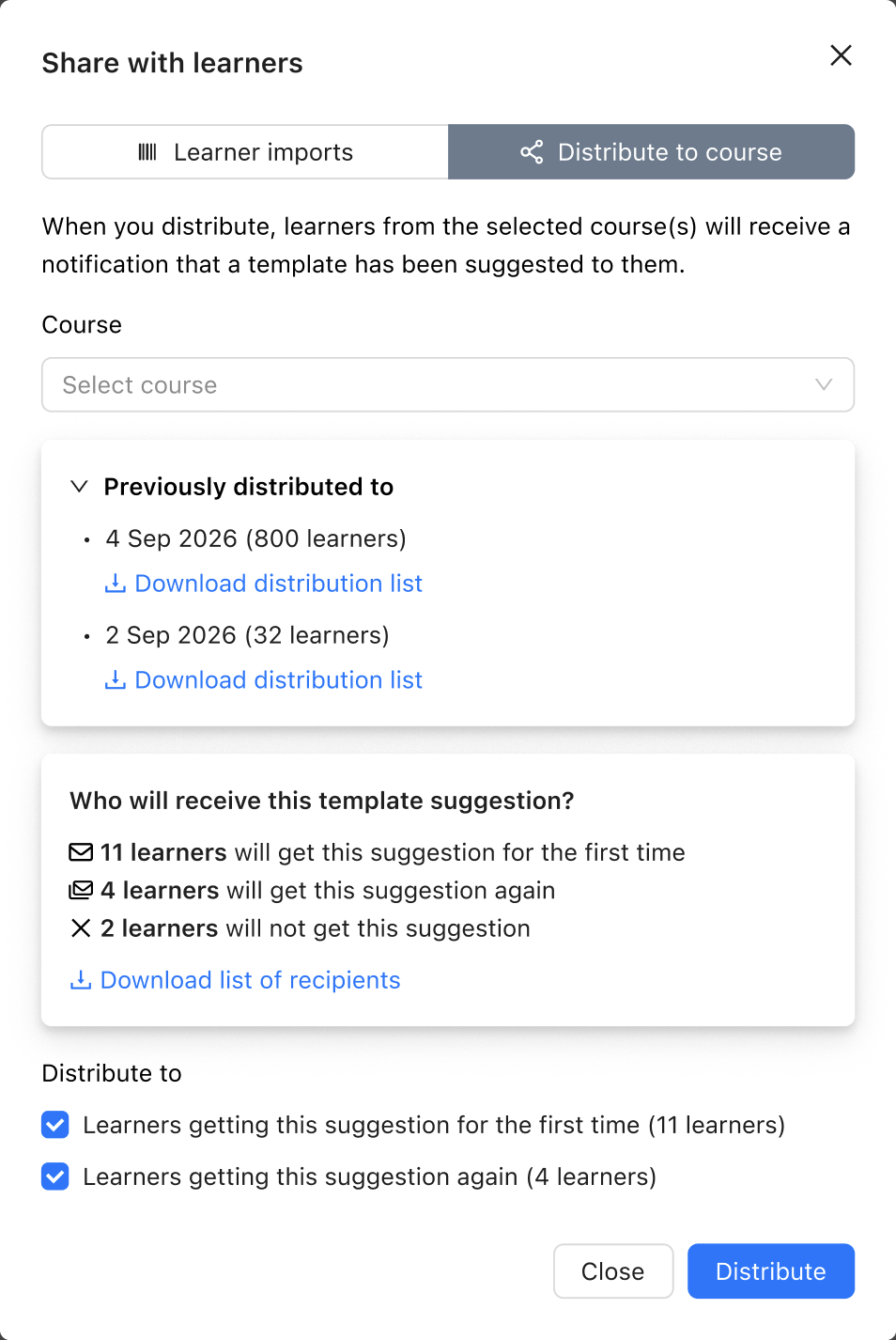
Je kunt nu eventuele eerdere distributies voor dit Template en deze cursus bekijken als die er zijn. Je kunt zien hoeveel studenten de vorige keren de suggestie hebben ontvangen.
Indien nodig kun je een CSV-bestand downloaden met de details van deze distributie. Het bestand bevat de LMS-ID, naam en e-mailadres van de studenten, en of ze het voor de eerste keer hebben ontvangen of het al eerder hadden ontvangen. Zelfs als ze het voorstel via een andere cursus hebben ontvangen, zie je of ze dit Template eerder hebben ontvangen.
Voor de huidige distributie kun je bekijken hoeveel studenten het voorstel voor de eerste keer zullen ontvangen, hoeveel nog een keer en hoeveel het voorstel helemaal niet zullen ontvangen (indien van toepassing).
Opmerking: Voor veel instellingen die 🫎 Brightspace gebruiken, ontvangen alleen studenten die Portflow eerder hebben gebruikt (geopend) een voorstel van het Template.
Je kunt beslissen of je wilt Distribueren naar alleen nieuwe studenten, het opnieuw voorstellen, of het Template voorstellen aan beide groepen.
Als je wilt, kun je een CSV downloaden met de details van deze voorgestelde distributie. Het bestand bevat de LMS-ID, naam en e-mailadres van de studenten, en of ze het voor de eerste keer zullen ontvangen, het al eerder hadden ontvangen, of het voorstel niet zullen ontvangen (bijv. omdat ze Portflow nog niet eerder hebben gebruikt).
Hoe een eerder geïmporteerd Template opnieuw importeren?
Als een Template-ontwikkelaar een Template wijzigt, worden deze wijzigingen niet toegepast op de Portfolio's van studenten om conflicten met bestaande inhoud in het Portfolio te voorkomen. Wijzigingen kunnen door studenten zelf worden toegepast, of studenten kunnen een eerder geïmporteerd Template opnieuw importeren met dezelfde Template-code. Als het Template in de tijd tussen de oorspronkelijke import en herimport is bijgewerkt, is het volgende van toepassing:
Wijzigingen aan bestaande elementen (bijv. wijziging in naam of beschrijvingen) worden niet weerspiegeld na hernieuwde import.
Nieuwe elementen (en relaties van dit nieuwe element met bestaande elementen) worden toegevoegd aan het portfolio van de student (bijv. nieuwe Activiteiten in een Collectie).
Verwijderde elementen uit de bijgewerkte Template zullen niet worden verwijderd uit de Portfolio van de student.
Als een student componenten heeft hernoemd of Bewijs en Feedback heeft toegevoegd, zullen deze niet worden beïnvloed door een hernieuwde import. Als een student componenten heeft verwijderd en vervolgens de Template opnieuw importeert, wordt de component opnieuw aangemaakt.
Bekijk wijzigingen van de student aan het Template
Door te klikken op de 'Geïmporteerd' tag op een geïmporteerd component (bijv. Sectie, Collectie of Doel), kun je de wijzigingen bekijken die door de student (als eigenaar van de Portfolio) zijn aangebracht. Je kunt het keuzemenu gebruiken om eerdere imports te bekijken (1). Daarnaast is er een tag 'Verwijderd' of 'Hernoemd' opgenomen bij een element dat is verwijderd of hernoemd (2).