Bewijs koppelen aan Collecties, Doelen, en Activiteiten
Last updated: July 30, 2026
Samenvatting
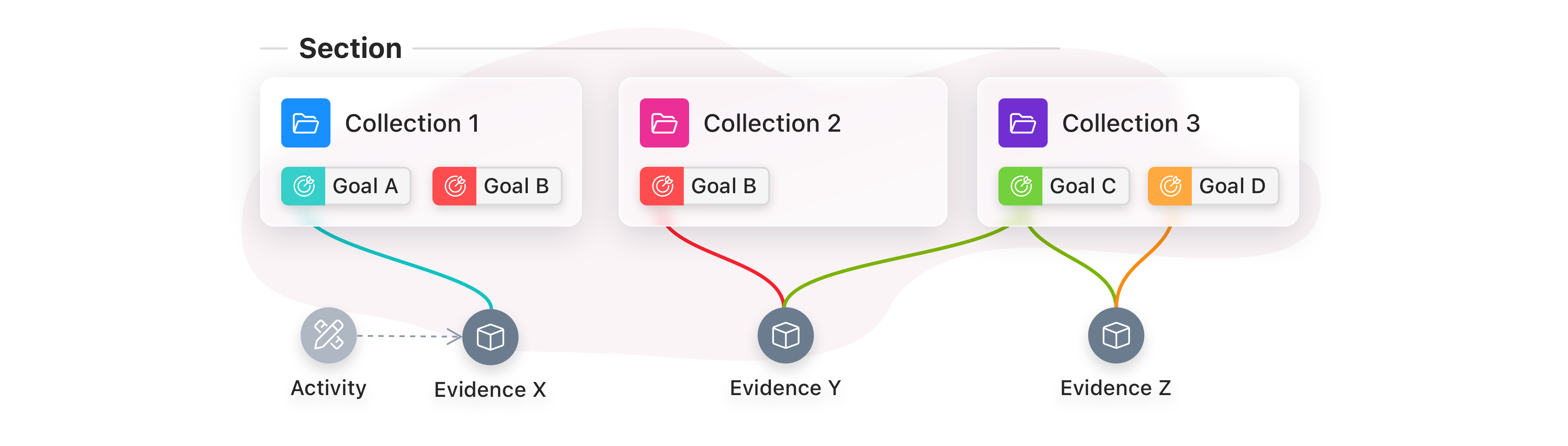
In Portflow zijn er verschillende manieren om Bewijs te organiseren (zie 📄 Over Bewijs en 'Mijn Bewijs'). Bewijs kan direct aan een Collectie worden toegevoegd of later worden gekoppeld aan een (andere) Collectie (zie 📄 Collecties en Activiteiten). Daarnaast kan Bewijs worden gekoppeld aan Doelen, Subdoelen (zie 📄 Doelen en Subdoelen) en Activiteiten (zie 📄 Collecties en Activiteiten).
Bewijs kan worden gekoppeld aan de Portflow-structuur van Collecties, Activiteiten, Doelen en Subdoelen. Bewijs kan tegelijkertijd aan meerdere Collecties en Doelen worden gekoppeld.
Hoe koppel je Bewijs aan Collecties?
Opmerking: Wanneer Bewijs niet aan een Collectie is gekoppeld, is het niet zichtbaar voor bezoekers van het Portfolio (behalve wanneer het afzonderlijk als Bewijs wordt gedeeld).
Als student kun je Bewijs op drie manieren aan Collecties koppelen: via de pagina 'Mijn bewijs', via een Collectiepagina of via de Bewijspagina.
Via de pagina 'Mijn bewijs'
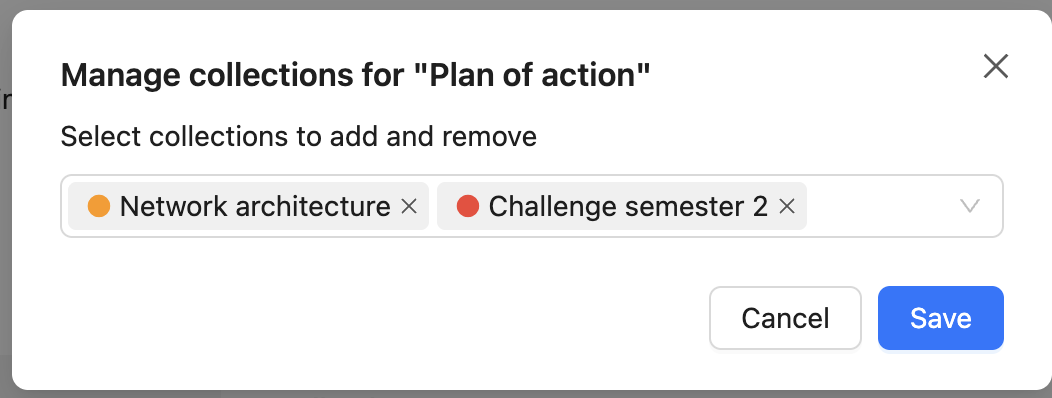
Ga naar de pagina 'Mijn Bewijs' en klik op het Actiemenu (︙) naast een Bewijs
Selecteer Collecties beheren
Selecteer Collecties om toe te voegen of te verwijderen
Klik op Opslaan
Via een Collectiepagina
Ga naar een Collectie en klik op + Bewijs toevoegen of de knop met een plus en een kubus-icoon (+☐)
Voeg nieuw Bewijs toe of klik op Blader door je bestaande Bewijs
Via een Bewijspagina
Ga naar een Bewijspagina en klik op het Actiemenu (⋯) rechtsboven
Selecteer Collecties beheren
Selecteer Collecties om toe te voegen of te verwijderen
Klik op Opslaan
Hoe koppel je Bewijs aan Doelen en Subdoelen?
Opmerking: Een bezoeker ziet alleen gekoppelde Doelen op een Bewijspagina als die Doelen ook aan (een) Collectie(s) zijn gekoppeld. Als Bewijs aan een Doel is gekoppeld, maar dit Doel niet aan een Collectie is gekoppeld, zal de bezoeker dat Doel niet op de Bewijspagina zien.
Tip: Via het Actiemenu (︙), kun je ook een Doel uit de Collectie verplaatsen en verwijderen. Het gekoppelde Bewijs blijft beschikbaar in de Collectie.
Als student kun je Doelen aan één of meer stukken Bewijs koppelen. Relaties tussen Doelen en Activiteiten die tot Bewijs leiden, kunnen ook in een Sjabloon zijn ingesteld. Je kunt Doelen aan Bewijs koppelen en ontkoppelen op vier plaatsen: Via de Collectiepagina, via de Bewijspagina, via de pagina 'Mijn Bewijs', en via de Doelkaart.
Opmerking: Subdoelen kunnen alleen aan het Bewijs worden gekoppeld nadat het bovenliggende Doel is gekoppeld.
Via de Collectiepagina
Je kunt zowel een Doel aan een Bewijs koppelen als andersom (Bewijs aan een Doel toevoegen).
Doelen aan Bewijs koppelen
Als het Bewijs nog niet in de Collectie staat, voeg het dan eerst toe aan de Collectie
Klik op het Actiemenu (︙) op de Bewijskaart in de Collectie
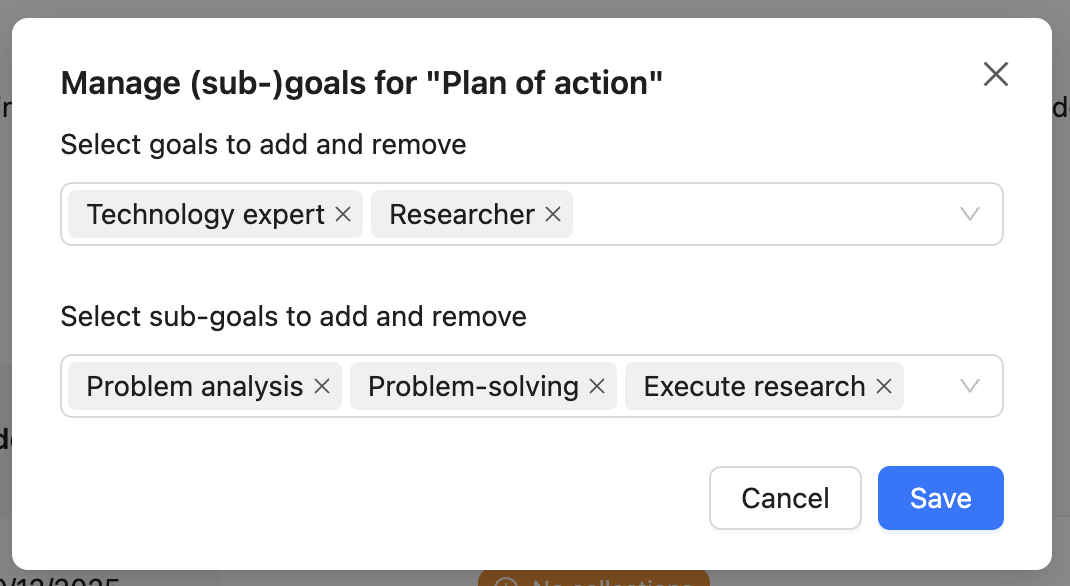
Selecteer (Sub)doelen beheren
Selecteer een of meer Doelen en Subdoelen binnen je Collectie waaraan je het Bewijs wilt koppelen
Klik op Opslaan
Bewijs aan Doelen koppelen
Klik op de knop met een plus en een kubus-icoon (+☐) in de koptekst van het Doel in de Collectie
Maak nieuw Bewijs of Blader door je bestaande bewijs
Via de Bewijspagina
Klik op het Actiemenu (⋯) rechtsboven
Selecteer (Sub)doelen beheren.
Selecteer een of meer Doelen en Subdoelen binnen je Collectie waaraan je het Bewijs wilt koppelen
Klik op Opslaan
Via de pagina 'Mijn bewijs'
Klik op het Actiemenu (︙) naast een Bewijs
Selecteer (Sub)doelen beheren
Selecteer een of meer Doelen en Subdoelen waaraan je het Bewijs wilt koppelen
Klik op Opslaan
Via de Doelkaart
Open de doelkaart
Open het tabblad Bewijs
Klik op +Bewijs aan doel toevoegen
Maak nieuw Bewijs of Blader door je bestaande bewijs
Bewijs aan een Activiteit koppelen
Geplande Activiteiten kunnen worden gezien als 'placeholders' voor Bewijs. Zie 📄 Collecties en Activiteiten. Je kunt Activiteiten plannen en er later Bewijs aan toevoegen. Activiteiten kunnen net als Bewijs aan (Sub)doelen worden gekoppeld. Activiteiten kunnen niet los van een Collectie bestaan, terwijl Bewijs dat wel kan.
Met behulp van de Activiteitentijdlijn kun je eerst een Activiteit aanmaken (1) en er later Bewijs aan toevoegen (2). Of je kunt direct een nieuwe Activiteit aanmaken met direct gekoppeld Bewijs (3).
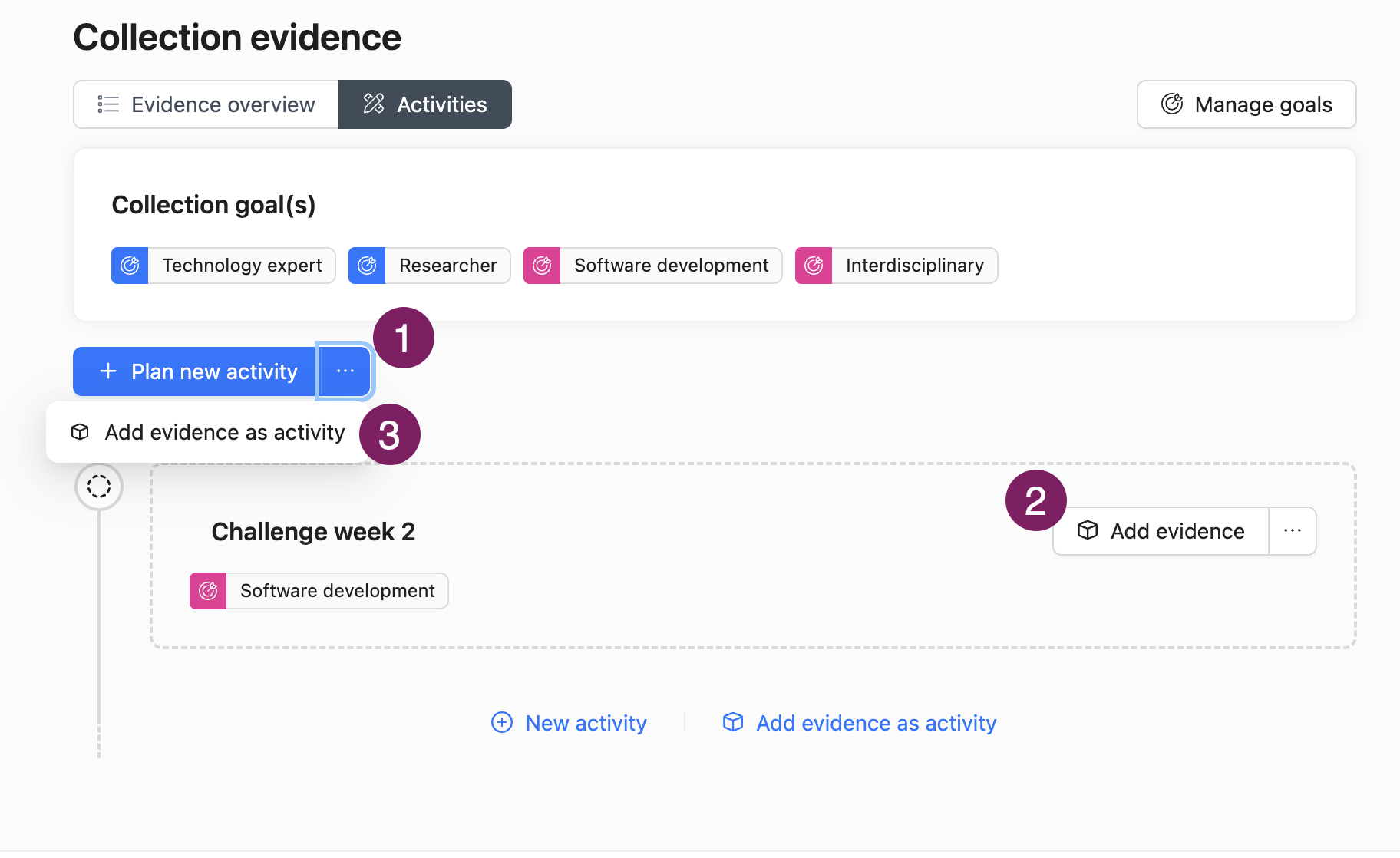
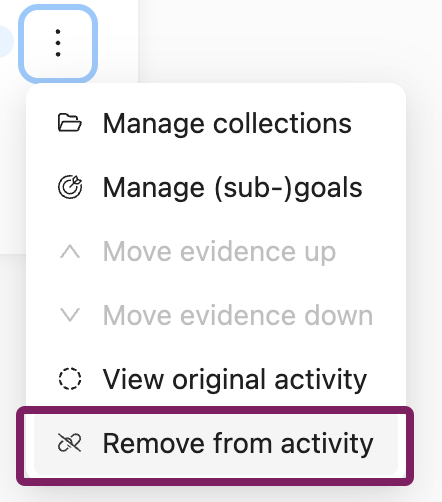
Opmerking: Wanneer je Verwijderen uit activiteit selecteert via het Actiemenu (︙), blijven de Activiteit en het Bewijs beide bestaan, maar hebben ze geen koppeling meer met elkaar. Je kunt het Bewijs desgewenst opnieuw aan de Activiteit toevoegen.