Feedback vragen en geven
Last updated: October 1, 2026
Samenvatting
Er zijn verschillende manieren om Feedback te krijgen in je Portfolio. Je kunt een Feedbackverzoek sturen naar mensen die toegang hebben tot je Portfolio in Portflow, feedback laten valideren door hen, of ze kunnen ongevraagde Feedback geven. Je kunt ook een QR-code maken om Ad Hoc Feedback op je Bewijs te vragen.
Feedbackverzoeken
Wil je Feedback van iemand ontvangen op je Collectie of Bewijs? Je kunt een Feedbackverzoek sturen waarop de persoon kan reageren.
Tip: Hoe beter de Feedbackvraag (met specificaties), hoe waardevoller je ontvangen Feedback zal zijn.
Hoe vraag je om Feedback?
Als student kun je Feedback vragen op een Collectiepagina of Bewijspagina aan iedereen die toegang heeft tot dat onderdeel in je Portfolio.
Opmerking: Je kunt alleen Feedbackverzoeken sturen naar gebruikers die toegang hebben tot je Portfolio, Collectie, of Bewijs (zie 📄 Deel je Portfolio).
Zorg dat de persoon van wie je Feedback wilt ontvangen toegang heeft tot de relevante component (zie 📄 Deel je Portfolio).
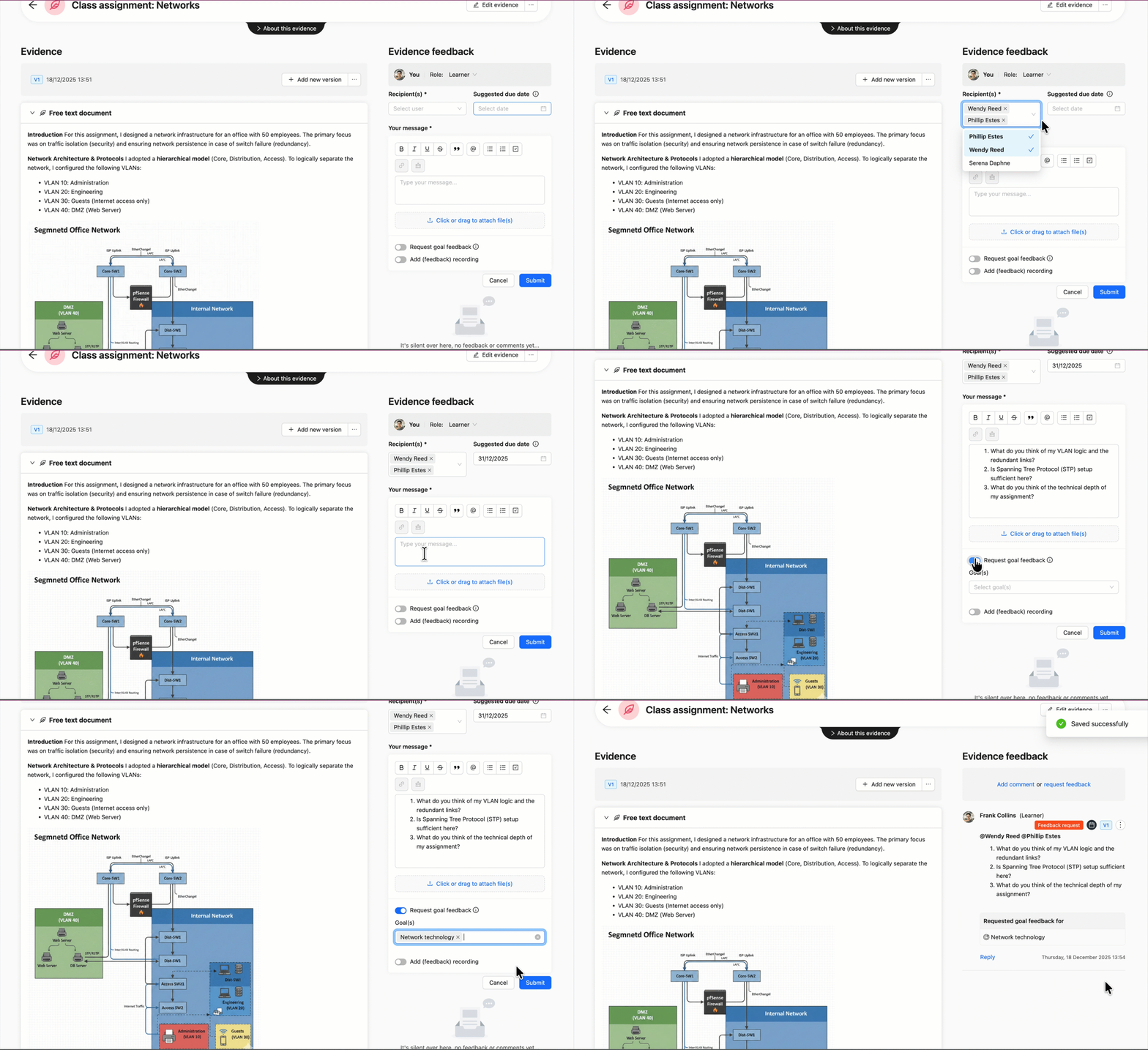
Open de Collectie of Bewijspagina en klik op Feedback vragen.
Selecteer de Rol waarom je Feedback aanvraagt (meestal 'student').
Selecteer de persoon (of personen) waarvan je Feedback wilt ontvangen (onder Ontvanger(s)).
.Selecteer een Voorgestelde datum waarop je de Feedback wilt ontvangen (optioneel)
Beschrijf zorgvuldig waar je Feedback over wilt ontvangen, meer specificaties toevoegen is nuttig voor de Feedbackgever.
Wil je Feedback ontvangen gerelateerd aan een specifiek (Sub)Doel? Je kunt (Sub-)Doel-specifieke Feedback aanvragen op een Collectie of Bewijs. De Feedbackgever krijgt een specifiek veld om hun Feedback op de (Sub)Doelen te noteren. Als ze geen toegang hebben tot de Doelen via hun toegang, kunnen ze alleen de naam van het Doel zien en niet de details.
Wil je Feedback ontvangen in een specifiek format? Je kunt een Snippet gebruiken om een Feedback-framework of structuur voor te stellen (zie 📄 Snippets (Bewijs sjablonen en Feedback sjablonen)).
Je kunt een Snippet selecteren voor Doel-specifieke Feedback (indien van toepassing). Dit format wordt toegepast op alle Doel-specifieke Feedback-velden.
Je kunt een Snippet selecteren voor de algemene Feedback. Dit formaat wordt toegepast op het ‘algemene’ Feedback-veld.
Voeg Bijlagen toe of audio-, video- of schermopnames indien gewenst.
Klik op Verzenden.
De gebruiker ontvangt een melding van uw verzoek. Zodra de gebruiker reageert, ontvangt u een melding. U kunt de status van uw Feedback-verzoek bekijken op de 'Mijn bewijs' pagina (zie 📄 Over Bewijs & 'Mijn Bewijs').
Hoe reageer je op een Feedback-verzoek?
Als je toegang hebt tot iemands Portfolio, Collectie of Bewijs in Portflow, kun je Feedback-verzoeken ontvangen. Je ontvangt een melding van dit verzoek (zie 📄 Meldingen). Een overzicht van alle (open) Feedback-verzoeken is ook te vinden op de Mijn toegang en verzoeken pagina onder het tabblad Feedbackverzoeken.
Klik op de melding of het Feedbackverzoek op de Feedbackverzoeken pagina.
Je wordt doorgestuurd naar de Collectie of Bewijs waarop Feedback is aangevraagd. Het Feedbackverzoek wordt gemarkeerd.
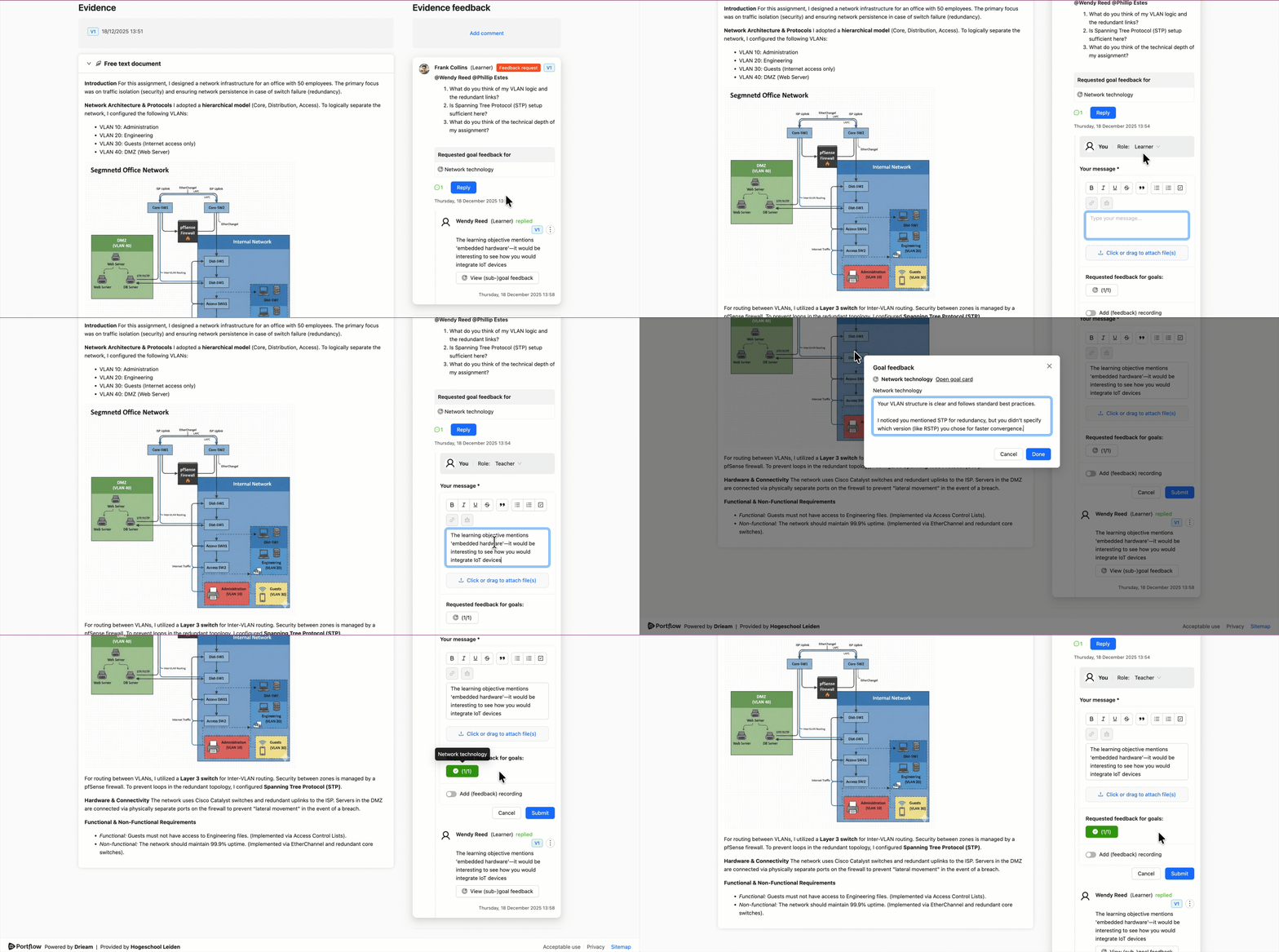
Klik op Beantwoorden.
Kies de Rol van waaruit je feedback geeft.
Voer je Feedback in
Als de verzoeker een Snippet heeft voorgesteld, wordt dit vooraf ingevuld in het algemene Feedback-veld. Je kunt tekst toevoegen of bewerken.
Je kunt je eigen Snippet toevoegen als er geen was inbegrepen, of als je liever een andere Snippet gebruikt. Je kunt zoeken op naam, of naar het andere tabblad gaan om te zoeken met een code.
Als het Feedbackverzoek inclusief (Sub)Doelgerichte Feedback is, voer je je Doelgerichte Feedback in het bijbehorende veld(en). Je hoeft niet op alle (Sub)Doelen te reageren.
Als de verzoeker een Snippet heeft voorgesteld, wordt dit vooraf ingevuld voor alle Doelgerichte Feedback-velden. Je kunt tekst toevoegen of bewerken.
Je kunt je eigen Snippet toevoegen als er geen was bijgevoegd, of als je liever een andere Snippet gebruikt. Je kunt zoeken op naam, of naar het andere tabblad gaan om te zoeken met een code.
Als je (Sub)Doelgerichte Feedback hebt gegeven, wordt de knop groen en toont een vinkje. Deze Feedback wordt automatisch weergegeven in het Feedbacktabblad van het bijbehorende Doel. Lees hier meer over: 📄 Voortgangs Tab & Doelkaarten
Als je wilt, kun je een Bijlage toevoegen, of audio, video, of scherm opgenomen Feedback toevoegen.
Klik op Indienen om je Feedback te plaatsen.
Opmerking: Na het reageren wordt het Verzoek automatisch gemarkeerd als 'voltooid' in het overzicht op de Mijn toegang en verzoeken pagina.
Om de Notificatie als gelezen te markeren, kun je op de avatar van de aanvrager klikken in het notificatiecentrum.
Hoe plaats ik ongevraagde feedback?
Het is mogelijk om ongevraagde feedback te plaatsen op een Collectie of bewijs waar je toegang toe hebt. Dit kan in jouw eigen Portfolio of het Portfolio van een andere gebruiker.
Ga naar de Collectie of het bewijs waar je feedback wilt plaatsen.
Klik op Opmerking toevoegen.
Kies de Rol van waaruit je feedback geeft.
Als je wilt, kun je een Snippet toevoegen als basis voor je commentaar. Je kunt zoeken op naam, of naar het andere tabblad gaan om te zoeken met een code.
Typ je feedback in het tekstveld.
Als je wilt, kun je een Bijlage toevoegen, of audio, video of scherm opgenomen feedback toevoegen.
Klik op Indienen.
Feedback wordt gemarkeerd met naam, rol, versie (voor Bewijs), en tijd van plaatsen. Als de feedback wordt geplaatst in het Portfolio van iemand anders, ontvangt de eigenaar hiervan een notificatie. Feedback kan vervolgens worden beantwoord (ook door (andere) bezoekers).
Opmerking: Feedback van een LMS geïmporteerde opdracht kan niet worden beantwoord.
Feedback met QR-code (Ad-hoc Feedback)
Als je verwacht dat Feedback 'in het echte leven' wordt gegeven, kun je een QR-code voor Feedback voorbereiden en downloaden. De Feedbackgever kan deze QR scannen met zijn/haar mobiele telefoon en ter plekke Feedback geven. Deze Feedback wordt toegevoegd aan het Bewijs in je Portfolio.
Opmerking: Iedereen kan de QR-code scannen en ad-hoc Feedback geven. Wees daarom voorzichtig met hoe en met wie je de code deelt.
Hoe maak je een QR-code voor ad-hoc Feedback?
Als student ga je naar het Bewijs waarop je Feedback wilt ontvangen (of maak je een nieuw Bewijs aan), in de web app (in je LMS) of de Portflow mobiele app.
Opmerking:
De QR-code is geldig voor 48 uur om onbedoeld spammen van Feedback te voorkomen.
De QR-code geeft geen toegang tot de inhoud van het Bewijs zelf, het gaat ervan uit dat de Feedbackgever de activiteit gerelateerd aan het Bewijs heeft gezien.
Web app
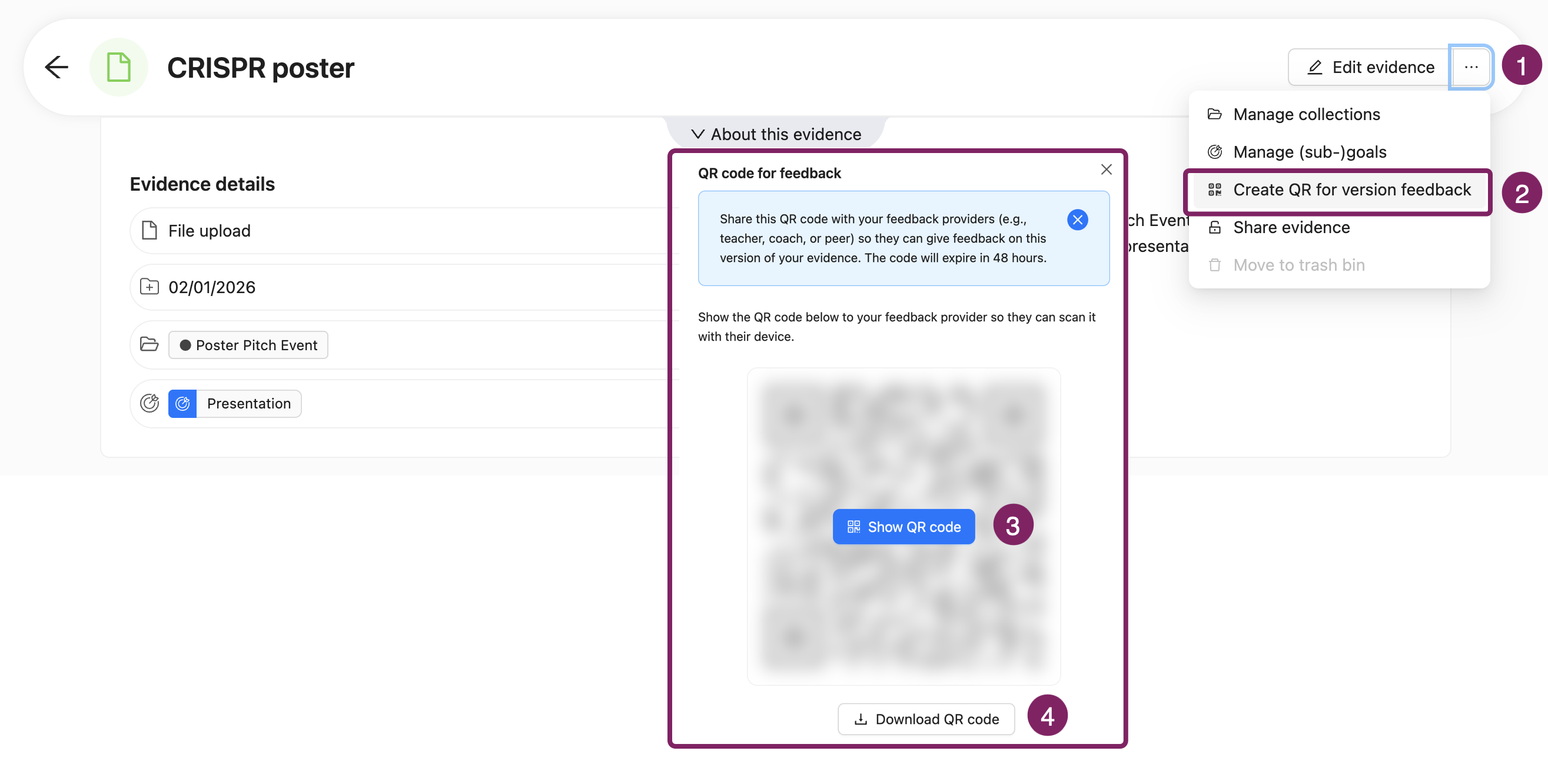
Klik op het Actiemenu (⋯) in de Bewijs-banner.
Selecteer QR maken voor versie feedback.
Je ziet nu een pop-up met een vervaagde QR-code.Klik op QR code tonen als je zeker weet dat niemand kijkt. Bevestig dit door te klikken op QR code tonen.
Download de QR-code als afbeelding.
Mobiele app
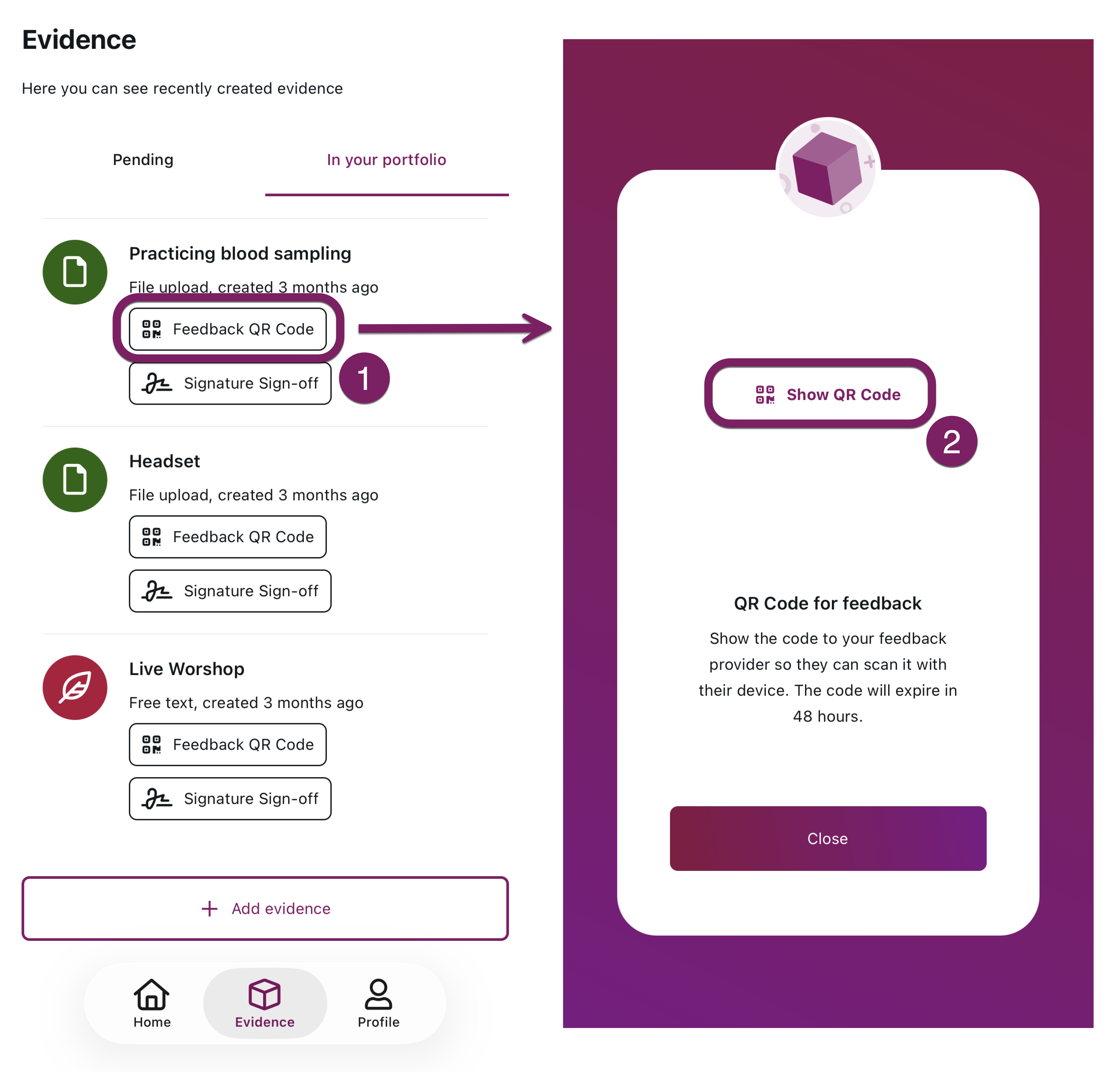
Klik op de knop Feedback QR-code.
Je ziet nu een pop-up met een vervaagde QR-code.Klik QR code tonen.
Laat de QR-code zien aan de persoon van wie je Feedback wilt ontvangen, of maak er een screenshot van voor later.
Je kunt de afbeelding afdrukken of weergeven op een apparaat (zoals je mobiele telefoon). Wanneer iemand de code scant, kan hij Feedback achterlaten voor dit bewijs.
Hoe geef ik ad-hoc feedback met QR-code?
Als feedbackgever kun je een QR-code scannen met de camera van je mobiele telefoon. Dit brengt je naar een webformulier dat je kunt gebruiken om Feedback te geven aan de student.
Opmerking: Als je een QR-code hebt gescand (met de camera van je mobiele telefoon), kun je altijd controleren of dit de juiste site is voordat je deze bezoekt. De link zou moeten beginnen met: app.portflow.app of au.portflow.app. Als niet zo is, is dit geen juiste URL voor het geven van feedback in Portflow!
Scan de QR-code
Controleer of het bewijs inderdaad overeenkomt met de activiteit waarop je feedback wilt geven en tik op Feedback geven
Voer je Feedback en E-mailadres in.
Het e-mailadres wordt gebruikt om je feedback en identiteit te bevestigen. Als je een LMS-gebruiker bent, voer je het e-mailadres in dat ook bekend is in je LMS (Canvas/Brightspace/Moodle/Blackboard).
Je ontvangt een link in je mailbox om je feedback en identiteit te bevestigen
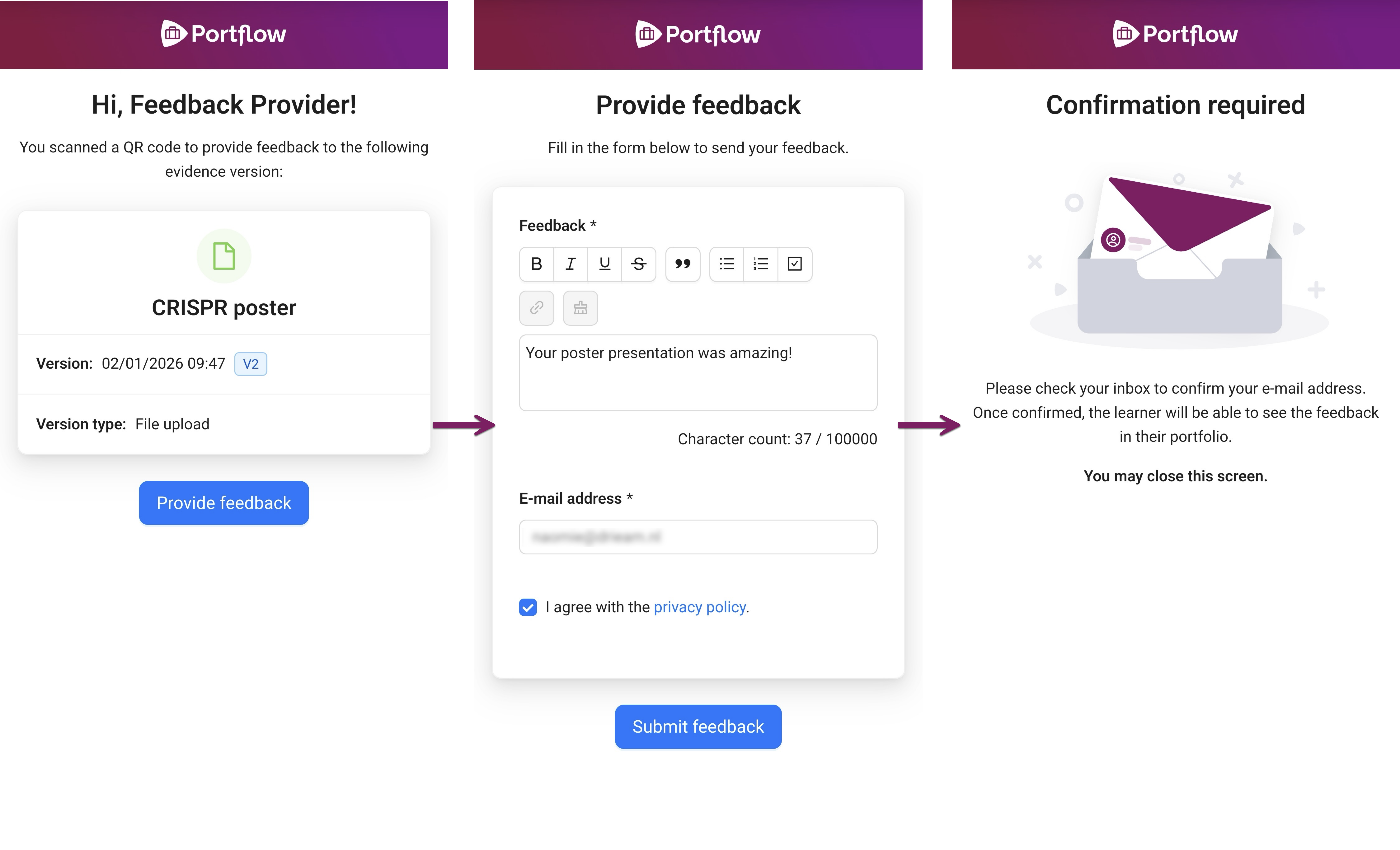
Als je een externe gebruiker bent, bevestigt het klikken op de link in de e-mail de Feedback en je identiteit.
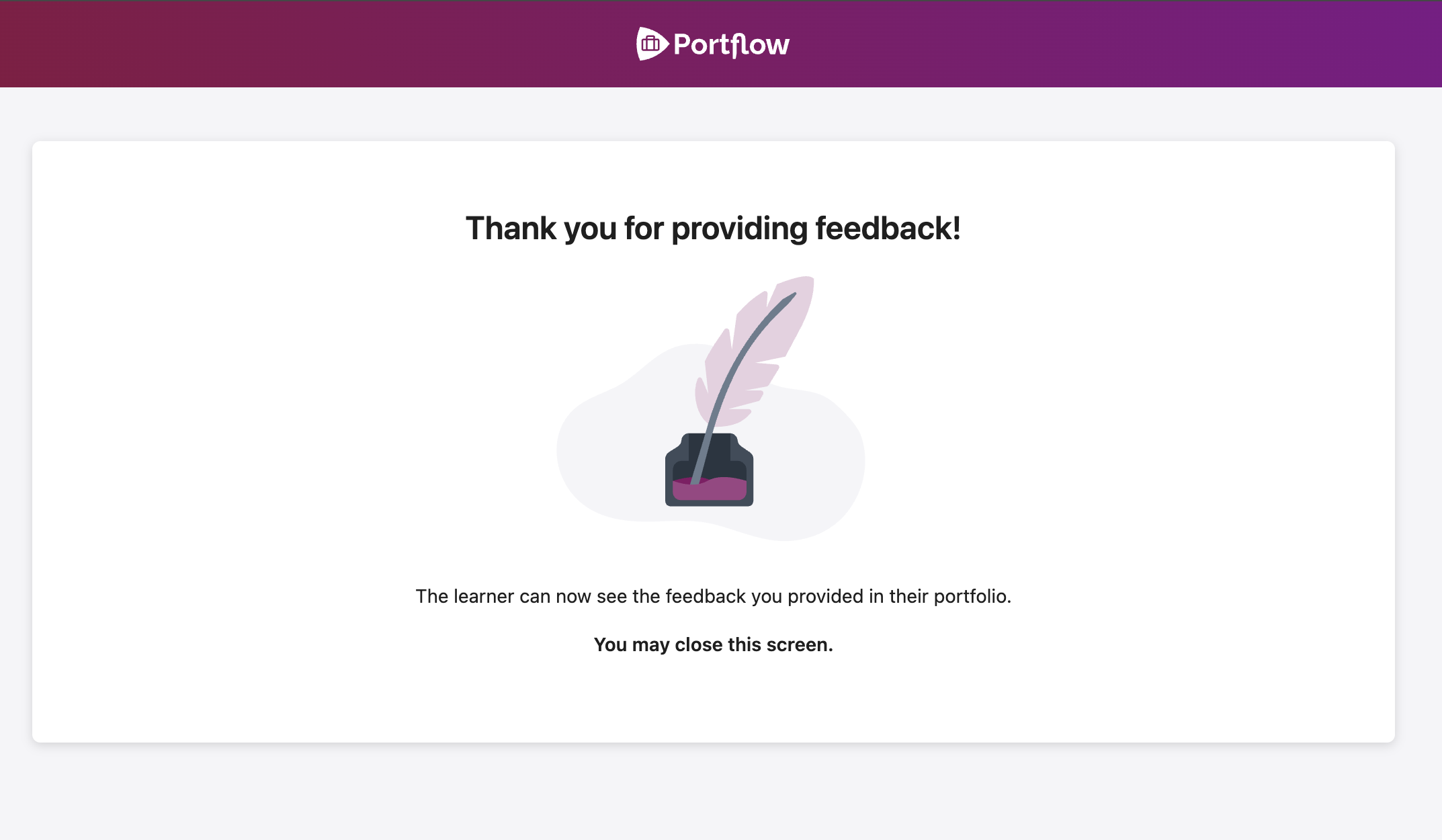
Als je een Portflow gebruiker bent, moet je eerst inloggen om te bevestigen. Je kunt de link in de e-mail gebruiken of de notificatie in Portflow.
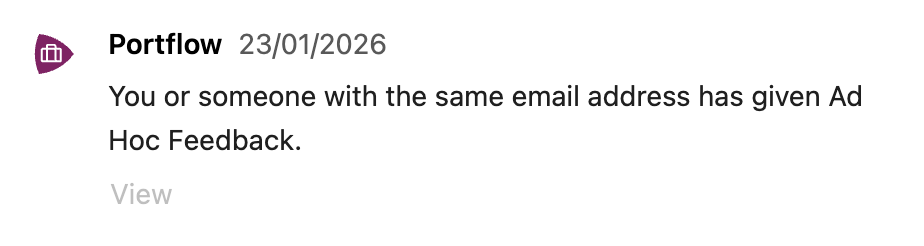
Opmerking: Als je e-mailadres al bekend is in Portflow, wordt de Feedback gekoppeld aan je (LMS/externe) account. Als je nog niet (bekend) bent in Portflow, wordt alleen je e-mailadres weergegeven.
Je feedback wordt nu weergegeven in Portflow naast het bewijs, samen met je naam. Als je een bekende gebruiker bent, kun je je Feedback bewerken in Portflow indien nodig.
Feedback Validatie
Als je feedback persoonlijk hebt ontvangen, kun je deze zelf toevoegen aan je Portfolio als een ‘Opmerking’. Hiermee kun je de feedback in je eigen woorden beschrijven en bevestiging krijgen van je begrip van de ontvangen feedback van de feedbackgever. Je kunt om validatie van je samenvatting van de feedback vragen.
Hoe vraag je om Feedback Validatie?
Als student kun je een 'Opmerking' toevoegen om mondeling ontvangen feedback op je bewijs of collectie te beschrijven en validatie aanvragen bij de feedbackgever.
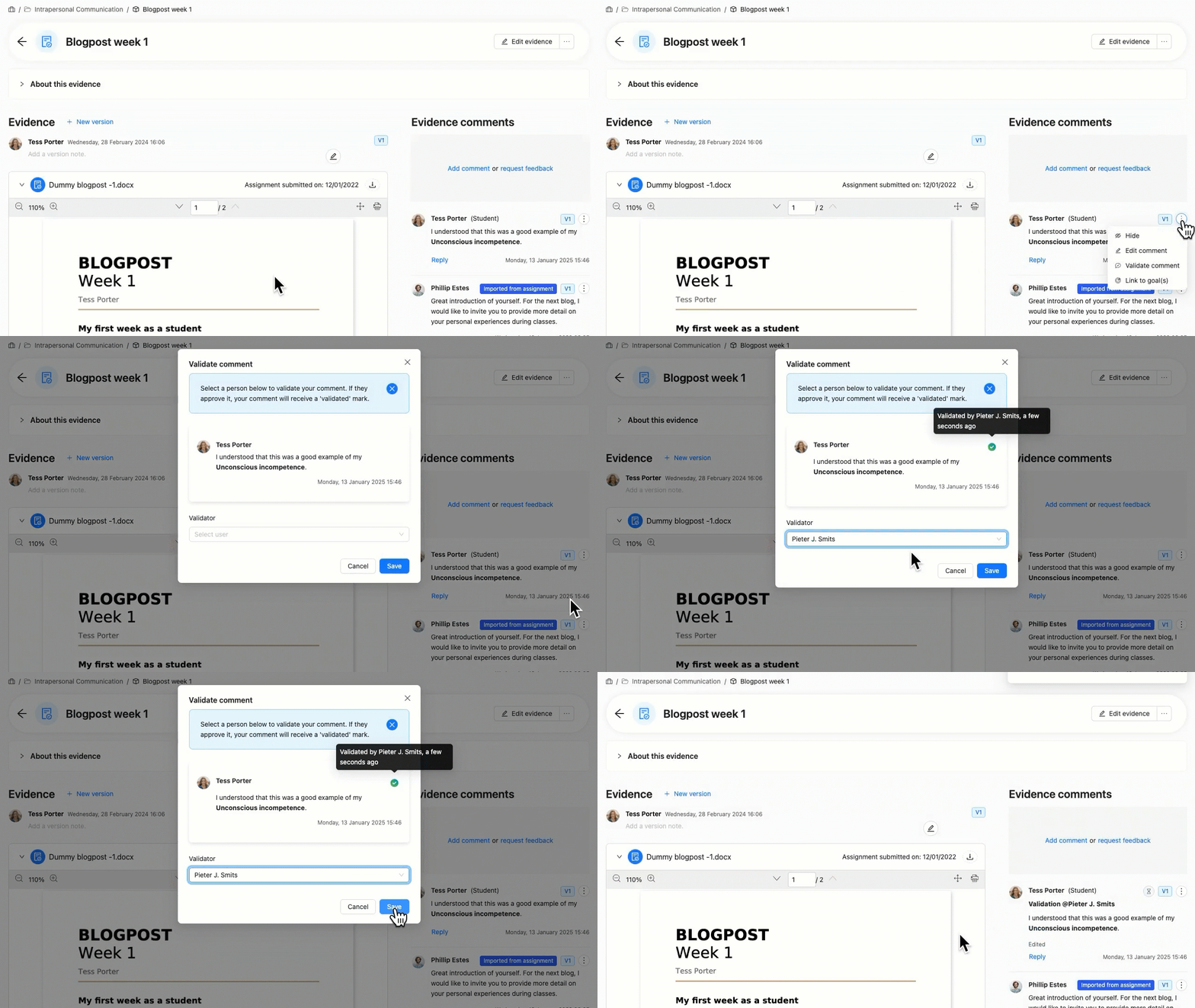
Voeg een Opmerking toe aan een Bewijsstuk of Collectie.
Gebruik het Actiemenu (︙) bij de opmerking, en selecteer Validate commentaar.
Selecteer een Validator (iemand die je eerder hebt uitgenodigd voor je Portfolio).
Klik op Opslaan om de validatieaanvraag te versturen.
Een oranje label ‘Validatie aangevraagd’ wordt weergegeven om het (ongeverifieerde) verzoek aan te geven. Wanneer de validator de Feedback heeft gevalideerd, verandert het label in een groene checkmark.
Hoe valideer je Feedback
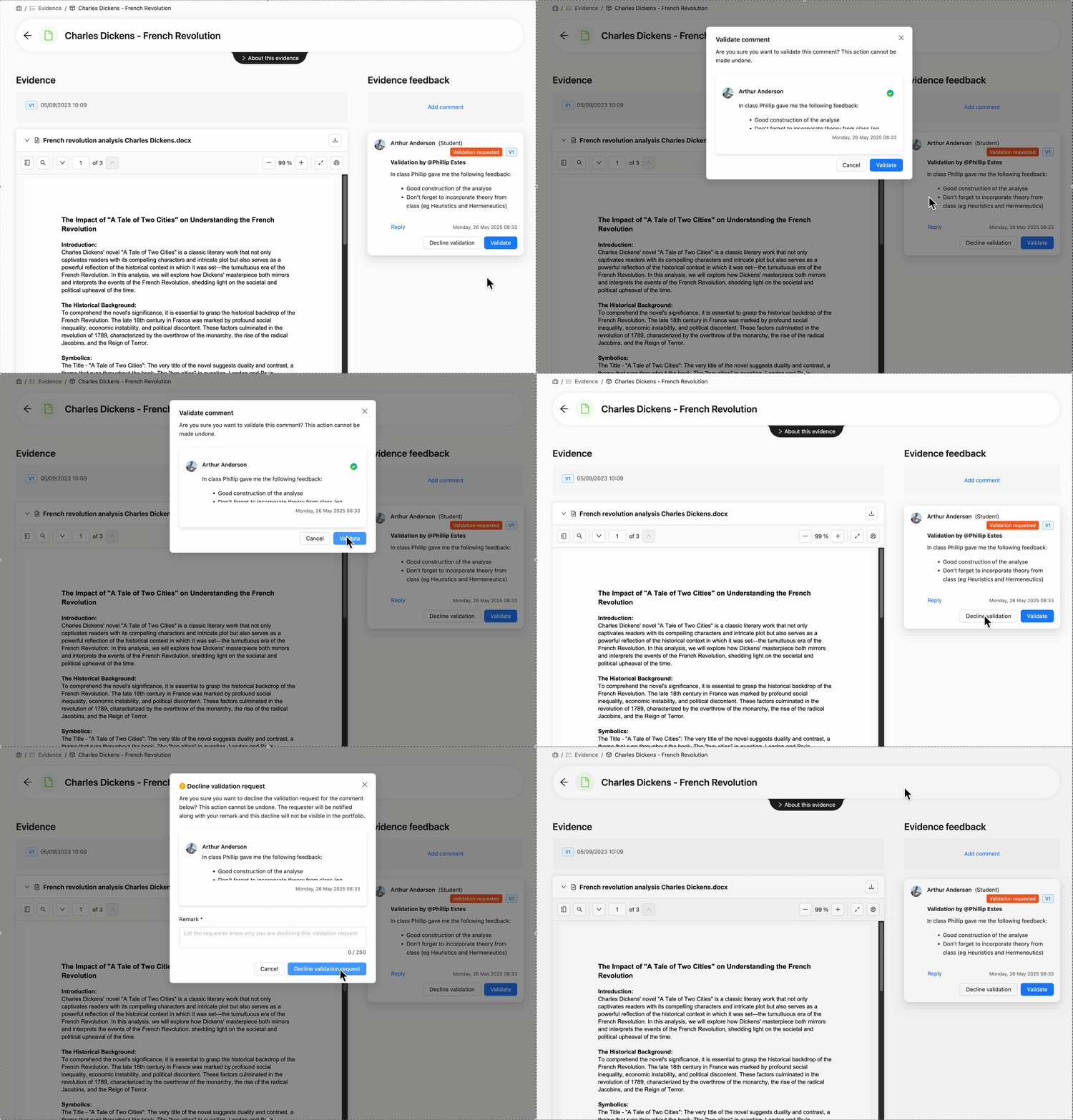
Een student heeft een samenvatting van mondelinge feedback geplaatst en wil dat je verifieert of deze correct is. Je ontvangt een Melding, en je kunt alle Validatieverzoeken vinden in de Validatieverzoeken tab op de Mijn toegang en verzoeken pagina.
Ga naar het Validatieverzoek (via Meldingen of Mijn toegang en verzoeken).
Je hebt de optie tot het Valideren of Afwijzen van het Validatieverzoek.
Klik op Valideren. Er opent een pop-up waarin staat dat deze actie niet ongedaan kan worden. Klik opnieuw op Valideren om je validatie te bevestigen.
of
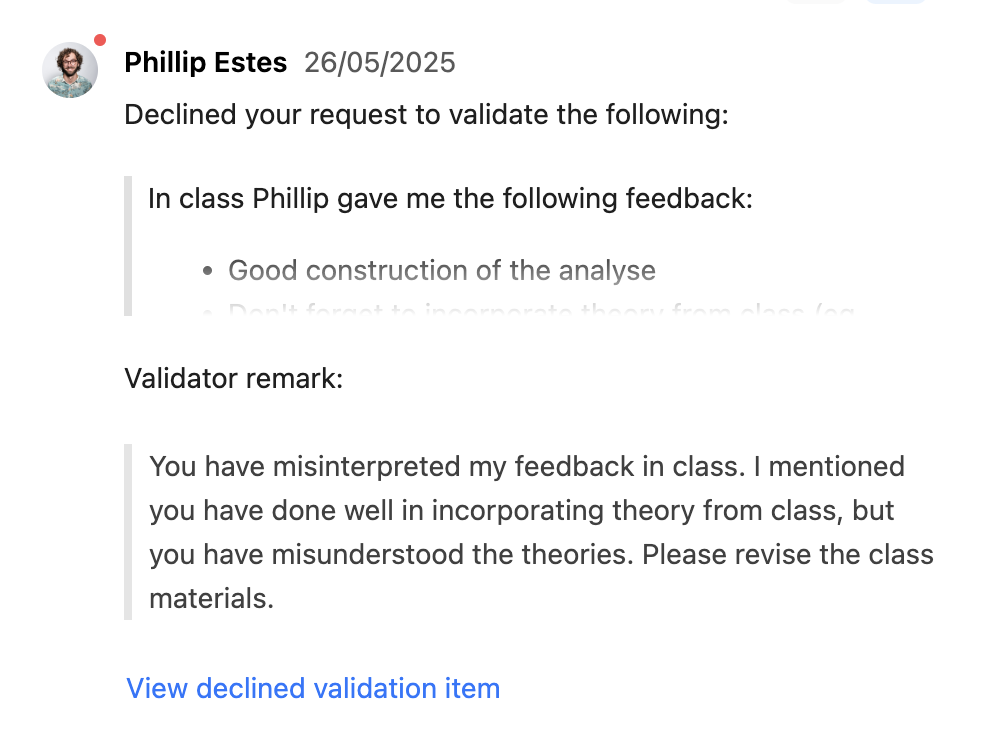
Klik op Afwijzen. Er opent een pop-up waarin staat dat deze actie niet ongedaan kan worden. Het is vereist om een Opmerking toe te voegen waarom het verzoek is geweigerd. De aanvrager ontvangt deze opmerking in zijn eigen Meldingen. Het zal niet in hun Portfolio verschijnen. Klik opnieuw op Afwijzen om je afwijzing te bevestigen.
Optioneel kun je een Antwoord achterlaten op de oorspronkelijke opmerking om meer informatie of context toe te voegen.
Als het wordt afgewezen, kan de student zijn opmerking aanpassen en opnieuw een validatie aanvragen, met de bovenstaande stappen.
Hoe kan je Feedback bewerken?
Als feedbackgever kun je je Feedback op een Collectie of Bewijs later bewerken. Je kunt ook inhoud verwijderen of bijlagen toevoegen.
Opmerking: Het is alleen mogelijk om je Feedback te bewerken voordat iemand anders op je Feedback heeft gereageerd.
Ga naar je Feedback Reactie
Klik op het Actiemenu (︙)
Selecteer Reactie bewerken
Maak je wijzigingen aan in de tekst, rol of bijlage(n)
Klik op Verzenden om op te slaan
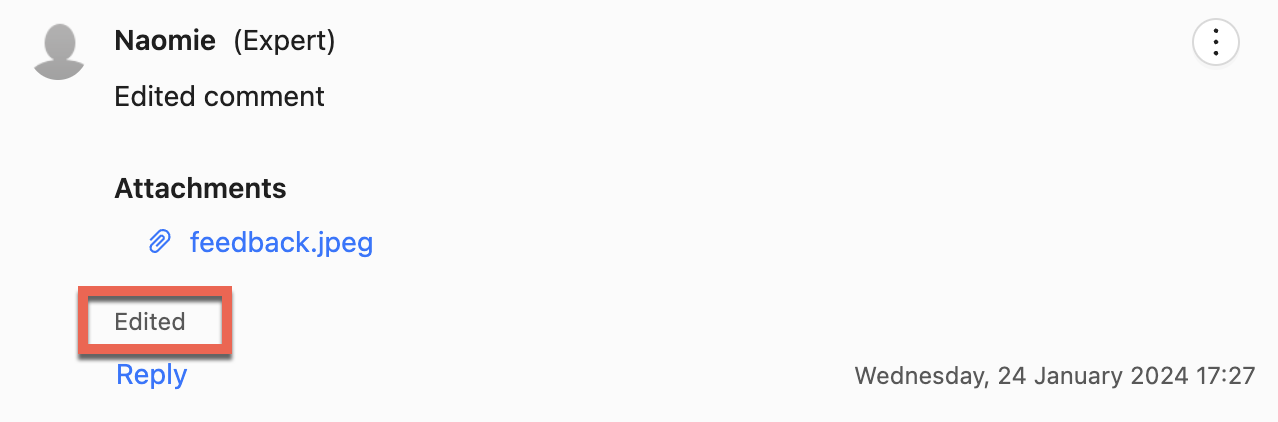
De reactie wordt gelabeld als 'Bewerkt'. Als de feedback al eerder gekoppeld was aan een Doel, wordt het label oranje gekleurd, om aan te geven dat er actie nodig is: link the Feedback opnieuw aan het Doel. 📄 Link Feedback to Goals
Feedback Reacties verbergen
Hoe kan je Feedback Reacties verbergen?
Als student (Portfolio-eigenaar) kun je Feedback verbergen van je Bewijs of Collecties zonder de Feedback te verwijderen.
Navigeer naar de Feedback die je wilt verbergen.
Klik op het Actiemenu (︙) naast de opmerking.
Selecteer Verbergen.
De Feedback opmerking is niet langer zichtbaar, maar het is zichtbaar dat er een opmerking was, die nu is verborgen.

Hoe kan je verborgen Feedback opmerkingen herstellen/weergeven?
Als student (Portfolio-eigenaar) kun je eerder verborgen Feedback weer zichtbaar maken of herstellen, waardoor de opmerking weer zichtbaar wordt.
Navigeer naar de Feedback die je wilt weergeven
Klik op het Actiemenu (︙) naast de opmerking
Selecteer Weergeven
