Groepswerk (co-creaties)
Last updated: November 2, 2026
Samenvatting
Met co-gecreëerd Bewijs kunnen studenten samenwerken aan Bewijs Docenten kunnen groepswerk beoordelen en één keer feedback geven, die automatisch wordt gesynchroniseerd met de portfolio's van alle deelnemende studenten.
Van toepassing op | 🐼 |
Niet van toepassing op | — |
Wat zijn co-creaties in Portflow?
Co-creaties zijn een Bewijsversie die wordt gedeeld tussen meerdere studenten. Als er Feedback wordt gegeven op de co-creatie, wordt deze Feedback gesynchroniseerd met de persoonlijke portfolio's van alle co-creatoren (huidige en toekomstige co-creatoren).
Alle co-creatoren zijn gelijkwaardig. Ze kunnen iedereen uitnodigen om deel te nemen of ervoor kiezen hun eigen lidmaatschap te beëindigen. Bij vertrek worden de inhoud en Feedback in hun eigen portfolio 'bevroren', terwijl de rest van de groep kan blijven samenwerken.
Omdat de scope van co-creaties een Versie is, kan het voorkomen dat studenten Versies in hun Bewijs hebben die niet gezamenlijk zijn, of gezamenlijk zijn gecreëerd met een andere groep studenten.
 | Co-creaties wordt aangeduid met het groene gestreepte kleurenpatroon en het pictogram van 2 personen. |
Wat is onderdeel van co-creaties?
Zodra de co-creatie actief is, worden de volgende gegevens doorlopend gesynchroniseerd tussen co-creatoren:
Opmerkingen, Feedback en Feedbackverzoeken
Feedbackvalidaties
Namen, profielfoto's en de status van co-creatoren
NB: Alleen profielfoto's van actieve co-creatoren zijn zichtbaar.
Zodra je een uitnodiging voor een co-creatie ontvangt, worden de volgende gegevens eenmalig, bij de uitnodiging gesynchroniseerd:
Naam van het Bewijs
Versiebeschrijving
Inhoud van de Versie (bijvoorbeeld bestandsinhoud)
NB: De inhoud van een versie kan niet worden bewerkt in regulier of co-gecreëerd Bewijs
Deze gegevens zijn persoonlijk en worden niet gesynchroniseerd tussen co-creatoren:
Gekoppelde (Sub)doelen en Collecties
Beschrijving van het Bewijs
Andere versies van het Bewijs
Versienummer
Zichtbaarheid van Feedback (of de Feedback zichtbaar of verborgen is)
Hoe begin je een co-creatie?
Je kunt elke LMS-gebruiker uitnodigen om co-creator te worden van een bestaande versie van je Bewijs. Als je het Bewijs nog niet hebt aangemaakt, doe dat dan eerst.
Nadat je de Versie hebt gemaakt, kun je co-creatoren uitnodigen:
Gebruik op de Versie het actiemenu (⋯), en kies vervolgens Co-creator(en) toevoegen
Zoek de gebruikers die je wilt uitnodigen op naam. Klik op Toevoegen (x), waarbij x staat voor het aantal uitnodigingen dat je verstuurt.
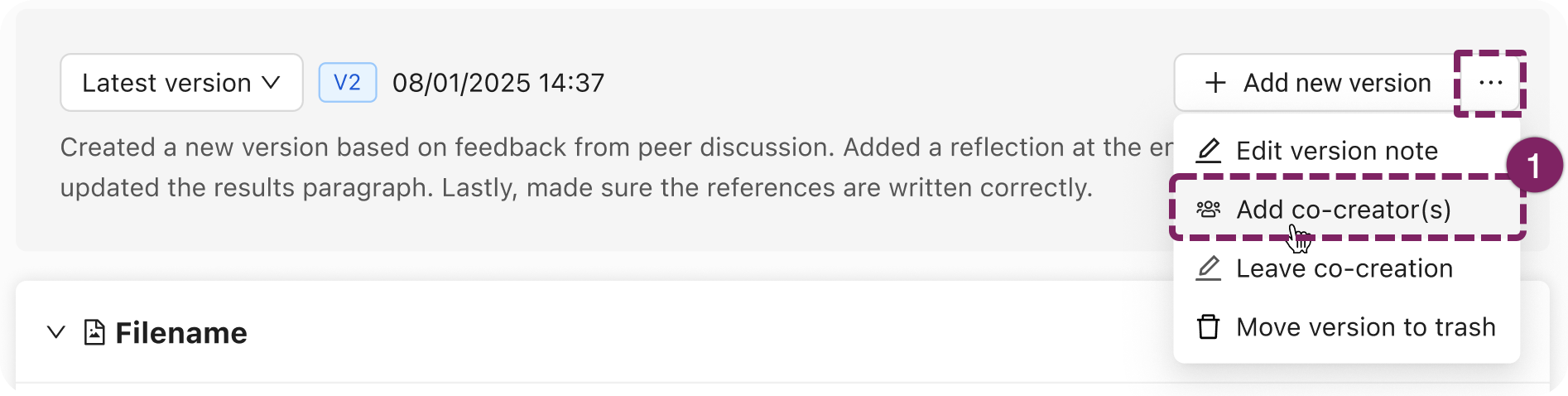
Als een of meer vorige versies ook gezamenlijk zijn gecreëerd, worden de uitnodigingen alvast ingevuld met de huidige actieve co-creatoren.
De genodigden ontvangen nu een melding om deel te nemen aan jouw co-creatie (zowel in Interacties > Co-creatie verzoeken als in hun Notificaties).
Alle actieve co-creatoren zijn gelijkwaardige eigenaren van de co-creatie en kunnen anderen uitnodigen of uitnodigingen intrekken.
Een uitnodiging voor een co-creatie ontvangen
Als je een uitnodiging voor een co-creatie ontvangt, krijg je een melding. Je vindt alle openstaande verzoeken voor co-creaties in Interacties > Co-creatie verzoeken (3).
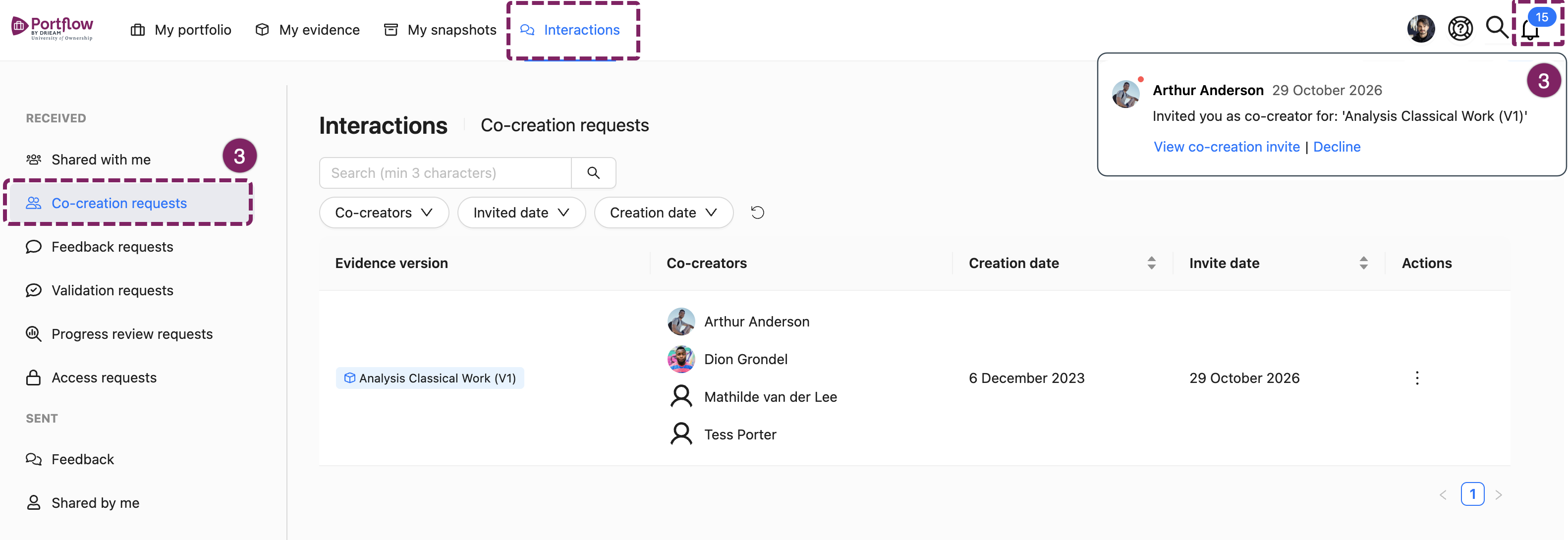
Via de melding of het verzoek kun je de Versie en Feedback bekijken. Je kunt deze accepteren of afwijzen. Als je de uitnodiging afwijst, kun je alleen van gedachten veranderen als je een nieuwe uitnodiging ontvangt.
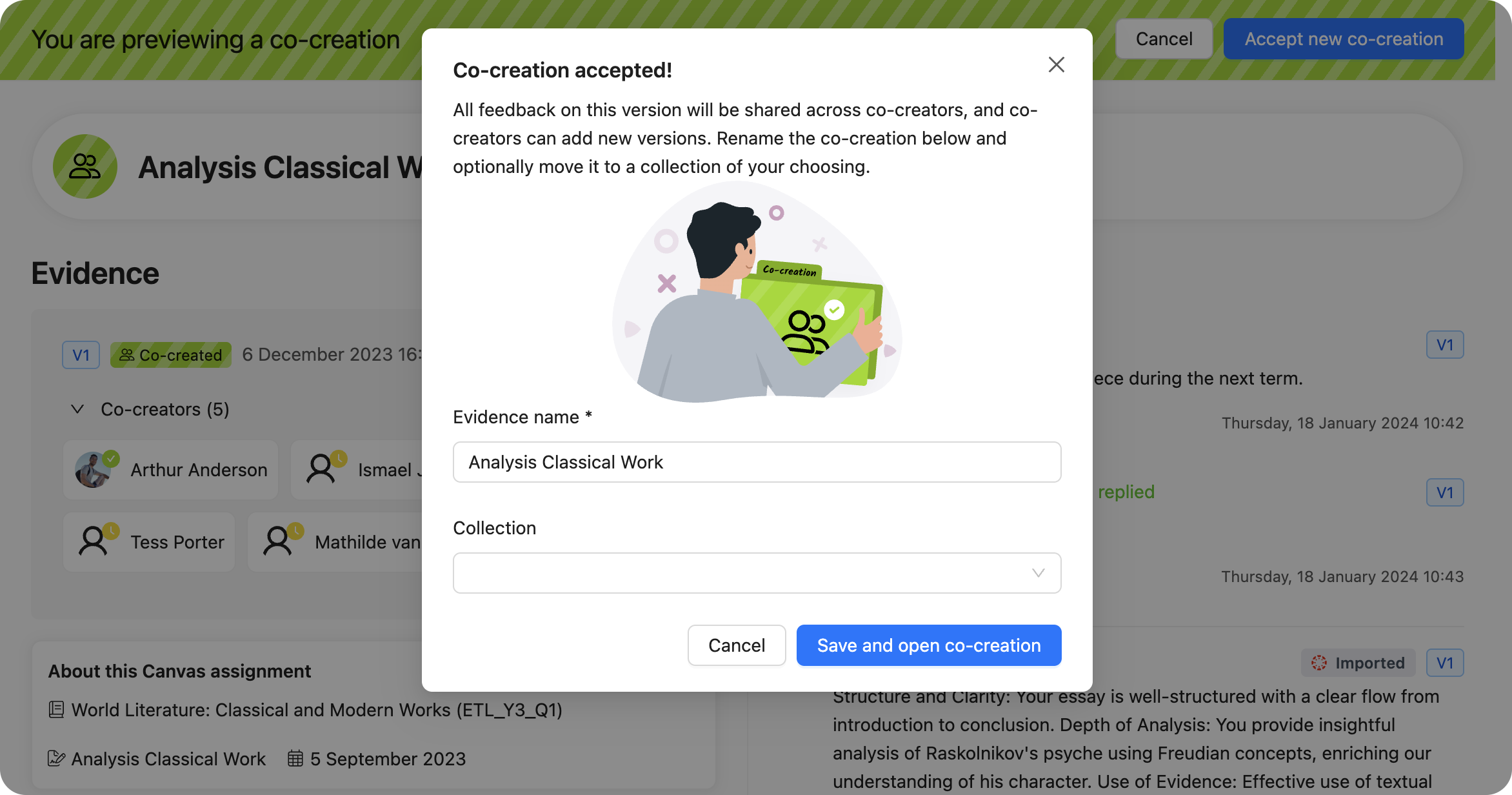
Als je accepteert, word je een gelijkwaardige co-creator van de versie. Als het om nieuwe co-creatie gaat, voeg je nieuw Bewijs toe aan je portfolio. De naam van het Bewijs wordt voorgesteld door de uitnodiger, maar je kunt elke gewenste naam kiezen. Je kunt het direct aan een Collectie toevoegen of dat later doen.
Als het om een opvolgende Versie van bestaande co-creatie gaat, wordt deze als een extra versie aan hetzelfde Bewijs toegevoegd. De Versies worden gerangschikt op originele aanmaakdatum (niet op volgorde van acceptatie).
Statussen van uitnodigingen
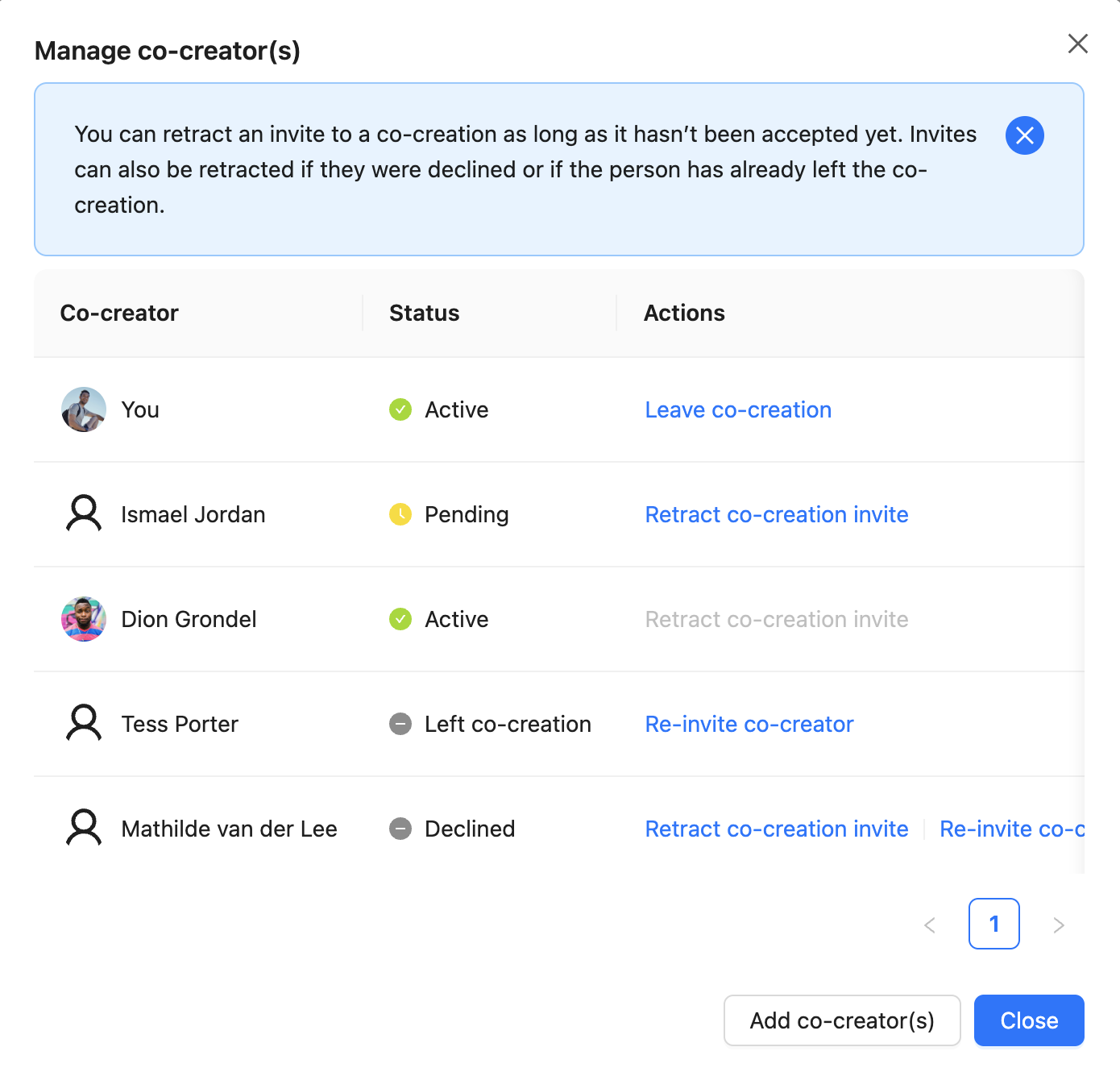
Alle mogelijke statussen van co-creatoren zijn:
✅ Actief - De uitnodiging geaccepteerd
🟧 In behandeling - De uitnodiging ontvangen
⬜ Verlaten - De uitnodiging geaccepteerd en daarna verlaten
⬜ Afgewezen - De uitnodiging afgewezen
Als de uitnodiging van iemand wordt ingetrokken (niet mogelijk bij actieve co-creatoren), wordt die persoon niet langer weergegeven in de lijst met co-creatoren.
Versies gezamenlijk bewerken en beheren
Iteratief werken
Je kunt meerdere Versies van 1 Bewijs co-creëeren, mogelijk met verschillende groepsleden. Deze Versies kunnen je voortgang (als groep) laten zien. Als een van de co-creatoren een nieuwe versie maakt in de co-creatie, is de standaard optie om ook de vorige co-creatoren uit te nodigen, maar je kunt iedereen (de)selecteren.

Voeg eerst zoals gewoonlijk een nieuwe versie en de inhoud toe.
Gebruik vóór het opslaan de snelkoppeling Versie toevoegen en co-creator(e) uitnodigen.
De vorige co-creatoren zijn alvast ingevuld. Pas de selectie naar wens aan.
Klik op Toevoegen (x) waarbij x het aantal co-creatoren is dat je gaat uitnodigen.
Zij ontvangen opnieuw een uitnodiging. Als ze accepteren, wordt de versie toegevoegd aan hun Bewijs van de vorige co-creatie.
Mocht je het vergeten zijn om direct co-creatoren toe te voegen, kun je het achteraf ook nog doen.
Een co-creatie verlaten
Als je geen nieuwe feedback meer op deze versie wilt ontvangen, kun je de co-creatie verlaten. Hiermee wordt de Versie bevroren in de huidige staat.
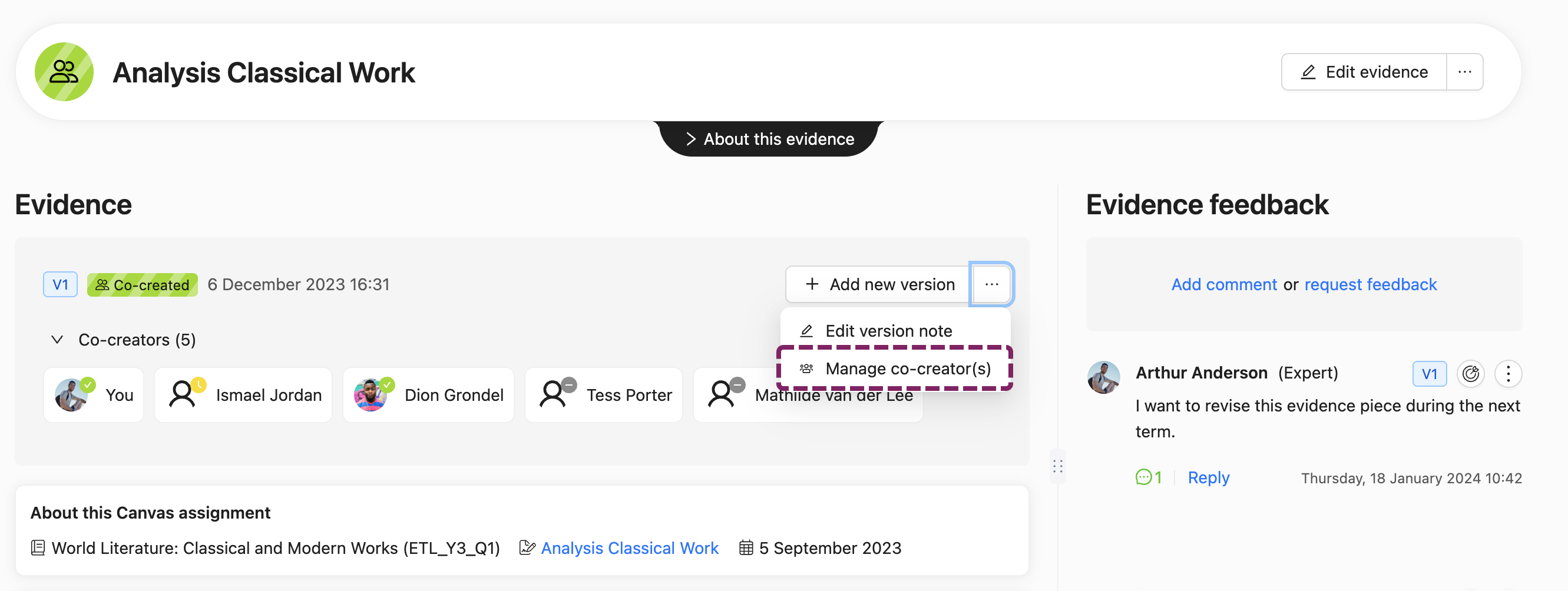
Klik op de versie op ⋯ en vervolgens op Co-creatoren beheren.
Klik voor jezelf op Co-creatie verlaten
Bevestig met verlaten
Er wordt een kopie gemaakt in je portfolio. Alle co-creatoren op dat moment blijven weergegeven. Feedback die de groep ontvangt, ontvang jij niet. Feedback die jij ontvangt, ontvangt de groep niet.
Alle co-creaties van dit Bewijs verlaten
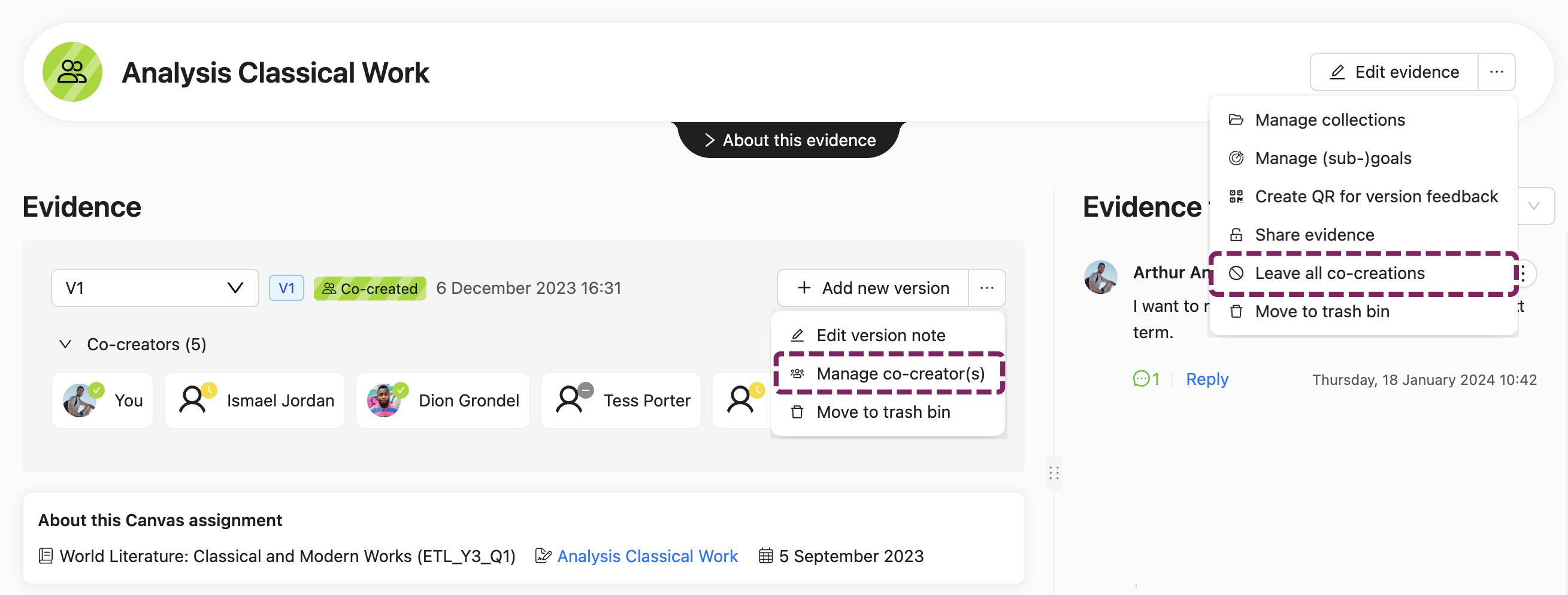
Als je geen uitnodigingen meer wilt ontvangen voor nieuwe Versies van de co-creaties, kun je alle co-creaties verlaten (versies) van dit Bewijs.
Klik bij het Bewijs op ⋯ en vervolgens op Alle co-creaties verlaten
Bevestig met verlaten
Er wordt een kopie gemaakt in je portfolio. Alle co-creatoren op dat moment worden weergegeven. Feedback die de groep ontvangt, ontvang jij niet. Feedback die jij ontvangt, ontvangt de groep niet.
Feedback geven en ontvangen
Je kunt @mentions ( 📄 Evidence, Collecties, Doelen en Subdoelen vermelden) gebruiken in Feedback of de Evidence zelf, maar deze zijn alleen toegankelijk voor gasten binnen je eigen Portfolio. De @mention wordt nog steeds weergegeven in het Portfolio van je medemakers, maar brengt hen niet naar je gekoppelde component.
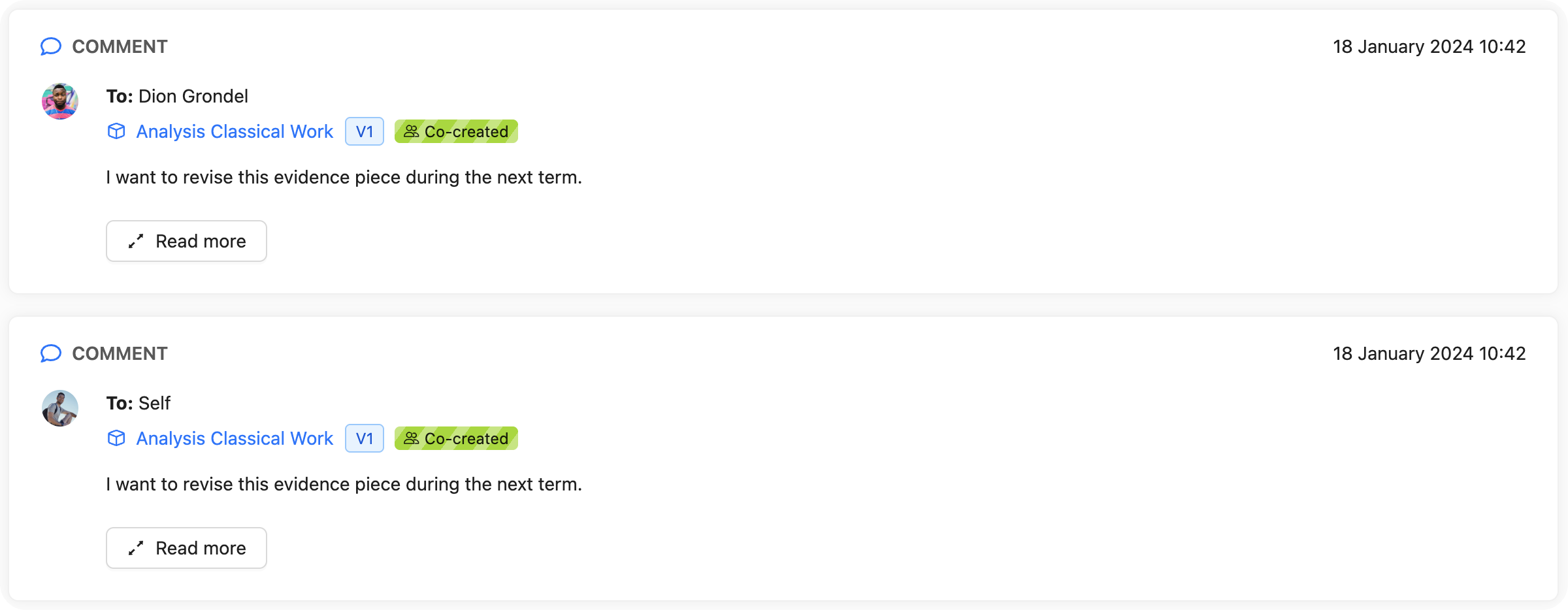
Je kunt zoals gewoonlijk Feedback vragen en geven. Alle Feedback op co-creaties wordt gesynchroniseerd tussen alle Portfolios van co-creatoren. Dit betekent dat je één keer Feedback geeft en dat de huidige en toekomstige co-creatoren deze Feedback allemaal in hun Portfolio ontvangen.
In de Feedback Outbox (📄 Feedback Outbox) heb je een vermelding per co-creator wiens Portfolio je Feedback bevat (ook voor degenen die later zijn toegevoegd dan het moment waarop je oorspronkelijke Feedback is verzonden).
Doel Feedback
Elke co-creator kan Doelspecifieke Feedback aanvragen ( 📄 Feedback aanvragen en geven). Iedereen die antwoordt, kan Feedback op de Doelen van de oorspronkelijke aanvrager geven. Co-creatoren kunnen deze Feedback bekijken en deze vervolgens aan hun eigen Doelen koppelen.
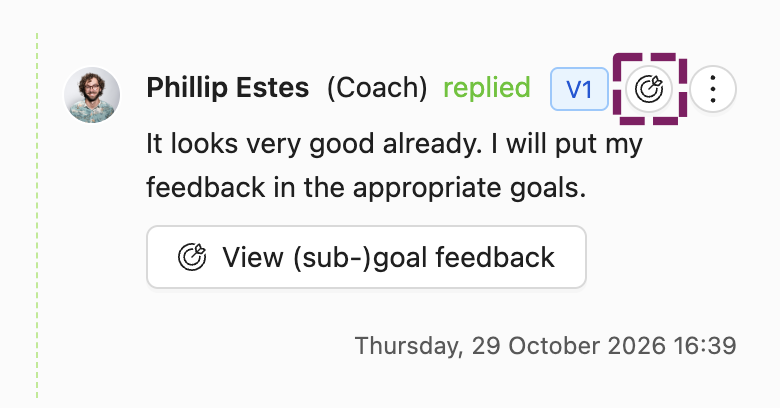
Ga naar de Doel-specifieke Feedback die je aan je eigen Doelen wilt koppelen
Klik op het Doel-pictogram
Selecteer het criterium dat je wilt koppelen
Selecteer je eigen Doel dat je eraan wilt koppelen
Sla de Doel-Feedback koppeling op
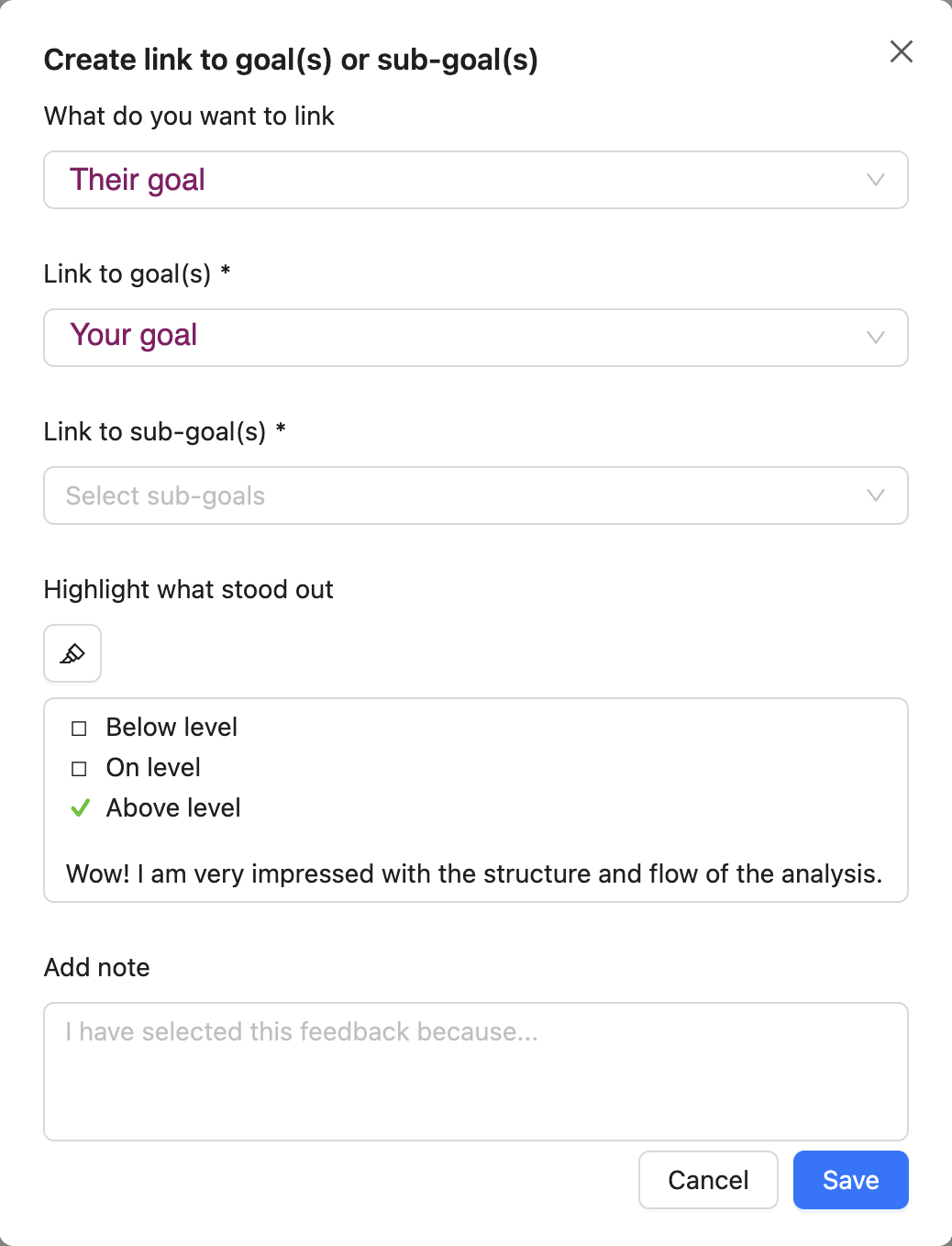
De Doelspecifieke Feedback maakt nu deel uit van het tabblad Feedback van je geselecteerde Doelen en de Doelen worden als Tags aan de Feedback gekoppeld.