Collecties & Activiteiten
Last updated: August 16, 2026
Samenvatting
Collecties worden gebruikt om Bewijs binnen het Portfolio te organiseren. Ze vormen een van de twee hoofddimensies in de leerreis, naast Doelen (zie 📄 Goals & Sub-Goals). Collecties verwijzen doorgaans naar de leercontexten (bijv. eenheden, modules, cursussen, projecten, stages, banen, enz.). Ze kunnen ook andere bundels van Bewijs vertegenwoordigen.
Activiteiten zijn chronologisch geordende sets van leerervaringen, zowel gepland in de toekomst als eerdere Activiteiten waaraan Bewijs is gekoppeld. Geplande Activiteiten dienen als placeholders waar de student Bewijs kan toevoegen.
Collecties
Wat zijn Collecties?
Collecties zijn de manier om het Portfolio te organiseren en worden gebruikt om gerelateerd Bewijs te bundelen. Ze zijn bedoeld om de verschillende leercontexten binnen het leertraject te vertegenwoordigen, zoals cursussen, modules, projecten en stages. Nieuwere Collecties worden bovenaan geplaatst, terwijl oudere Collecties geleidelijk naar beneden bewegen tijdens het leertraject.
Studenten kunnen zelf Collecties toevoegen, of ze kunnen worden geïmporteerd vanuit een Sjabloon dat is gedefinieerd door een docent of ontwerper, zie 📄 Sjablonen. Collecties kunnen een Naam, Ondertitel, Beschrijving, en Kleur hebben en ze kunnen worden gegroepeerd in Secties (zie 📄 Secties).
Bij het maken van een Snapshot van een selectie van de Portfolio (voor beoordelings- of presentatiedoeleinden), beslist de student welke Collecties relevant zijn om hierin op te nemen.
Collecties kunnen ook verborgen worden in het live Portfolio door de student, dit verbergt de Collectie en de inhoud ervan voor elke andere gebruiker of bezoeker van hun Portfolio. Dit kan nuttig zijn voor het archiveren van Collecties die niet langer relevant zijn, maar waarvan je de inhoud wilt behouden.
Hoe maak je een Collectie aan?
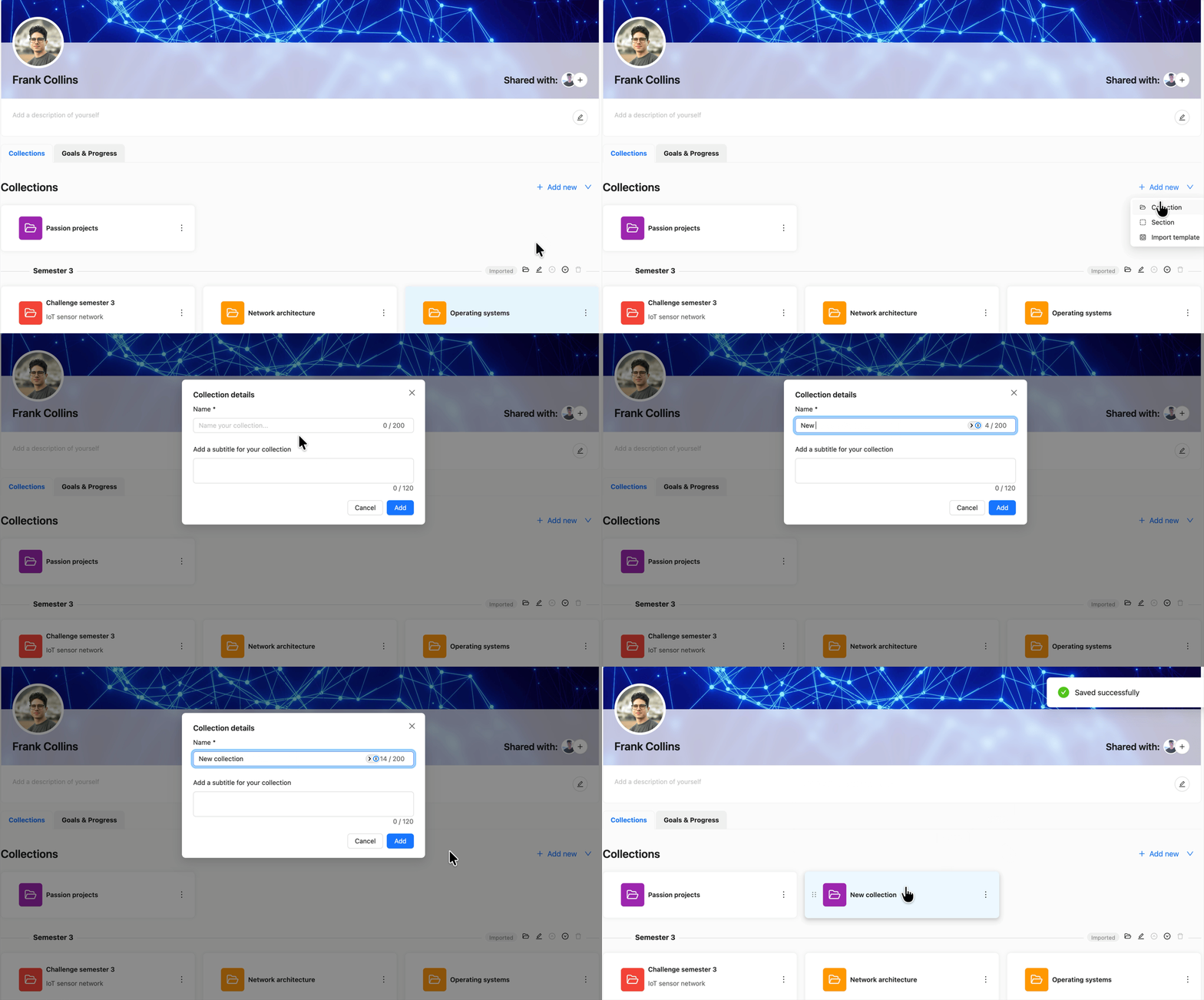
Als student kun je een nieuwe Collectie aanmaken vanaf de Portflow-startpagina op het tabblad Collecties.
Klik op + Nieuwe toevoegen
Selecteer Collectie
Geef de Collectie een Naam (verplicht) en optioneel een Ondertitel
Klik op Toevoegen
Hoe kan je Collecties aanpassen?
Als student heb je verschillende opties om Collecties aan te passen, zoals de naam, kleur, bannerafbeelding en plaatsing.
Op de Portflow startpagina (Collecties-tabblad) vind je de volgende opties:
Wijzig de naam en ondertitel van de Collecties, verberg de Collectie of verwijder de Collectie
Klik op het Actiemenu (︙)
Klik op Hernoemen / Verbergen / Verwijderen
Opmerking: Je kunt een Collectie verwijderen, zelfs als deze Bewijs bevat. Dit Bewijs kan nog steeds worden gevonden op de pagina 'Mijn bewijs' en in andere Collecties waaraan het is toegevoegd.
Opmerking: Door een Collectie te verwijderen, verwijder je permanent de beschrijving en alle collectiefeedback.
Het verwijderen van een Collectie is een onomkeerbare handeling. Dit kan niet ongedaan worden gemaakt.
Verplaats een Collectie (naar een (andere) sectie)
Klik en houd de zes stippen aan de linkerkant van de Collectiemap vast (⋮⋮)
Sleep de Collectie naar de nieuwe plek
Als alternatief kun je de verplaats knoppen in het Actiemenu (︙) gebruiken.
Pas de kleur van de Collectie aan
Klik op het mappictogram van de Collectie
Kies de gewenste kleur voor de Collectie
Op een Collectiepagina is het mogelijk om:
Voeg een beschrijving toe of bewerk deze
Klik op het potloodpictogram in het Collectie beschrijvingsvak (mogelijk moet u eerst het beschrijvingsvak uitvouwen).
Bewerk de naam van de Collectie / verberg de Collectie / deel de Collectie / verwijder de Collectie
Klik op het Actiemenu (︙)
Klik op Bewerken / Verbergen / Delen / Verwijderen
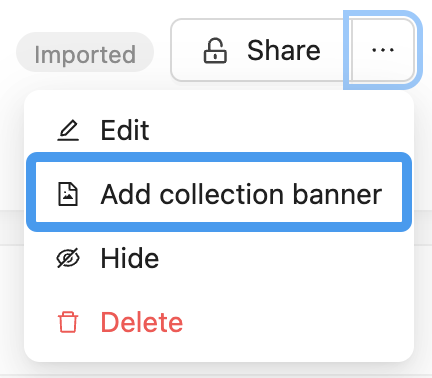
Voeg een Banner afbeelding toe
Klik op het Actiemenu (︙)
Klik op Collectiebanner toevoegen
Kies een afbeelding. Indien gewenst kun je de afbeelding herpositioneren.
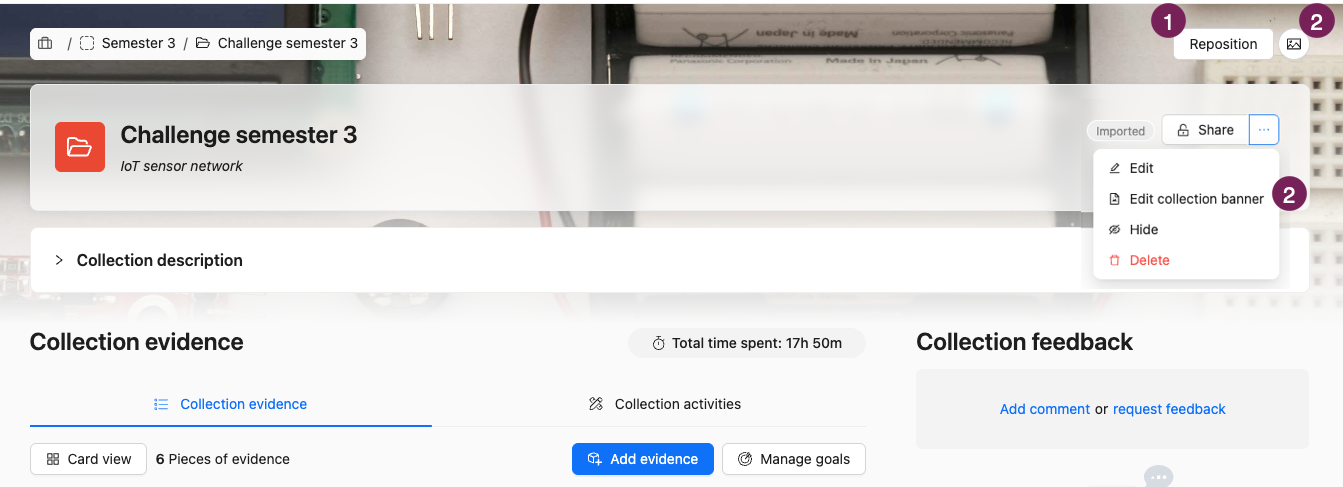
Herpositioneer de bannerafbeelding (1) / Bewerk de banner afbeelding (2)
Beweeg over de afbeelding en klik op Herpositioneren / klik op de drie puntjes en kies Collectiebanner bewerken
Herpositioneer of bewerk de afbeelding naar wens
Sla de afbeelding op
Wijzig de Standaardweergave
Er zijn twee hoofdweergaven van het Bewijs binnen je Collectie: Collectie Bewijs of Collectie Activiteiten. Welke van deze twee de standaard is voor jou, in alle Collecties die je bekijkt, kan worden gewijzigd in je Gebruikersinstellingen, zie 📄 User Settings.
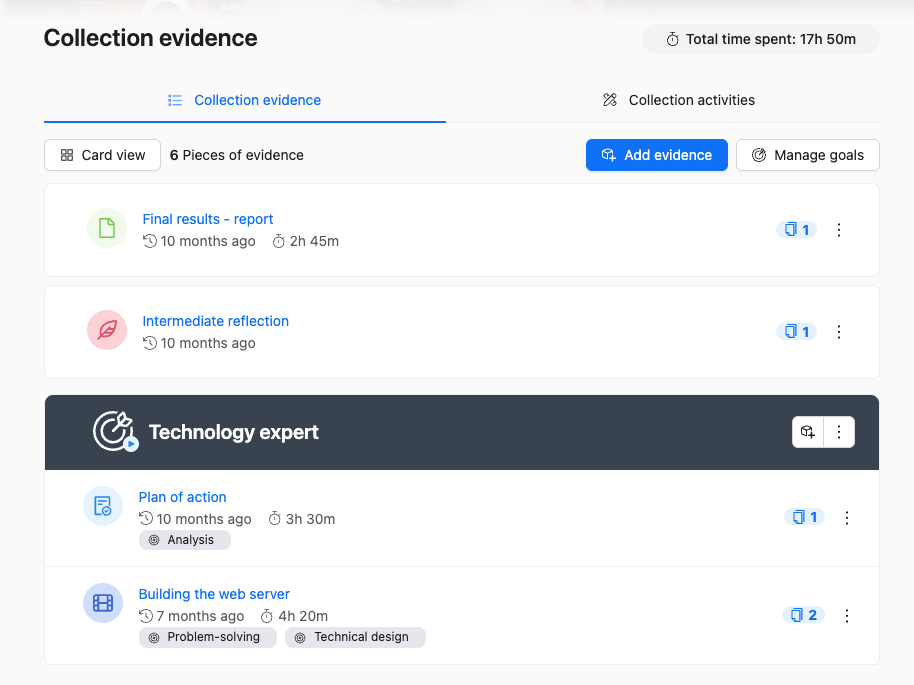
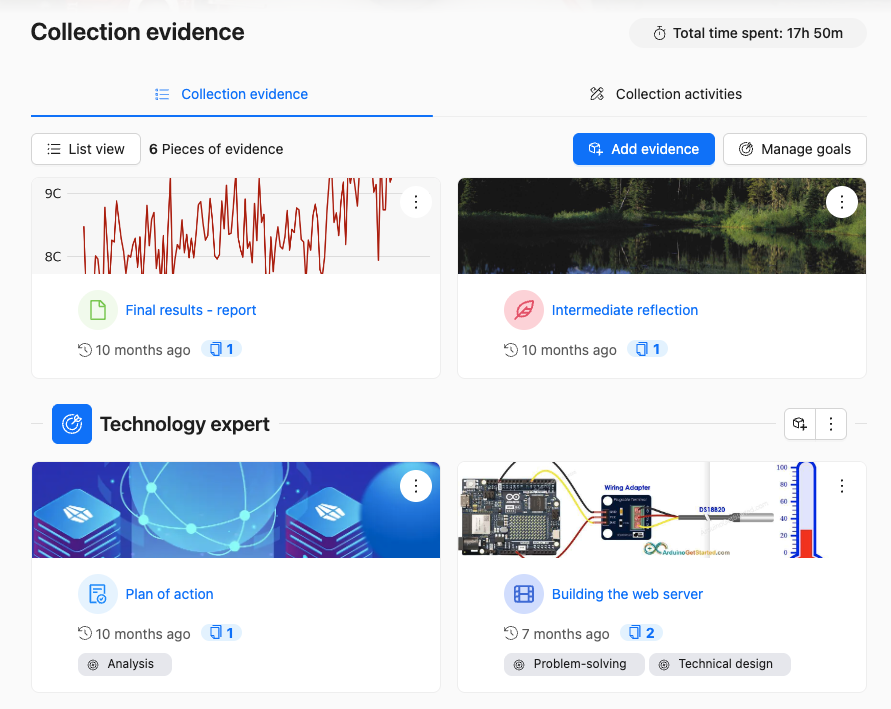
Binnen het Bewijs overzicht zijn er 2 verschillende weergaven: Lijstweergave of Kaartweergave. Gebruik de knop om te schakelen tussen de twee weergaven (1).

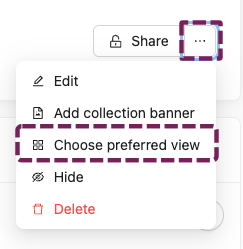
Welke van de Bewijs weergaven (Lijst- of Kaartweergave) de standaard is voor deze Collectie (voor iedereen die deze bezoekt) kan worden ingesteld in de Collectie opties.
Stel Bewijs kaartafbeeldingen in
Zodra je de Kaartweergave hebt geselecteerd, kun je voor elk Bewijs een Bewijs kaartafbeelding toevoegen.
Klik op het Actiemenu (︙) op een Bewijs kaart en selecteer Bewijs kaartafbeelding toevoegen. Je kunt elke afbeelding van het type PNG, JPG of JPEG uploaden met een bestandsgroottelimiet van 10 MB. De afbeelding wordt dynamisch bijgesneden op basis van de huidige schermgrootte, gebaseerd op je initiële selectie.
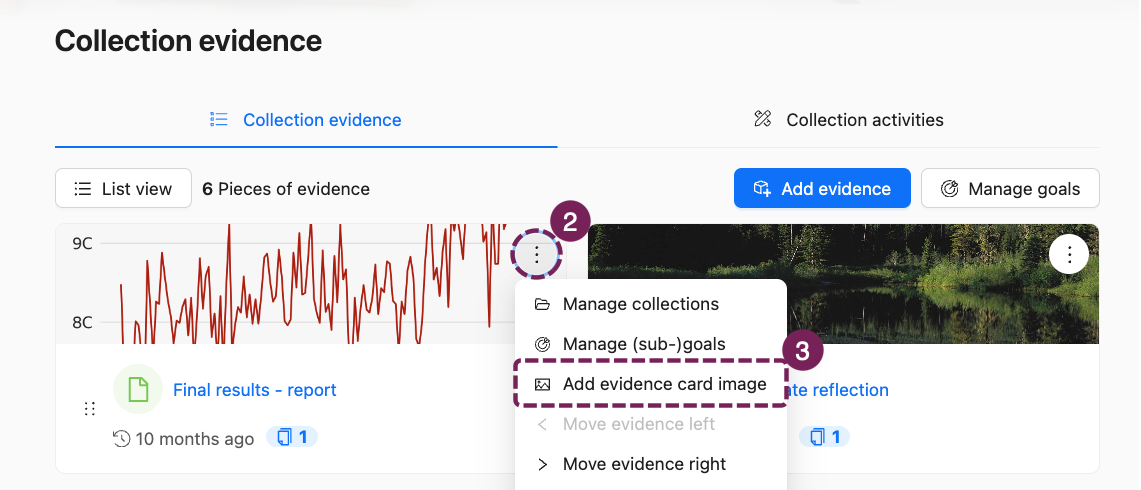
Opmerking: De geselecteerde Bewijs kaartafbeelding is van toepassing op dit Bewijs voor alle Collecties waarin dit Bewijs zich bevindt.
Activiteiten
Wat zijn Activiteiten?
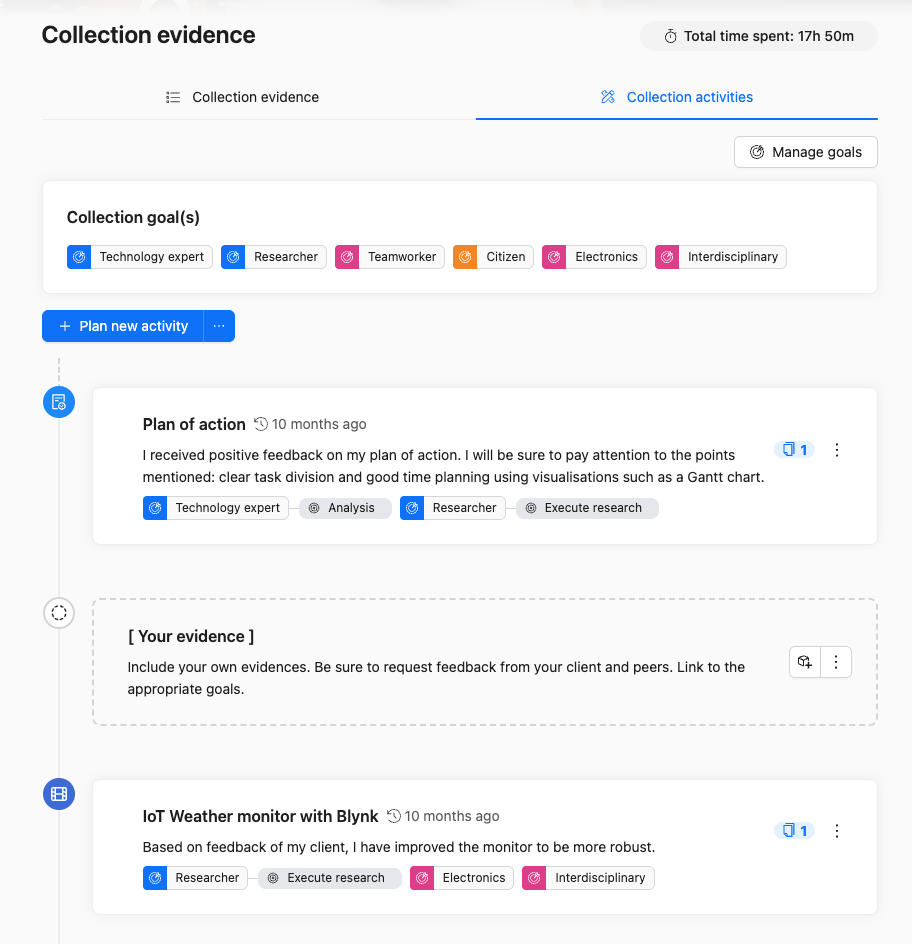
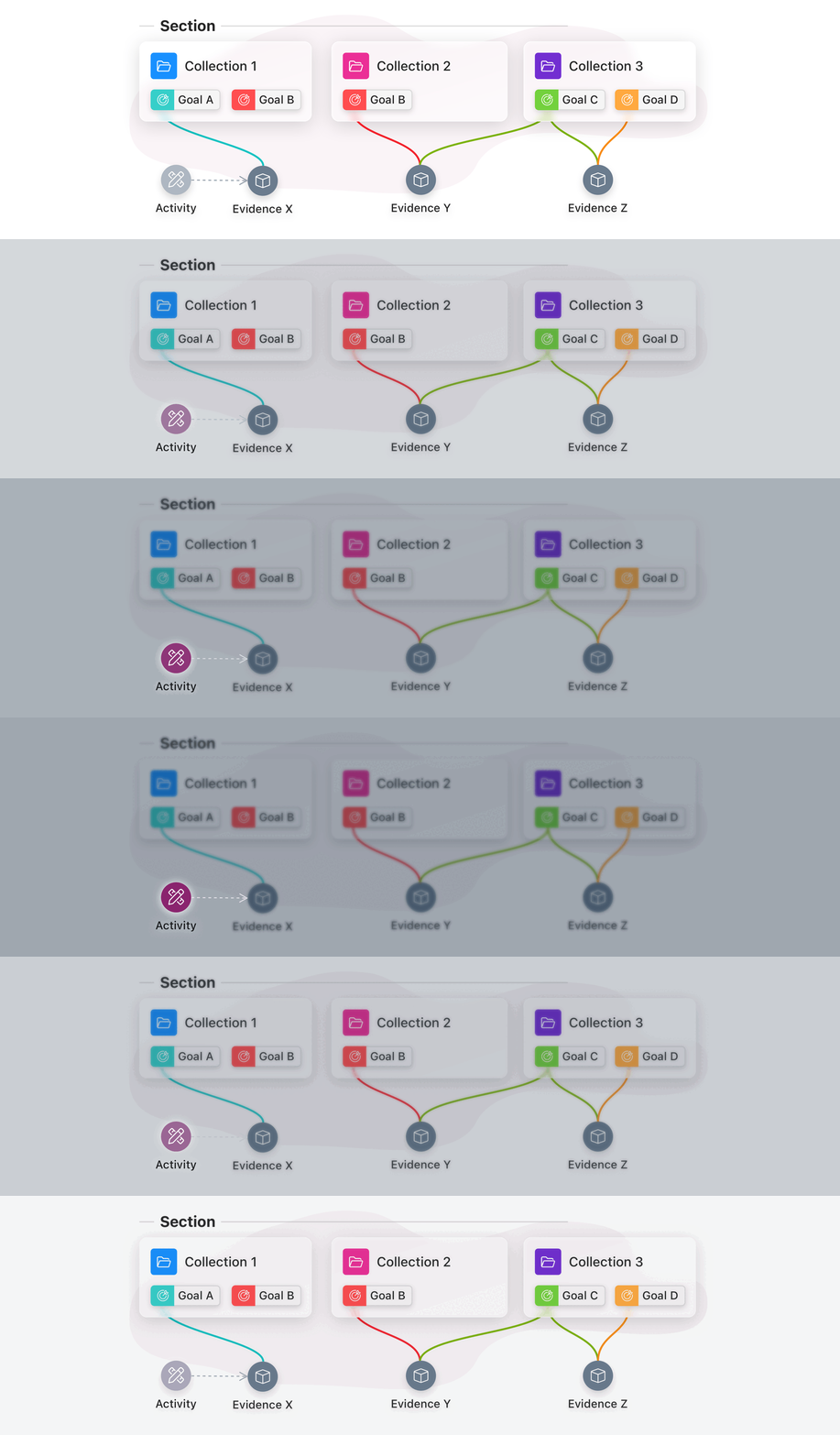
Activiteiten zijn chronologisch geordende sets van leerervaringen binnen een Collectie. Ze kunnen toekomstige geplande Activiteiten vertegenwoordigen, evenals eerdere Activiteiten waaraan Bewijs is gekoppeld. Activiteiten kunnen een titel, beschrijving, bijbehorende Doelen en een voorgestelde Snippet (sjabloon voor Bewijs) bevatten. Activiteiten kunnen worden geïmporteerd met behulp van een Sjabloon of worden aangemaakt door de student. Geplande activiteiten dienen als 'placeholders' voor Bewijs. Het verwijderen van een Activiteit is alleen mogelijk wanneer er geen Bewijs aan gekoppeld is.
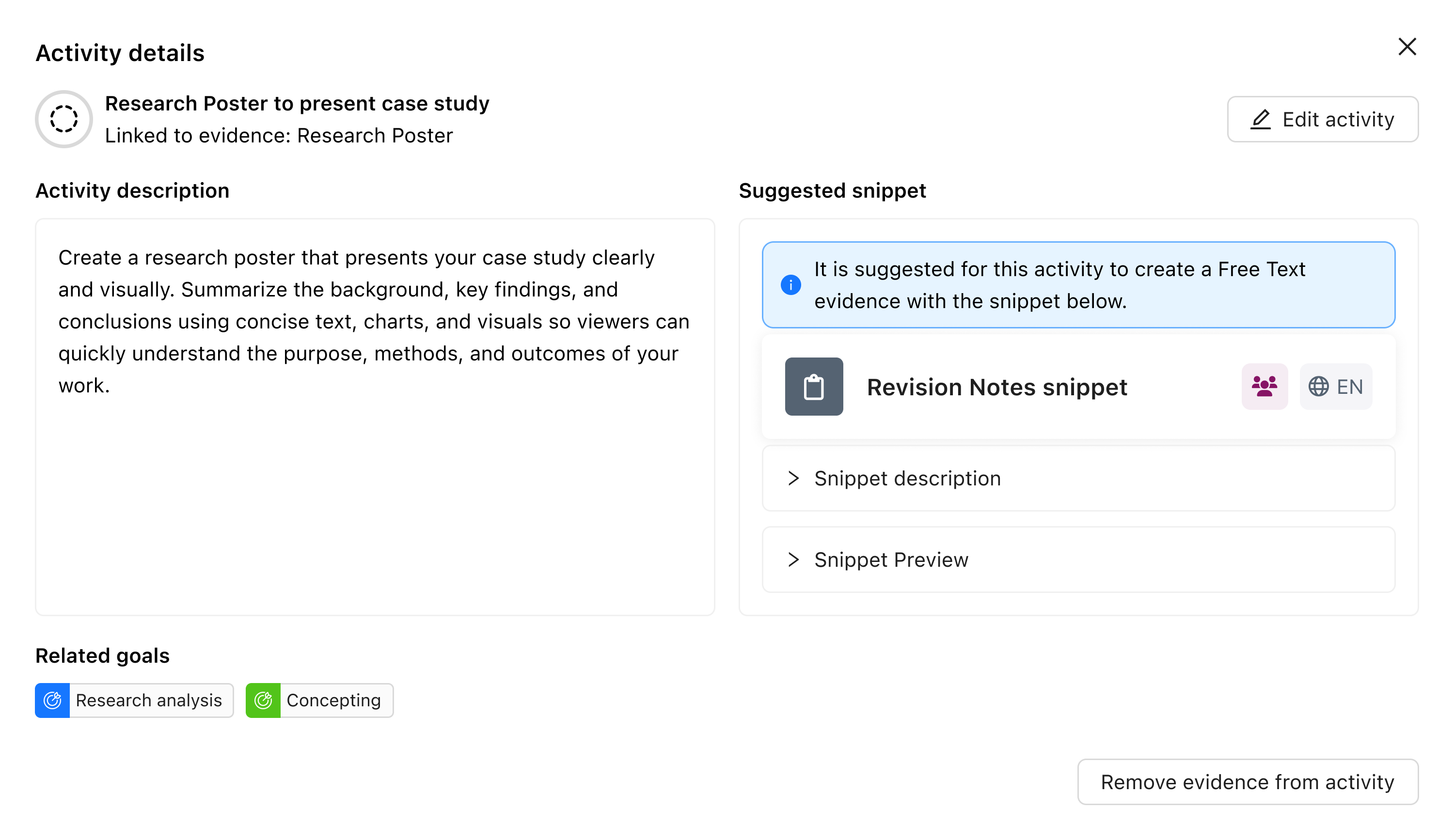
Zodra een student nieuw Bewijs, bestaand Bewijs, of Bewijs op basis van een Snippet heeft toegevoegd, is het niet langer een lege (geplande) activiteit. De naam en beschrijving van het Bewijs en de Activiteit komen overeen. Je kan de informatie van de oorspronkelijke Activiteit bekijken door op het Actiemenu (︙) van een Activiteit te klikken.
Wat is het verschil tussen de Collectie weergaven?
Bewijsweergave: Lijstweergave | Bewijsweergave: Kaartweergave | Activiteitenweergave |
Al het bewijs in deze Collectie is zichtbaar | Al het bewijs in deze Collectie is zichtbaar | Bewijs dat niet aan een activiteit is gekoppeld is niet zichtbaar. |
Bewijs is georganiseerd per Doel. Bewijs dat aan meerdere doelen is gekoppeld, wordt meerdere keren weergegeven. | Bewijs is georganiseerd per Doel. Bewijs dat aan meerdere doelen is gekoppeld, wordt meerdere keren weergegeven. | Bewijs is (chronologisch) georganiseerd per Activiteit. Bewijs dat aan meerdere doelen is gekoppeld, wordt 1 keer weergegeven, met alle gekoppelde doelen weergegeven als labels. |
Titel, uploaddatum, aantal versies, gekoppelde Subdoelen en de volgorde van Bewijs binnen het doel worden weergegeven. | Titel, uploaddatum, aantal versies, gekoppelde Subdoelen en de volgorde van Bewijs binnen het doel worden weergegeven. | Titel, uploaddatum, aantal versies, gekoppelde Doelen en de volgorde van Activiteiten worden weergegeven. |
Vanuit deze weergave kan je direct bewijs toevoegen. Je kan ervoor kiezen om het direct aan een doel toe te voegen. Het wordt niet direct aan een activiteit toegevoegd. | Vanuit deze weergave kan je direct bewijs toevoegen. Je kan ervoor kiezen om het direct aan een doel toe te voegen. Het wordt niet direct aan een activiteit toegevoegd. | Je kan eerst een activiteit toevoegen en later bewijs koppelen, of beide tegelijkertijd aanmaken. Het bewijs bevat dezelfde informatie als de activiteit (Doelen, Activiteit, titel, beschrijving) |
Drie verschillende weergaven van een Collectiepagina