Inzicht in voortgang
Last updated: July 30, 2026
Samenvatting
Er zijn verschillende manieren om inzicht te krijgen in je voortgang op (Sub)doelen. In dit artikel leer je meer over de verschillende manieren.
Van toepassing voor | 🐼 |
Niet van toepassing voor | — |
Hoe krijg ik inzicht in mijn voortgang?
Om (kwantitatief) inzicht te krijgen in je voortgang, kun je als student Voortgangsevaluaties aanvragen. Wanneer genodigden reageren, worden de resultaten opgeslagen in je Portfolio. Leer meer over het verzamelen van inzichten via een Voortgangsevaluatie:📄 Een Voortgangsbeoordelingsverzoek aanmaken. Verder kun je je Feedback-tabblad bekijken voor kwalitatieve inzichten in je Doel: 📄 Voortgangstabblad nnn& Doelkaarten
Hoe bekijk ik de resultaten van een enkele Voortgangsevaluatie?
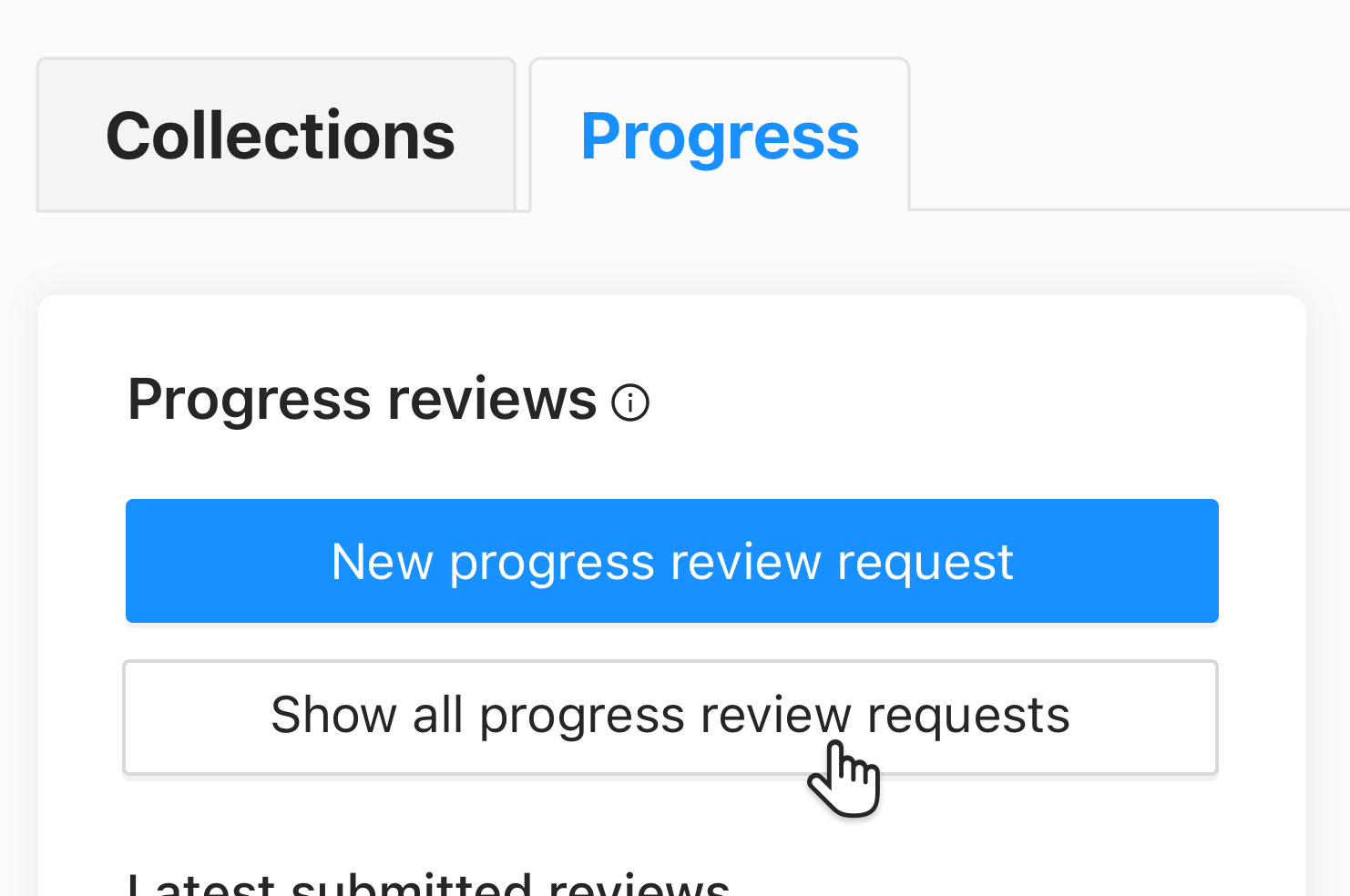
Op het tabblad Voortgang vind je de knop 'Alle resultaten weergeven', die navigeert naar een pagina waar je een overzicht vindt van alle Voortgangsevaluaties die je hebt aangemaakt.
Klik op de Voortgangsevaluatie waarin je geïnteresseerd bent. Er opent een venster met de volgende tabbladen:
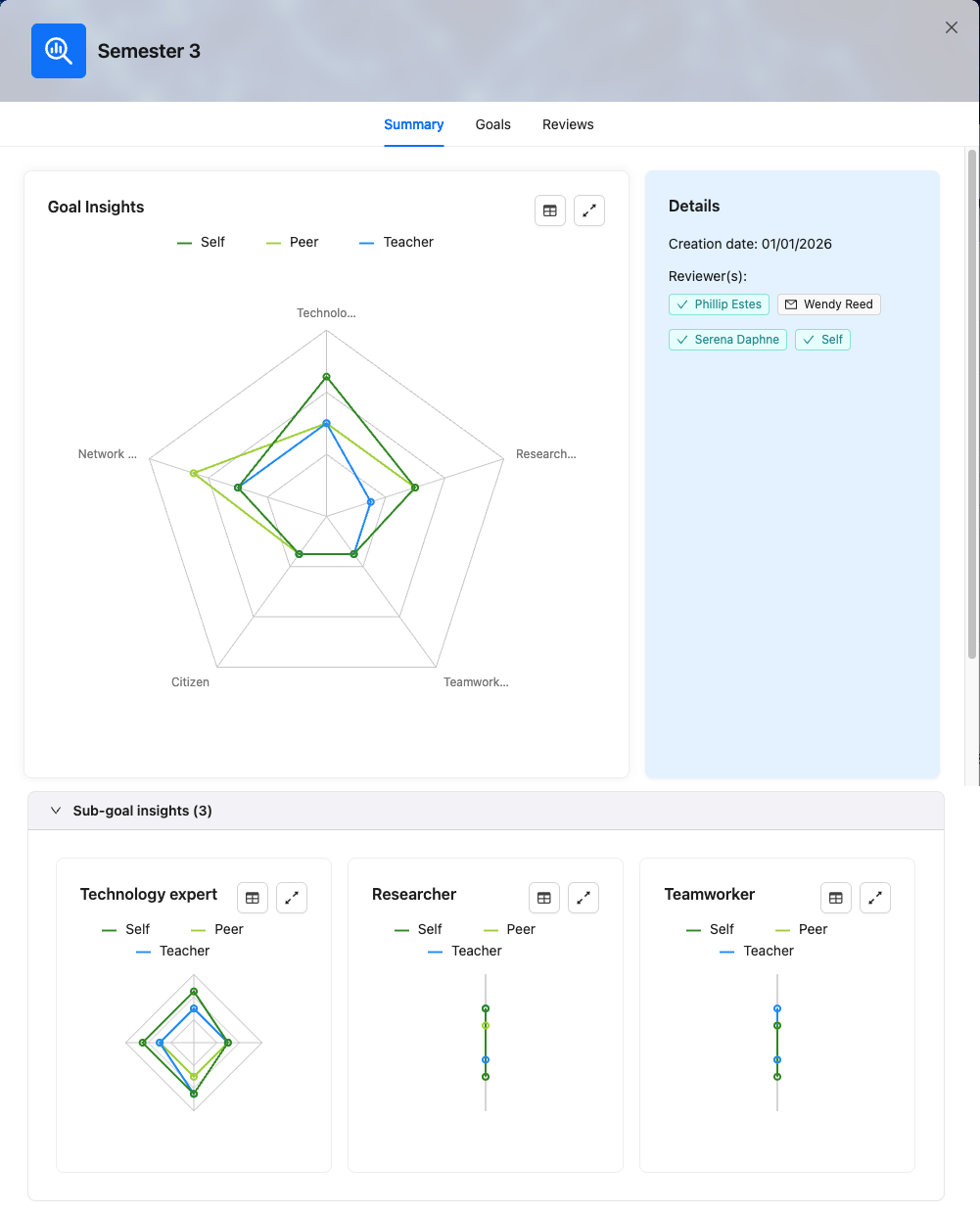
Samenvatting: Hier kun je de details bekijken van de Voortgangsevaluatie. Als je een Evaluatie met niveaus hebt gekozen, zie je een spinnenwebdiagram met Doelinzichten. Als Subdoelen ook zijn gewaardeerd, zie je onderaan een grafiek voor elk doel dat Subdoelen heeft.
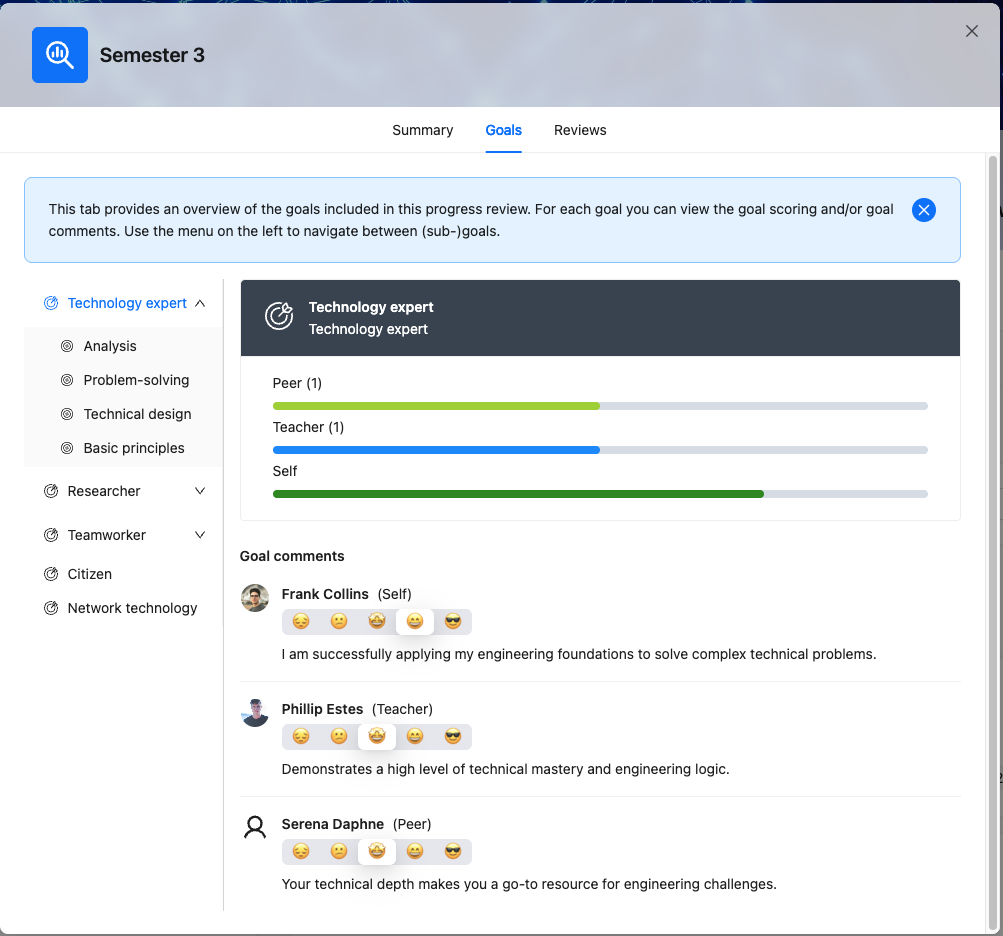
Doelen: Een samenvatting van alle geselecteerde Doelen en bijbehorende Feedback. Als je een Evaluatie met niveaus hebt gekozen, zie je voor elke rol een staafdiagram met het gemiddelde van hun scores. Als je het Doel in het menu aan de linkerkant uitvouwt, zie je de Subdoelen. Als je op een Doel of Subdoel klikt, zie je de waarderingen voor dat (Sub)doel.
Reviews: Voor elke genodigde kun je de rubric zien die zij hebben ingediend voor dit Evaluatieverzoek.
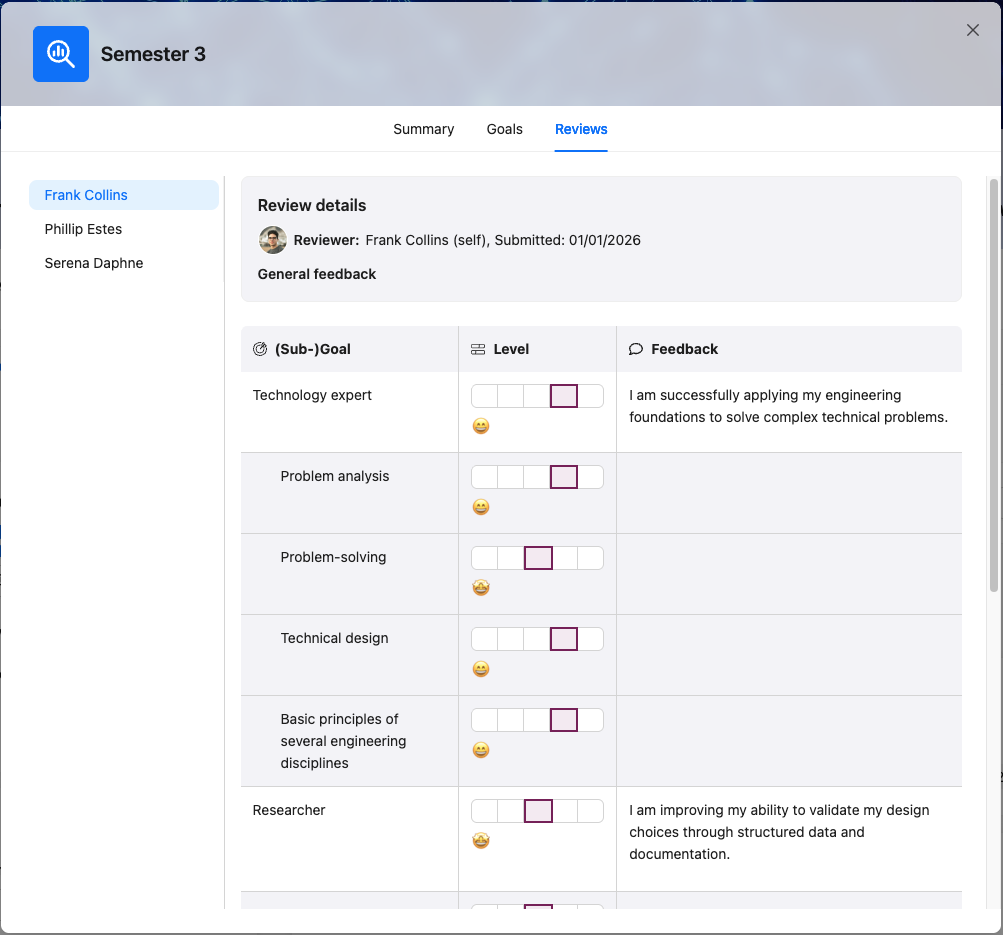
Hoe bekijk ik de resultaten van meerdere Voortgangsevaluaties?
Van meerdere Doelen, op dit moment
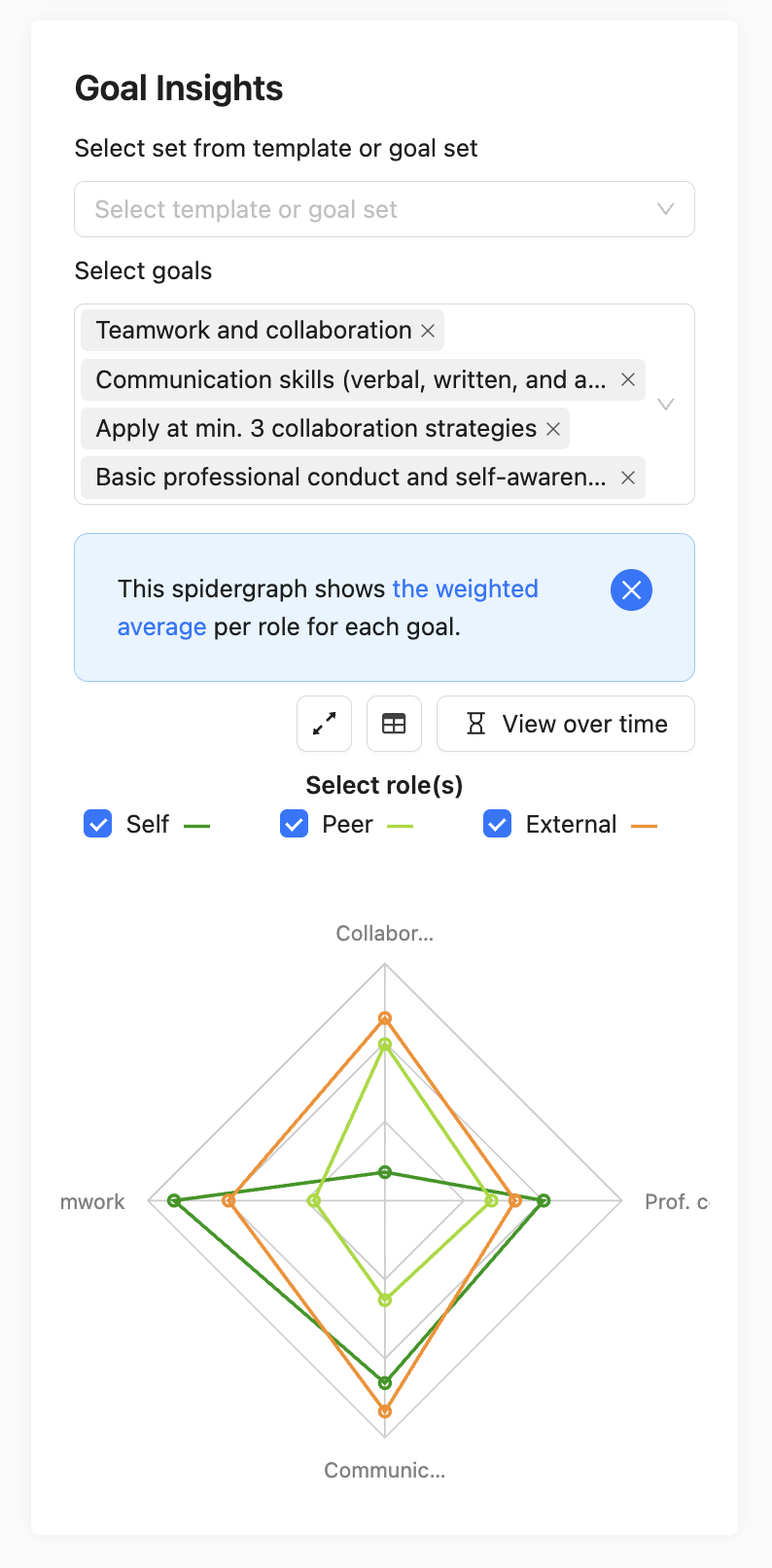
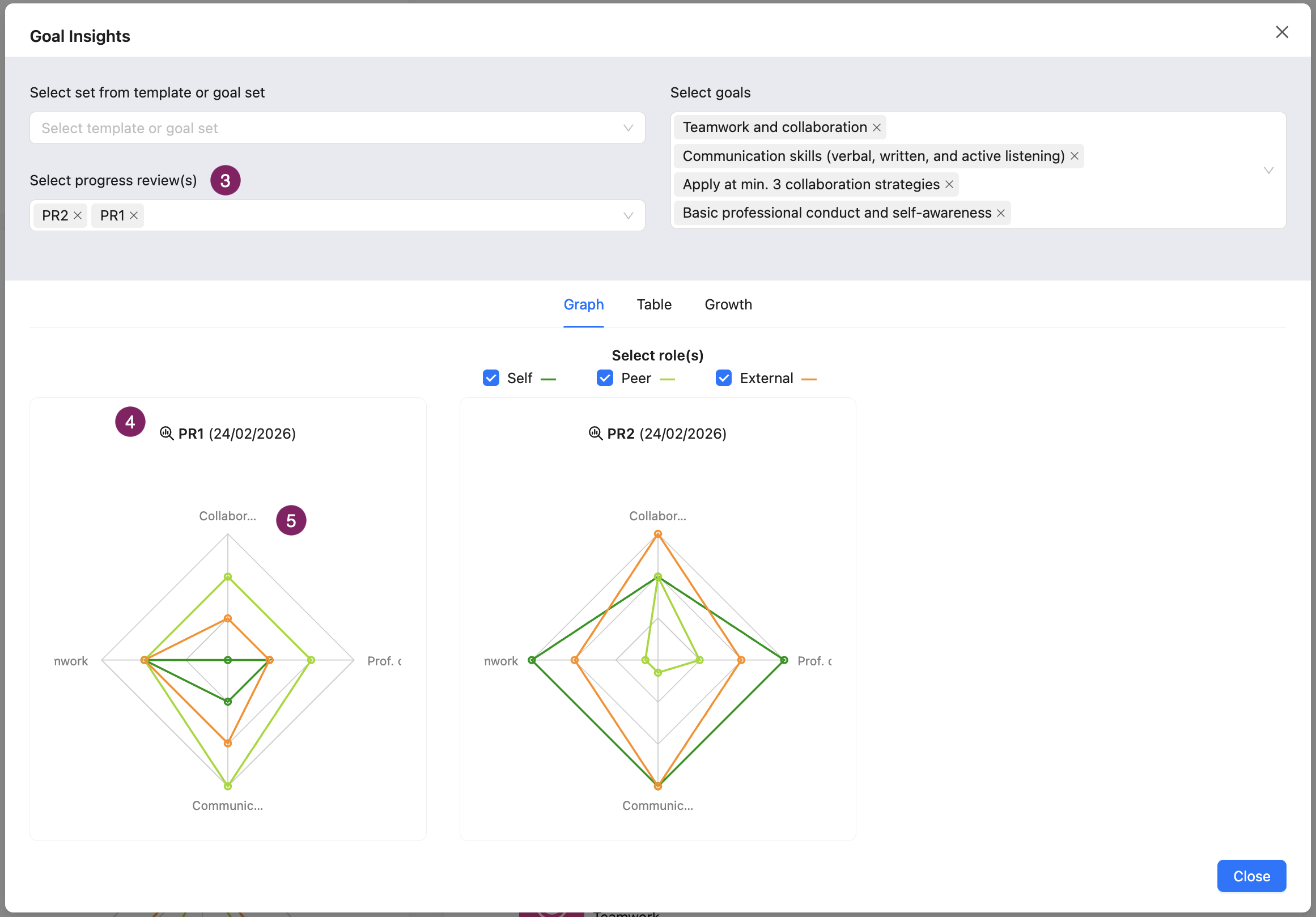
Met een spinnenwebgrafiek kun je de gemiddelde waardering per rol zien, op een set Doelen
Je kunt een spinnenwebgrafiek maken van de waardering op een selectie van Doelen. Je kunt dit spinnenwebdiagram bouwen door op het tabblad 'Voortgang' te scrollen naar 'Doelinzichten'. Selecteer individueel Doelen in het keuzemenu om een spinnenwebgrafiek te maken, of selecteer een volledige Template/Doelenset.
Resultaten in een spinnenwebgrafiek zijn gebaseerd op een gewogen gemiddelde: de laatste evaluatie weegt 65% en het gemiddelde van de vorige resultaten weegt 35%.
Opmerking: Subdoelen worden niet weergegeven in deze samenvatting
Van meerdere Subdoelen van een Doel, op dit moment
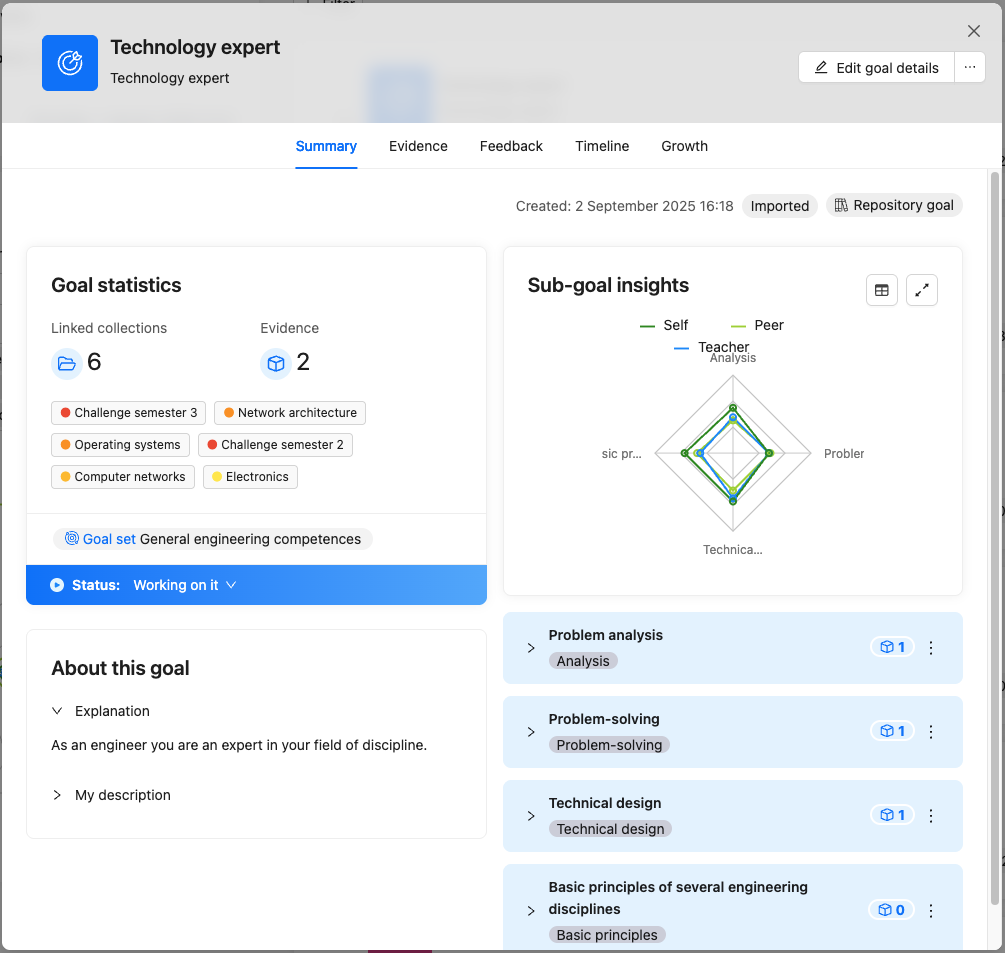
Op de Doelkaart kun je het gewogen gemiddelde van Voortgangsevaluaties op Subdoelen bekijken.
Je kunt een spinnenwebgrafiek maken van de kwantitatieve Voortgangsevaluatie van de Subdoelen. Deze spinnenwebgrafiek wordt weergegeven op de Doelkaart.
Van meerdere Doelen, in de loop van de tijd
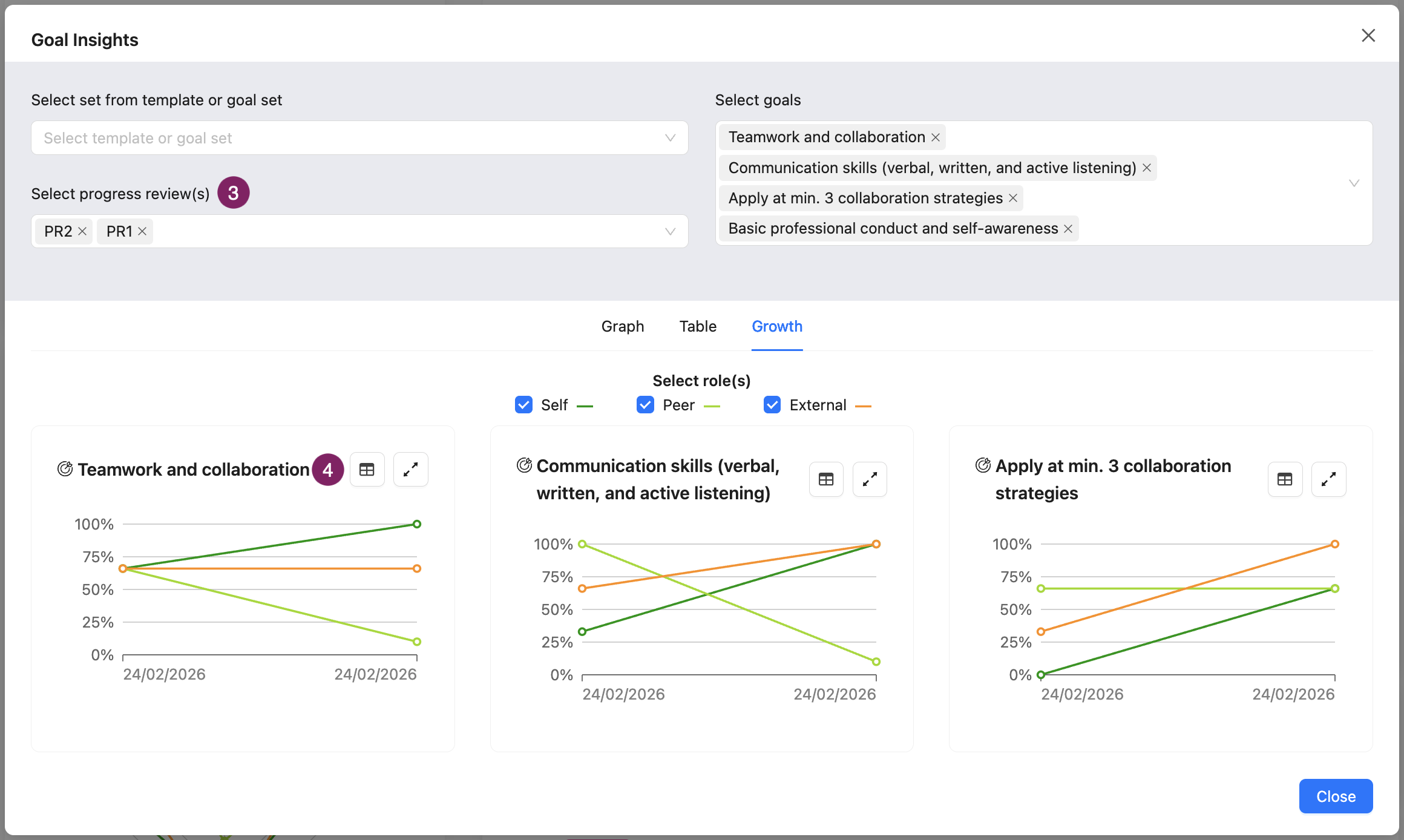
De weergave 'Bekijk over tijd' stelt je in staat om voortgang te zien zoals gewaardeerd door meerdere rollen op meerdere Doelen in de loop van de tijd.
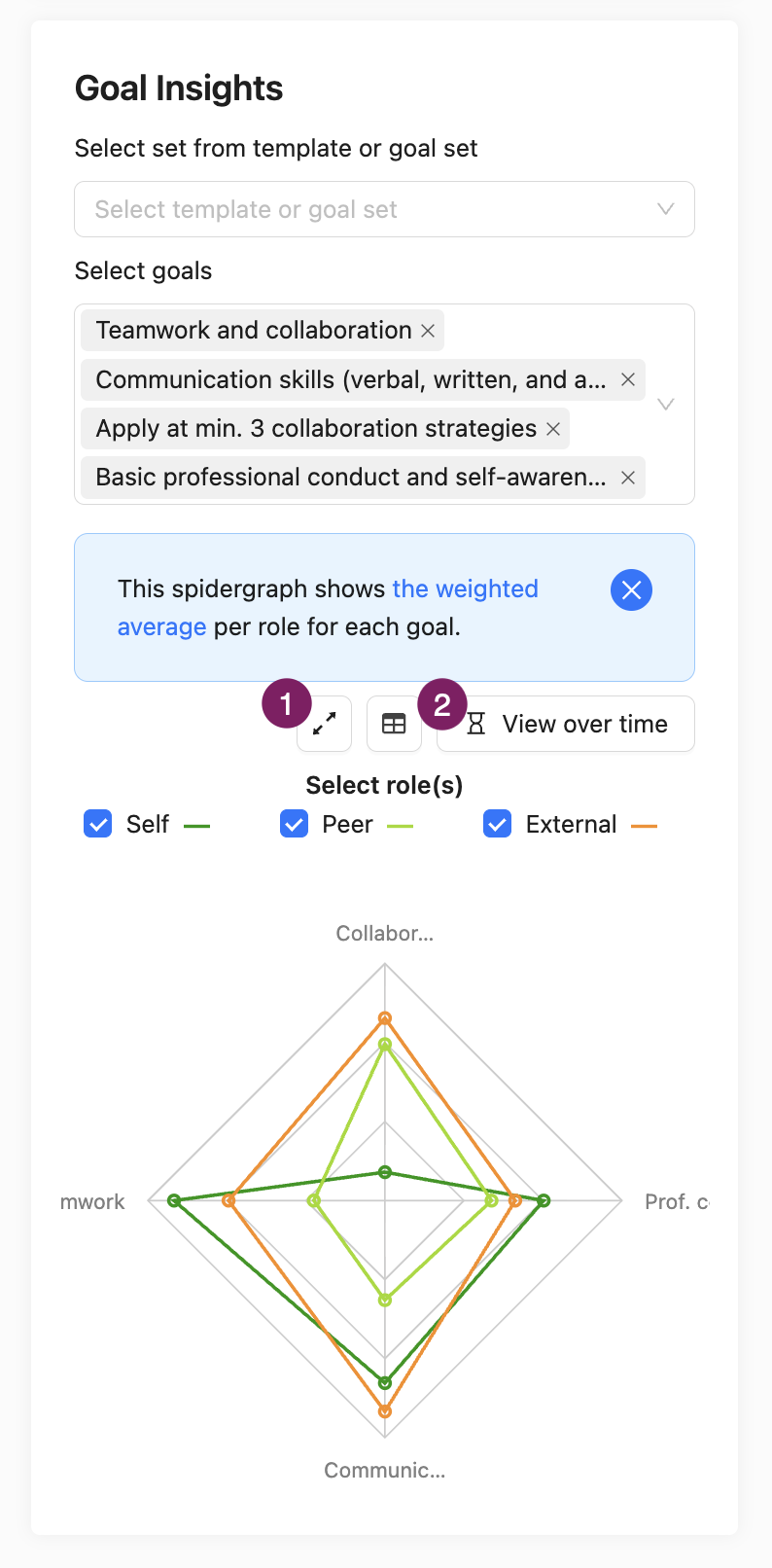
Vanuit de linkerzijbalk onder 'Doelen & Voortgang' kun je klikken op het zoom pictogram (1) of het zandloperpictogram (2). Dit opent volledig scherm van de grafieken.
Vanaf hier kun je bovenaan de gewenste Voortgangsevaluaties selecteren (3). Na het selecteren van meerdere Doelen en meerdere Voortgangsevaluaties, zie je een raster met een spinnenweb voor elke Evaluatie (boven), of een raster met een groeigrafiek voor elk Doel (onder). Je kunt op de titels van de Voortgangsevaluatie (4) of Doel (5) klikken om meer informatie erover te bekijken.
Elk punt op de groeigrafiek vertegenwoordigt het moment waarop de Voortgangsevaluatie is aangemaakt. Dit betekent dat de reacties van verschillende rollen uit dezelfde Evaluatie samen worden gegroepeerd.
Van 1 Doel, in de loop van de tijd
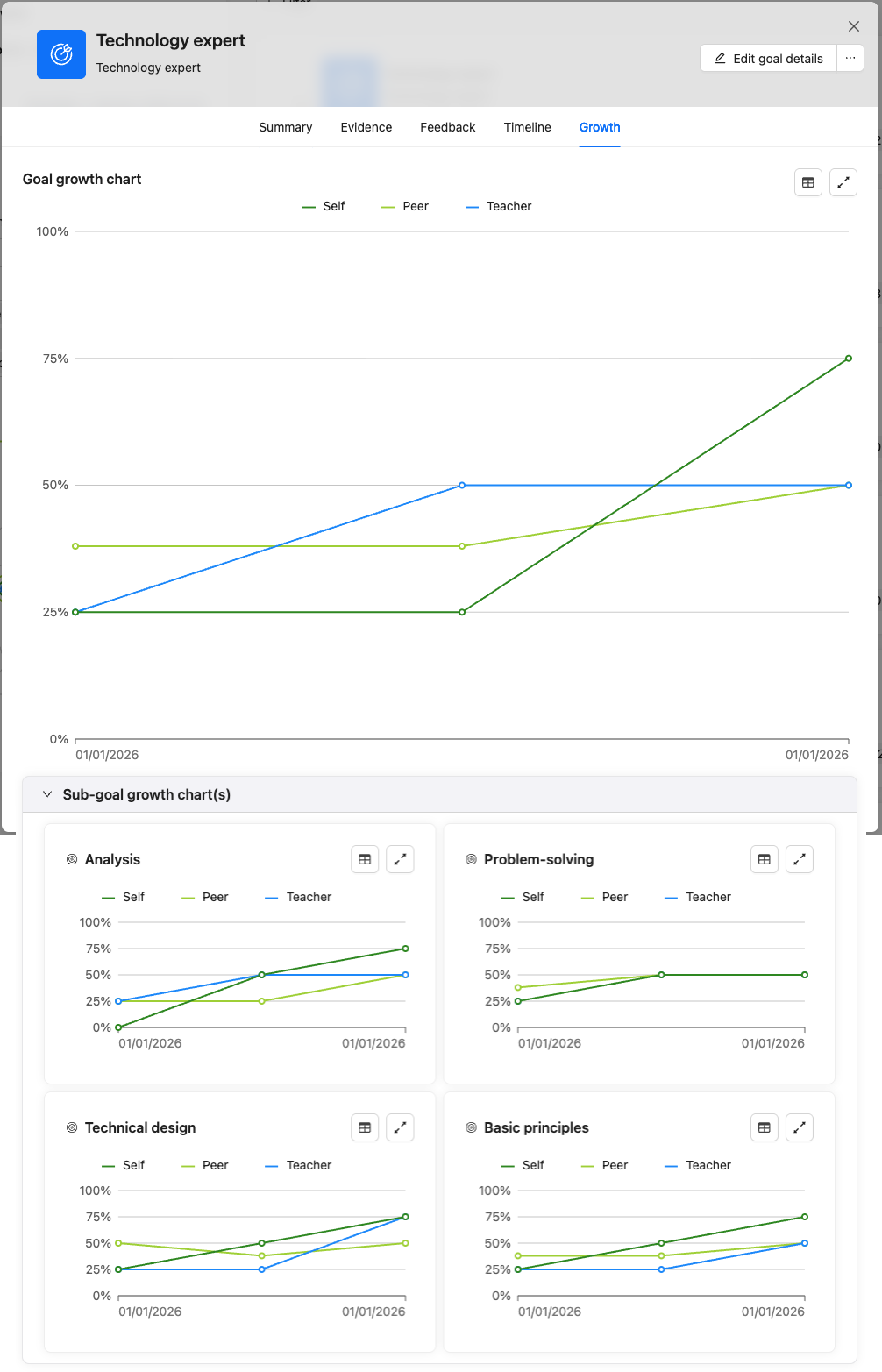
Met een groeigrafiek bekijk je het resultaat van de Voortgangsevaluatie per rol, per Doel in de loop van de tijd.
Je kunt een groeigrafiek bekijken in de Doelkaart. Je kunt rollen deselecteren door op de naam in de legenda te klikken als je de grafiek wilt opruimen.
Als het Doel Subdoelen heeft, kun je onderaan grafieken van Subdoelinzichten weergeven. De Subdoelwaardering heeft geen relatie met de Doelwaardering.