Snippets
Last updated: October 1, 2026
Samenvatting
Snippets bevatten tekstuele structuren die een docent kan delen met studenten als basis voor Vrije-tekst Bewijs of Feedback. Je kunt Snippets beschouwen als flexibele sjablonen of formats om Bewijs of Feedback te helpen structureren. Bewijs-Snippets kunnen bijvoorbeeld worden gebruikt als formats voor studieplannen, reflecties, specifieke opdrachten of gestandaardiseerde procedures binnen het vakgebied. Feedback-Snippets kunnen bijvoorbeeld worden gebruikt om single-point rubrics te genereren.
Wat is een Snippet?
Snippets zijn tekstuele structuren die een docent kan delen met studenten als basis voor Vrije-tekst Bewijs of Feedback (-Verzoeken). Je kunt Snippets beschouwen als flexibele, stapelbare sjablonen, templates of formats om Bewijs of Feedback te helpen structureren.
Snippets hebben de volgende eigenschappen:
Titel
Type (
BewijsofFeedback)Beschrijving
Snippetcode (beginnend met
SNIP)Taal
Status (
GepubliceerdofNiet gepubliceerd)Beschikbaarheid (
OpenbaarofGedeeld)Inhoud
Wat houden de Status en Beschikbaarheid van Snippets in?
De status en beschikbaarheid van een Snippet kunnen afzonderlijk worden ingesteld. De status geeft aan of de Snippet nog een concept is, of dat de Snippet al 'klaar' en bruikbaar is. De beschikbaarheid geeft aan of een Snippet universeel beschikbaar moet zijn binnen de instelling, of dat het bedoeld is om te worden gebruikt door een specifieke groep studenten.
De combinatie van de twee bepaalt of en hoe een Snippet kan worden gevonden en gebruikt:
Beschikbaarheid → Status ↓ |
|
|
| Gevonden/bruikbaar door niemand | Gevonden/bruikbaar door niemand |
| Gevonden/bruikbaar door iedereen | Alleen gevonden/bruikbaar met code |
Opmerking: Het intrekken van de publicatie van een Snippet heeft geen invloed op eerder gemaakte Bewijsstukken of Feedback op basis van die Snippet. Het maakt het alleen onbeschikbaar voor toekomstig gebruik.
Rechten bij Snippets
Snippet ontwikkelaars kunnen Snippets aanmaken binnen hun Afdeling(en) en kunnen uitsluitend gedeelde Snippets aanmaken (geen openbare).
Organisatiebrede scaffold ontwikkelaars en Super Admins kunnen Snippets aanmaken binnen alle Afdelingen en zonder specifieke Afdeling, en kunnen ook openbare Snippets aanmaken.
Template-ontwikkelaars, Organisatiebrede scaffold ontwikkelars en Super Admins kunnen alle Snippets binnen hun Afdeling(en) in een Template gebruiken, of Snippets die niet aan een specifieke Afdeling zijn toegewezen. Als een Snippet niet is gepubliceerd, kunnen studenten de Snippet na het importeren niet zien of gebruiken in de Activiteit.
Hoe maak je een Snippet?
Super Admins, Organisatiebrede scaffold ontwikkelaars en Power Users met de bevoegdheid 'Snippet-ontwikkelaar' kunnen Snippets maken en beheren in het tabblad 'Scaffolds' binnen Portflow. Als je deze rechten nog niet hebt, kun je deze aanvragen bij een beheerder. Zie 📄 Super Admins, Power Users en Afdelingen.
Ga naar Portflow → Scaffolds → Snippets.
In dit overzicht zie je eerst de Snippets die je mag bewerken. Je kunt het filter Door mij te bewerken uitschakelen om ook Snippets te zien die niet aan een specifieke Afdeling zijn toegewezen, en openbare Snippets.
Klik op + Nieuwe snippet.
Kies het type (
BewijsofFeedback).Stel de details in (Naam, Taal, Afdeling, en Beschikbaarheid).
Je kunt de eigenschappen later wijzigen.
Let op: Snippet ontwikkelaars kunnen alleen Gedeelde Snippets maken, geen openbare. Ook zijn zij beperkt tot hun eigen Afdeling(en). Organisatiebrede scaffold ontwikkelaars kunnen ook publieke Snippets maken, en kunnen een Snippet aan alle Afdelingen of geen specifieke Afdeling koppelen.
Klik op Opslaan om naar de Snippet-inhoud en -beschrijving te gaan.
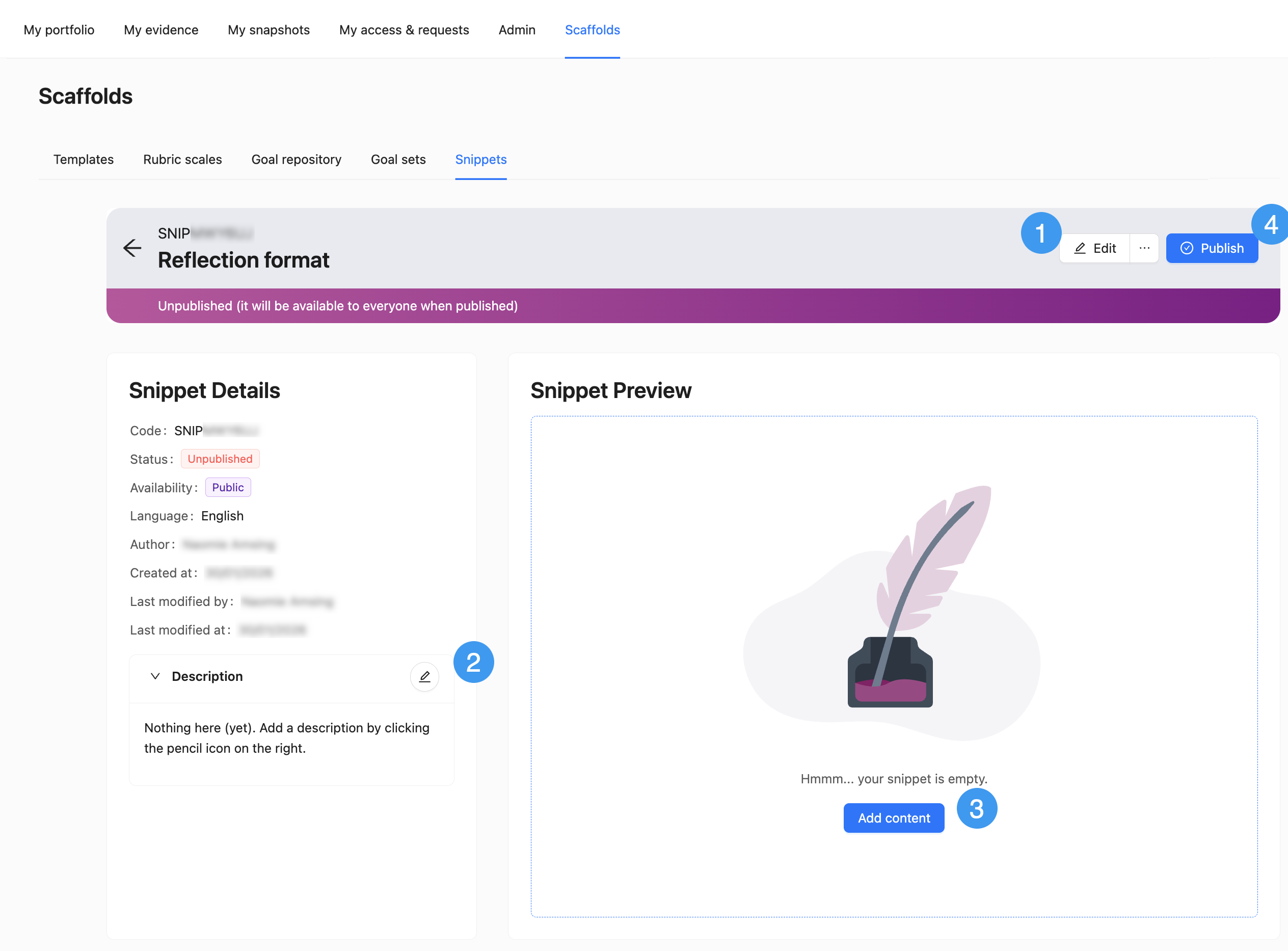
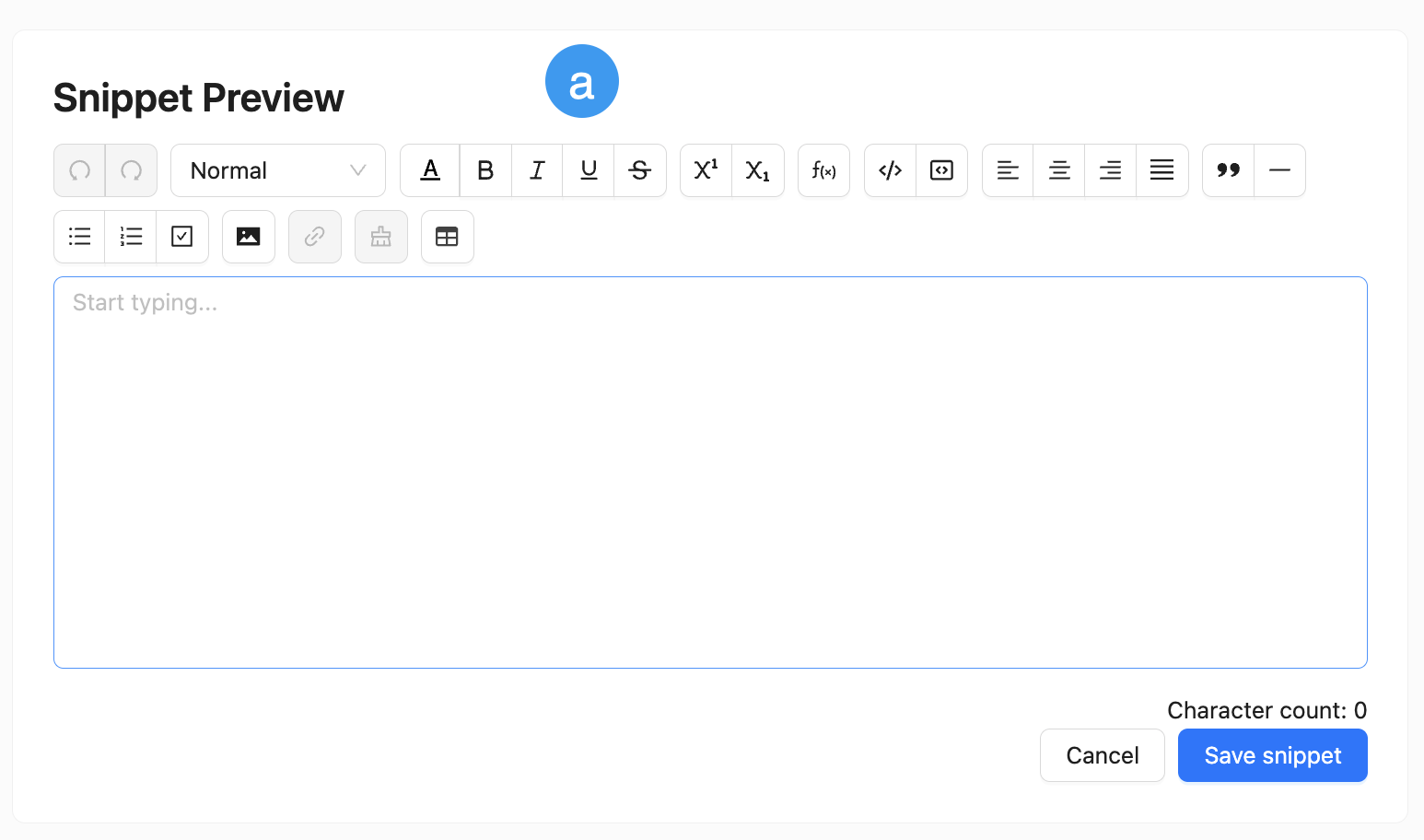
In de Snippet kun je de details Bewerken (1). Vanuit het Actiemenu (︙) kun je de Snippet dupliceren of verwijderen. Je kunt een Beschrijving (2) toevoegen die studenten kan helpen de juiste Snippet te selecteren of aanvullende context of instructies kan bieden. Je kunt de inhoud van de Snippet (3) toevoegen met de Portflow-tekstverwerker (a).
In de banner bovenaan krijg je informatie over wie de Snippet kan bekijken en gebruiken en kun je de Snippet (de)publiceren (4).
Opmerking: Wanneer je de Snippet wijzigt of depubliceert, heeft dit geen invloed op Evidence of Feedback die deze Snippet al hebben gebruikt.
Hoe deel je een Snippet met studenten?
Snippets die 'openbaar' beschikbaar zijn, kunnen op titel worden gevonden door studenten in de Snippet Selector bij het maken van Vrije-Tekst Bewijs of bij het geven of aanvragen van Feedback.
Snippets die 'gedeeld' beschikbaar zijn, kunnen alleen worden gevonden op code (bijv. SNIPABCXYZ) door studenten in de Snippet Selector bij het maken van Vrije-Tekst Bewijs of bij het geven of aanvragen van Feedback.
Tip: Om een 'gedeeld' Snippet met studenten te delen, kopieer je de Snippet Code en deel je deze via het LMS, via de Template, of in de klas.
Een Snippet opnemen in Template-Activiteiten
Snippets kunnen ook worden opgenomen in Activiteiten als onderdeel van Templates (zie 📄 Templates). Op deze manier kan de student direct een specifieke snippet gebruiken wanneer ze Bewijs toevoegen voor die Activiteit.