Vertrouwelijk bewijs (NDA, embargo, gevoelige, privé of vertrouwelijke inhoud)
Last updated: November 2, 2026
Samenvatting
Sommig Bewijs moeten vertrouwelijk blijven, bijvoorbeeld materiaal van een stage bij een organisatie die met gevoelige informatie werkt. In dit artikel lees je hoe je omgaat met vertrouwelijke inhoud in Portflow. Je verzamelt deze in een privécollectie, deelt specifiek Bewijs om Feedback te ontvangen en neemt ze op in een Snapshot voor beoordeling.
Van toepassing op | 🐼 |
Niet van toepassing op | — |
Verzamel vertrouwelijke inhoud in een privécollectie
Als student kun je al je Collecties privé maken. Maak eerst een nieuwe Collectie voor je vertrouwelijke inhoud als je er nog geen hebt.
Klik op het Actiemenu (︙) van de Collectie.
Selecteer Privé maken (1).
Lees de pop-up en klik op Privé maken om te bevestigen.
Een privécollectie wordt grijs en krijgt een label privé (2), zodat je het gemakkelijk kunt onderscheiden van je andere Collecties.
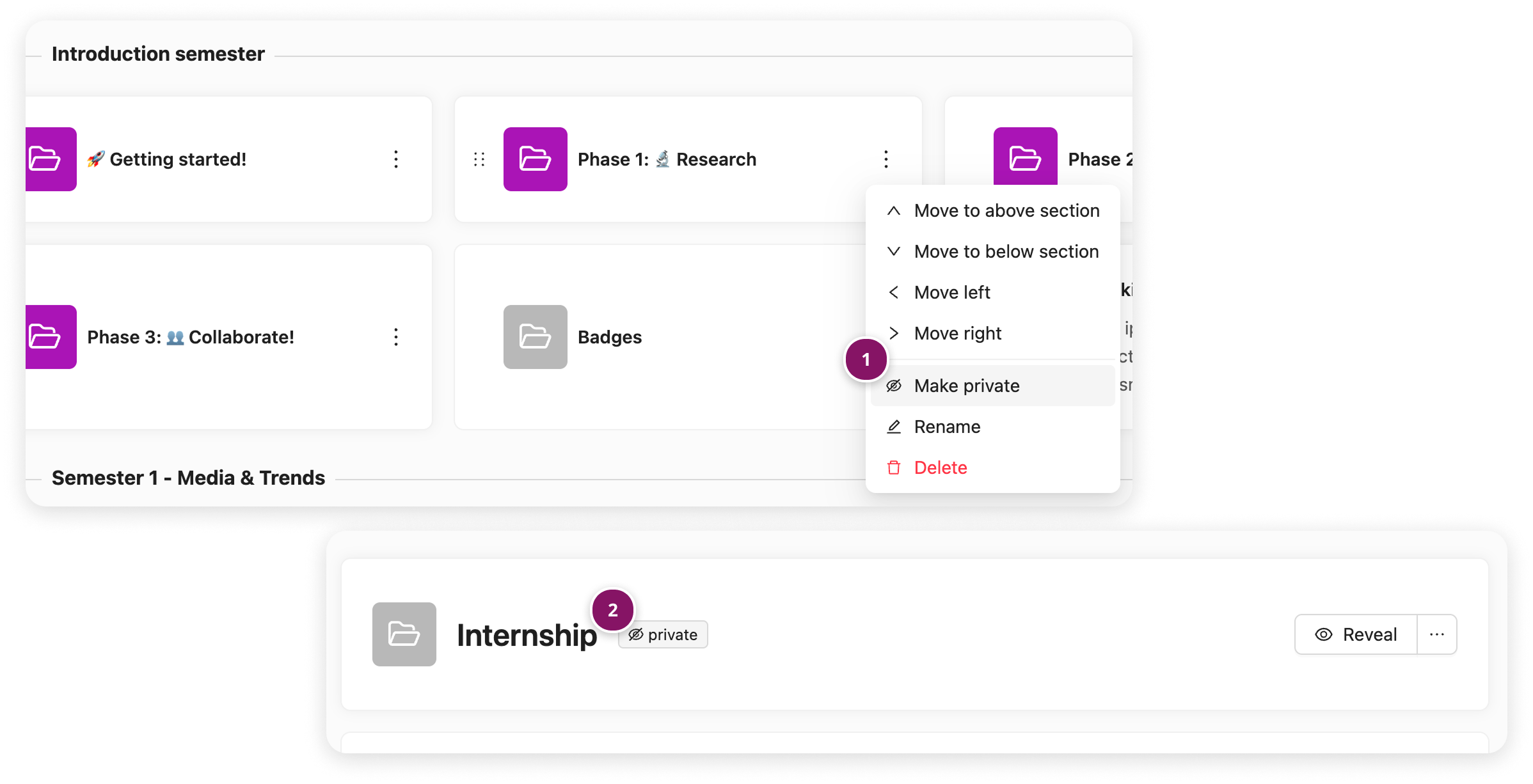
Een Collectie privé maken zal:
De toegang intrekken voor iedereen met wie de Collectie momenteel wordt gedeeld;
Voorkomen dat anderen de Collectie en de inhoud ervan kunnen bekijken, ook wanneer je je volledige Portfolio deelt;
Kun je de Collectie nog steeds selecteren bij het maken van een snapshot.
Voeg vertrouwelijk Bewijs alleen aan privé-Collecties toe (en niet aan andere Collecties). Bewijs kan aan meer dan één Collectie worden toegevoegd. Als je vertrouwelijk Bewijs toevoegt aan een privé-Collectie en aan een reguliere Collectie, is het zichtbaar voor iedereen die toegang heeft tot die gewone Collectie of tot je volledige Portfolio.
Specifiek Bewijs delen voor Feedback
Anderen kunnen het Bewijs in je privé-Collectie niet bekijken. Wil je toch Feedback ontvangen? Deel dan alleen het specifieke Bewijs waarop je Feedback wilt ontvangen.
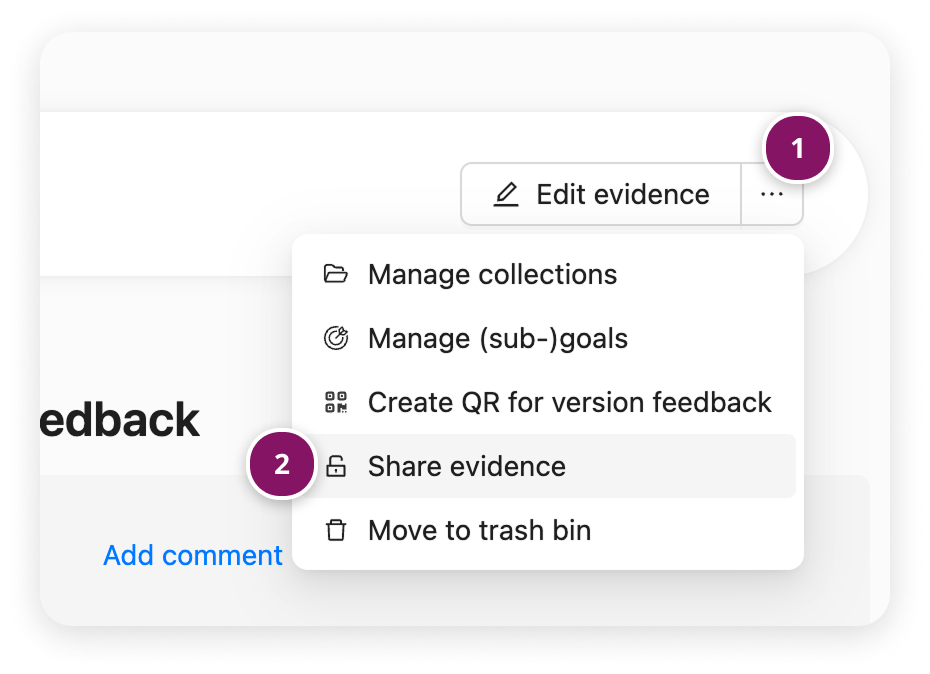
Open het Bewijs waarop je Feedback wilt ontvangen.
Klik op de Actieknop (⋯) naast Bewerk bewijsstuk (1).
Selecteer Bewijs delen (2).
Volg de stappen om het bewijsstuk te delen met een LMS-gebruiker, zoals je mentor, of met een externe gebruiker, zoals je praktijkbegeleider.
Zodra de persoon toegang heeft tot het Bewijs, kun je zoals gebruikelijk een Feedbackverzoek (📄 Feedback aanvragen en geven) versturen via de pagina van het Bewijs.
Vertrouwelijke inhoud opnemen in je Snapshot
Privécollecties zijn normaal gesproken niet beschikbaar wanneer je een Snapshot maakt, tenzij je er actief voor kiest om ze op te nemen.
Klik op Snapshot maken in het menu rechtsboven en kies de Op basis van collecties of Op basis van doelen workflow.
Schakel het filter Privécollecties in (1). Je privécollecties verschijnen nu in de lijst, gemarkeerd met het oogicoon (2).
Selecteer de privécollectie(s) die je wilt opnemen.
Voltooi de overige stappen om het Snapshot af te ronden.
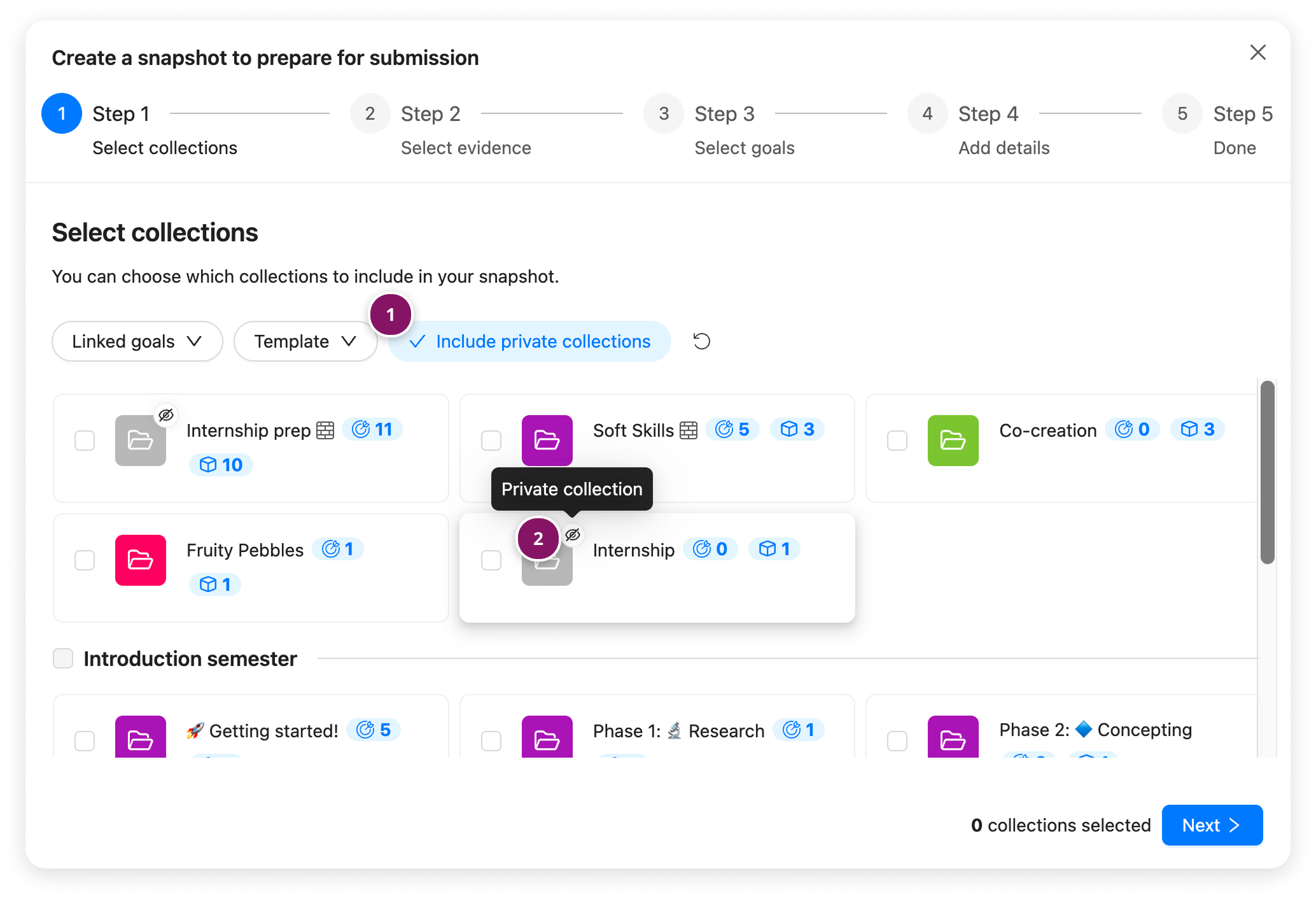
Het filter Privécollecties wordt alleen weergegeven als je Portfolio minimaal één privécollectie bevat. Het filter staat standaard uit.
Wie kan de privécollectie in mijn Snapshot zien?
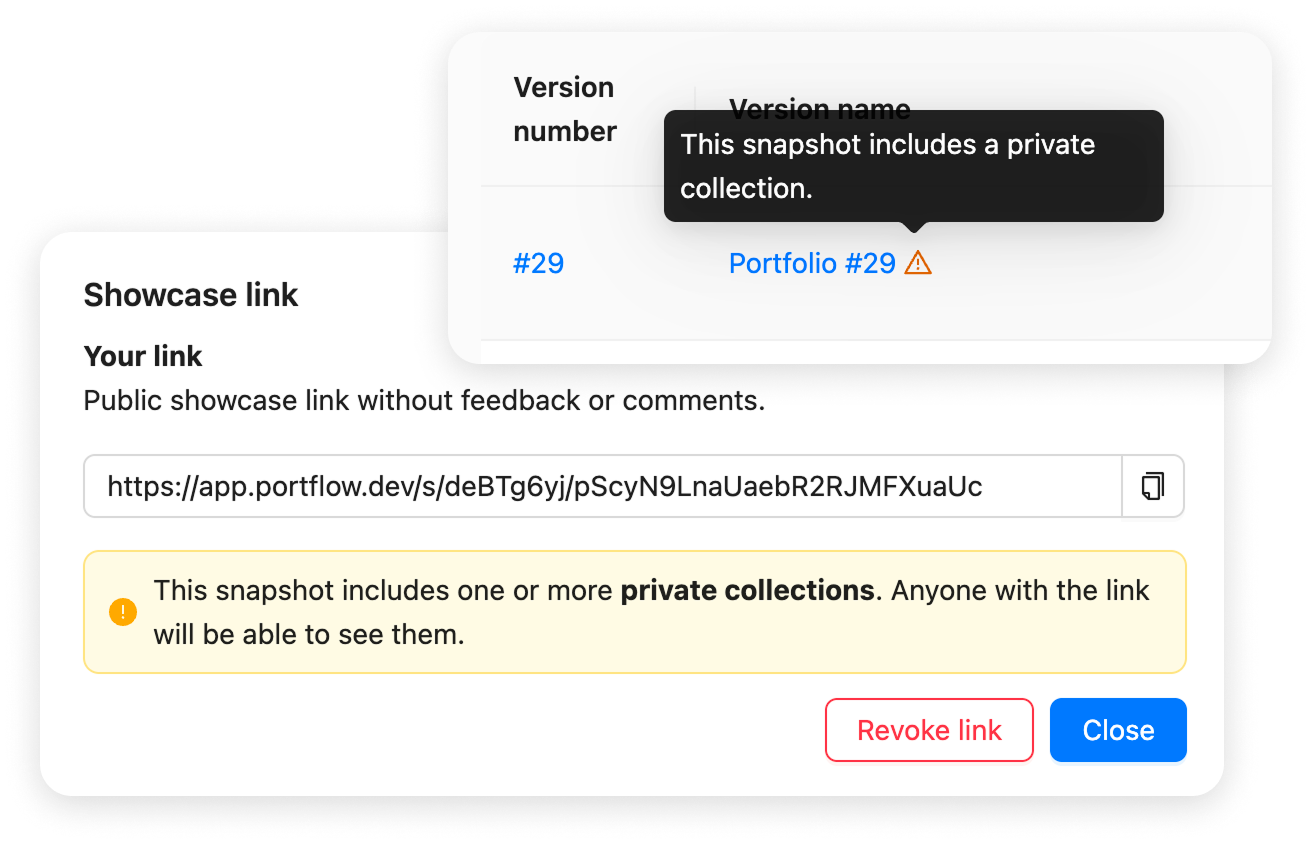
Iedereen met toegang tot de Snapshot, kan ook de privécollecties bekijken die je daarin hebt opgenomen. Portflow waarschuwt je hiervoor op verschillende momenten:
Op de pagina Mijn Snapshots wordt een waarschuwingsicoon weergegeven naast de naam van een Snapshot die een privécollectie bevat. Hetzelfde icoon wordt weergegeven wanneer je een Snapshot selecteert om in te leveren via een opdracht in het LMS.
Wanneer je een Beoordelingslink of een Showcaselink maakt voor een Snashot met een privécollectie.
Samenvatting van de zichtbaarheid van een privécollectie:
Kan de privécollectie zien | Kan het Bewijs in een privécollectie zien | |
|---|---|---|
Jij (eigenaar van het Portfolio) | ✓ Zichtbaar | ✓ Zichtbaar |
Bezoekers met een Portfolio-share | X Niet zichtbaar | X Niet zichtbaar (tenzij het Bewijs ook aan een reguliere Collectie is toegevoegd) |
Bezoekers met een Bewijs-share | X Niet zichtbaar | ✓ Zichtbaar |
Beoordelaars en personen met een link naar een Snapshot die de collectie bevat | ✓ Zichtbaar | ✓ Zichtbaar |