Vrije tekst bewijs aanmaken
Last updated: September 7, 2026
Samenvatting
Studenten kunnen direct nieuw Bewijs in Portflow aanmaken door een Vrije Tekst Bewijs te creëren. Dit biedt een rijke teksteditor die tekst, afbeeldingen, tabellen en nog veel meer mogelijk maakt. Bovendien kan Vrije Tekst Bewijs in Portflow worden ondersteund met Bewijs Snippets (zie 📄 Snippets (Bewijs sjablonen en Feedback sjablonen).
Hoe maak je Vrije Tekst Bewijs aan?
Als student kun je naast het uploaden van bestanden als Bewijs, direct Bewijs aanmaken binnen Portflow. Je kunt ervoor kiezen om Vrije Tekst Bewijs aan te maken op elke pagina waar je Bewijs kunt toevoegen, zoals de Collectie pagina, de Doel Kaart of de 'Mijn Bewijs' pagina.
Klik op + Bewijs toevoegen of de knop met een plus en een kubus icoon (+☐).
Selecteer Vrije tekst
Geef het Bewijs een naam (je kunt dit later wijzigen)
Gebruik de teksteditor om het bewijs op te maken. Je kunt dingen toevoegen zoals afbeeldingen, tabellen, links, formules, takenlijsten of citaten. Indien gewenst kun je ook directe verwijzingen naar ander Bewijs, Collecties of Doelen toevoegen met behulp van @vermeldingen (📄 Vermeld Bewijs, Collecties, Doelen en Sub-Doelen)
Het is ook mogelijk om 'Snippets' te gebruiken als basis om je Bewijs te helpen structureren (zie hieronder).
Klik op Toevoegen.
Let op:
Vrije Tekst Bewijs wordt niet automatisch opgeslagen, dus wees voorzichtig bij het sluiten van het venster. Na het opslaan kan de tekst echter opnieuw worden bewerkt. Dit zal een nieuwe Versie van het Bewijs creëren. Zie 📄 Bewijs Versies.
Snippets gebruiken in een Vrije Tekst Bewijs
In de Vrije Tekst editor kun je een 'Snippet' toevoegen. Een Snippet is een format/structuur die je docent heeft voorbereid om je te helpen bij het creëren van je Bewijs. Dit kan de structuur zijn voor een specifieke opdracht, of een algemene structuur voor een reflectie of actieplan. Een docent kan een Snippet in een Activiteit hebben opgenomen via een geïmporteerd Sjabloon, of je kunt een Snippet importeren uit de Snippet Bibliotheek.
Hoe gebruik ik een Snippet?
Gebruik een Snippet uit een geïmporteerd Sjabloon
Als je docent een Snippet aan een Activiteit heeft gekoppeld, kun je direct een Vrije Tekst Bewijs starten met deze Snippet.
Ga als student naar de Activiteit weergave van je Collectie
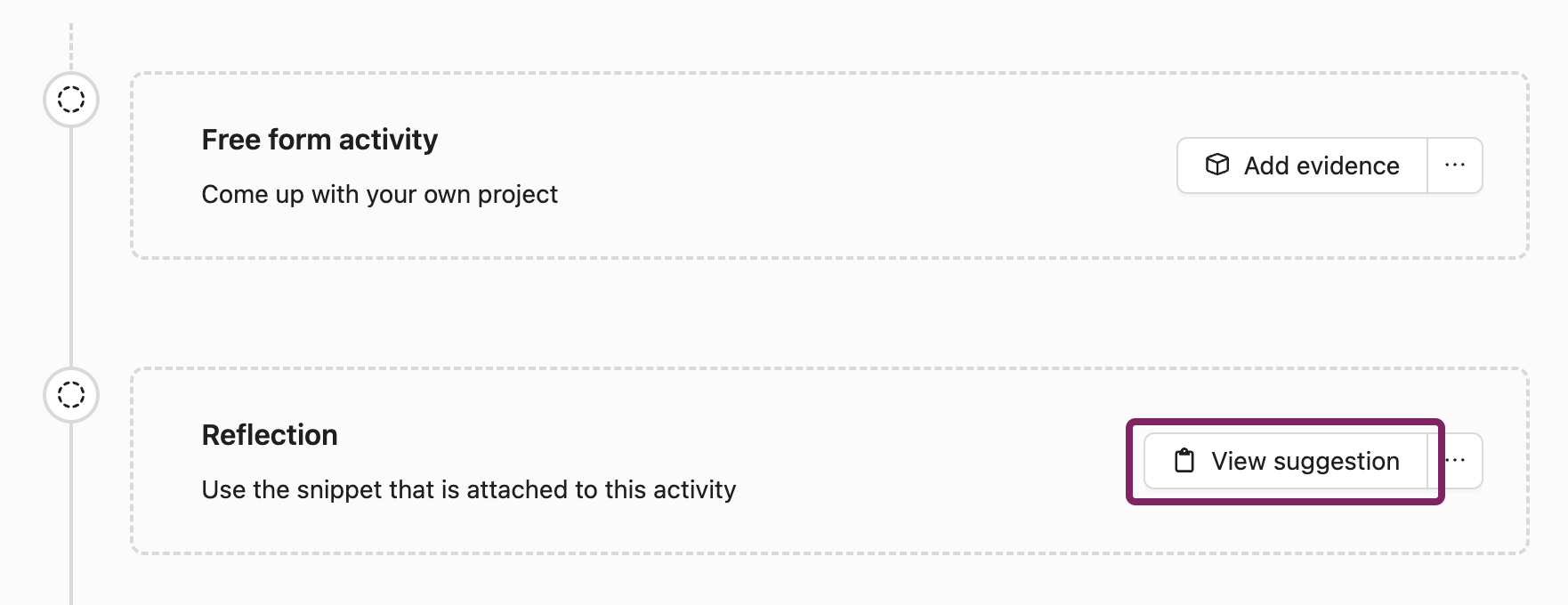
Als een Activiteit de knop Bekijk suggestie heeft, in plaats van 'Bewijs toevoegen', is er een Snippet voor gesuggereerd. Klik op de knop.
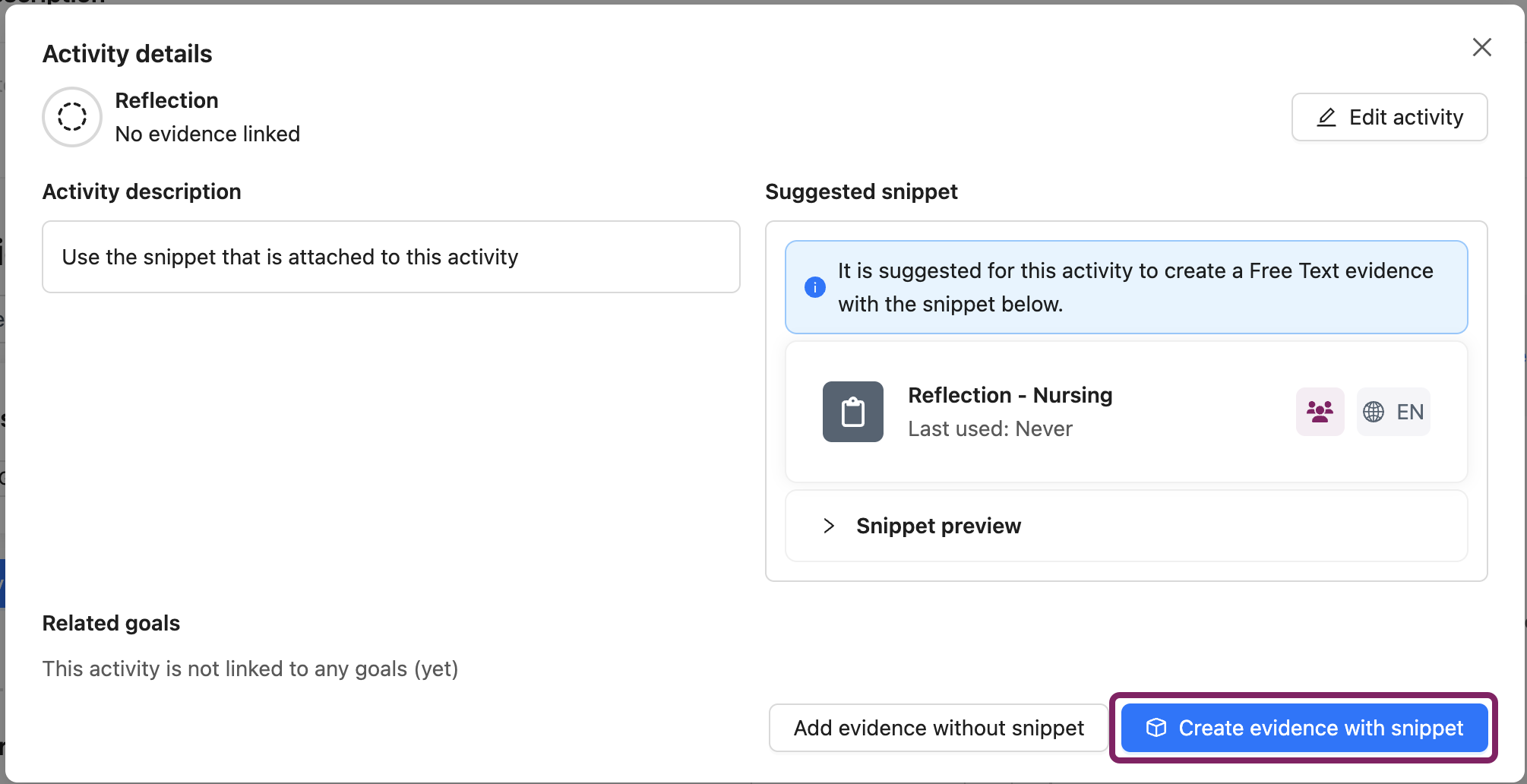
De Activiteit details met de Snippet informatie zal openen. Als je de Snippet wilt gebruiken, kun je op de knop Bewijs aanmaken met snippet klikken.
De Snippet wordt vooraf ingevuld in het vrije tekstveld. Je kunt alle gewenste wijzigingen aanbrengen om aan te sluiten bij jouw situatie.
Vind een Snippet uit de Snippet Bibliotheek
Er zijn twee types Snippets: gedeelde of publieke Snippets. Gedeelde Snippets kunnen alleen worden gevonden met behulp van de Snippet code (beginnend met SNIP). Publieke Snippets kunnen worden gevonden op naam.
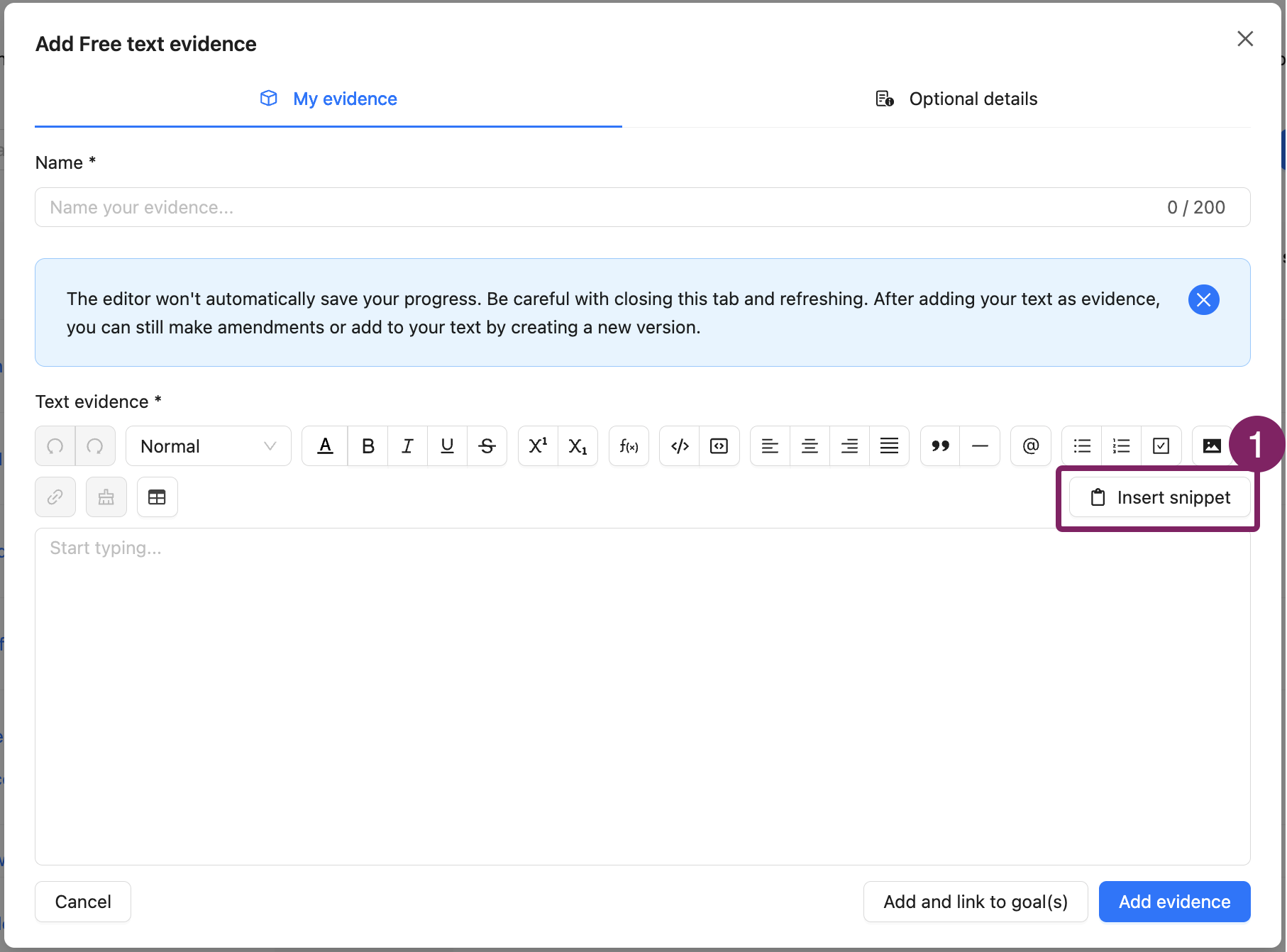
Klik als student in de Vrije Tekst Bewijs editor op Snippet invoegen (1).
De Snippet Bibliotheek zal nu openen.
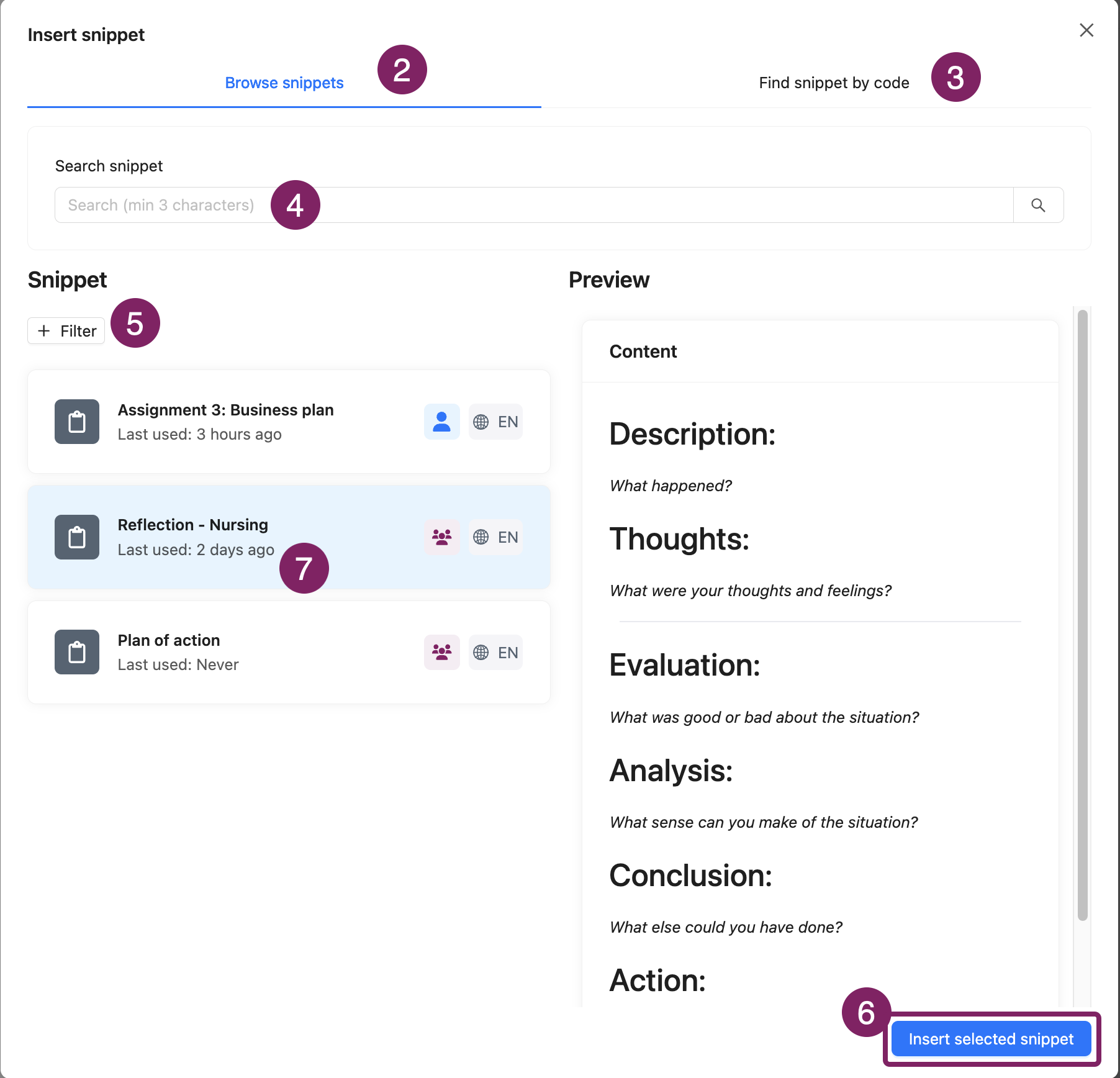
In de Snippet Bibliotheek kun je zoeken naar Snippets op naam (2) als de Snippet 'publiek' is.
Je kunt zoeken naar 'gedeelde' Snippets met behulp van de Snippet code (3).
Typ of plak de naam of code van de Snippet in de zoekbalk (4).
Je kunt de resultaten filteren (5) op taal, beschikbaarheid (gedeeld of publiek), en gebruik (heb je de snippet eerder gebruikt, of niet?).
Zodra je de Snippet hebt gevonden, kun je de beschrijving en de inhoud van de Snippet bekijken. Als je deze Snippet wilt importeren, klik op Geselecteerde snippet invoegen (6).
Let op:
De Snippet wordt ingevoegd op de locatie van de cursor in je Bewijs. Dit betekent dat je eerst tekst aan het Bewijs kunt toevoegen en daarna later een Snippet kunt toevoegen. Je kunt alle gewenste wijzigingen aanbrengen om aan te sluiten bij jouw situatie.
De Snippet Bibliotheek houdt bij welke Snippets je eerder hebt gebruikt. Je kunt deze informatie voor elke Snippet vinden (7).