Gebruikersinstellingen
Last updated: October 8, 2026
Samenvatting
Persoonlijke instellingen stellen je in staat om je Portflow-ervaring te personaliseren. Hier kun je je standaardweergave aanpassen, taal- en meldingsinstellingen wijzigen, van rol wisselen en toegankelijkheidsopties beheren.
Van toepassing voor | 🐼 |
Niet van toepassing voor | - |
Opmerking:
Je kunt niet je naam of je voornaamwoorden wijzigen binnen Portflow, omdat deze worden overgenomen en beheerd vanuit je LMS.
Gebruikersinstellingen openen
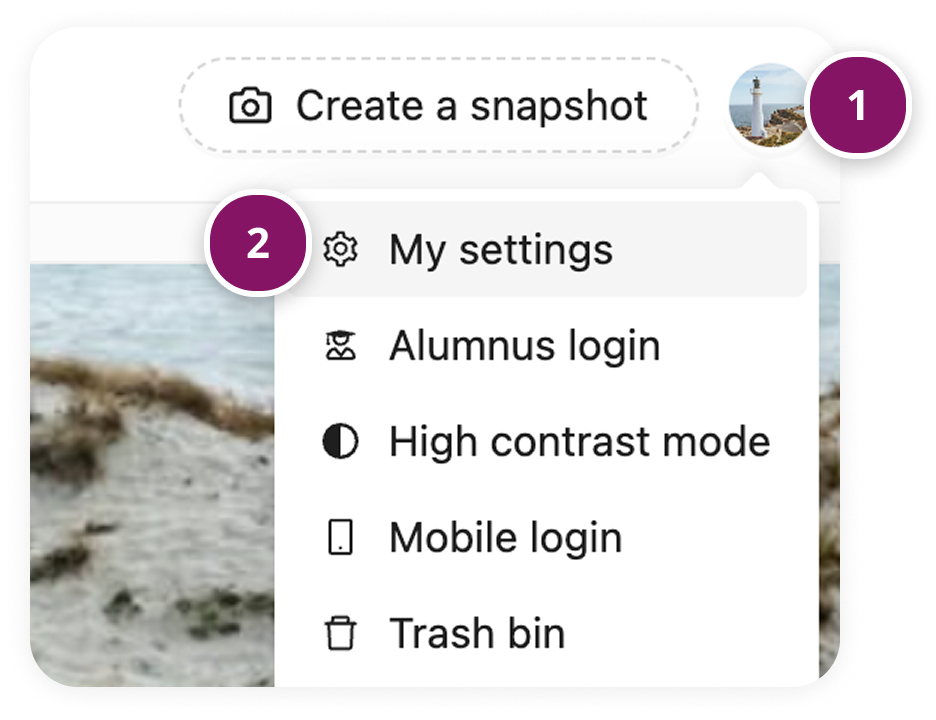
Open het Gebruikersmenu (1) en klik op 'Mijn instellingen' (2)
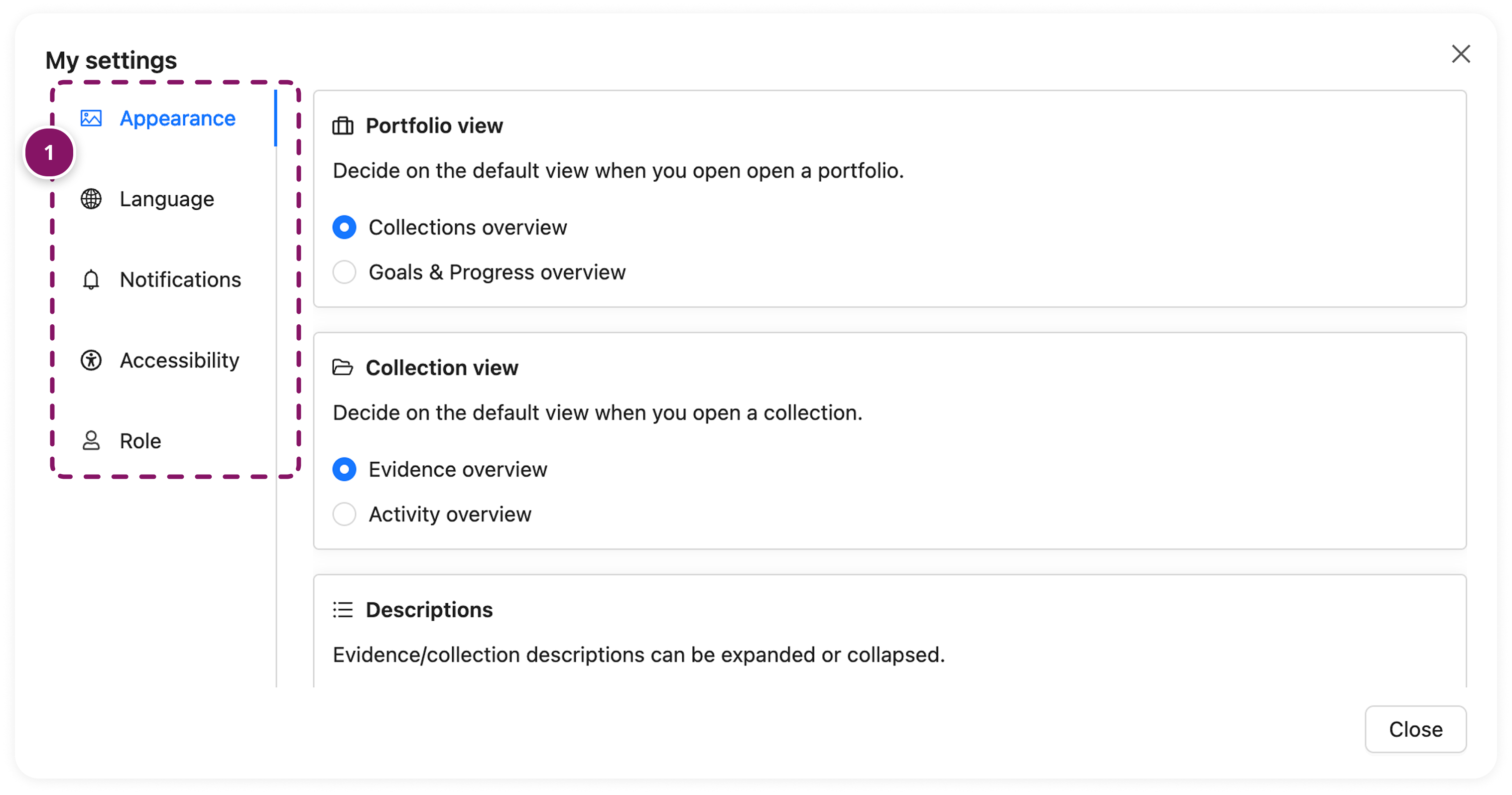
Vanuit het menu aan de linkerkant (1) kun je verschillende instellingen en voorkeuren bekijken en aanpassen.
Hoe standaardweergaven wijzigen?
Op verschillende plaatsen in Portflow zijn er verschillende weergaven beschikbaar, waarvoor je het standaardgedrag kunt definiëren. De hier geselecteerde instellingen zijn op jou als gebruiker van toepassing, of je nu je eigen Portfolio of dat van iemand anders bekijkt.
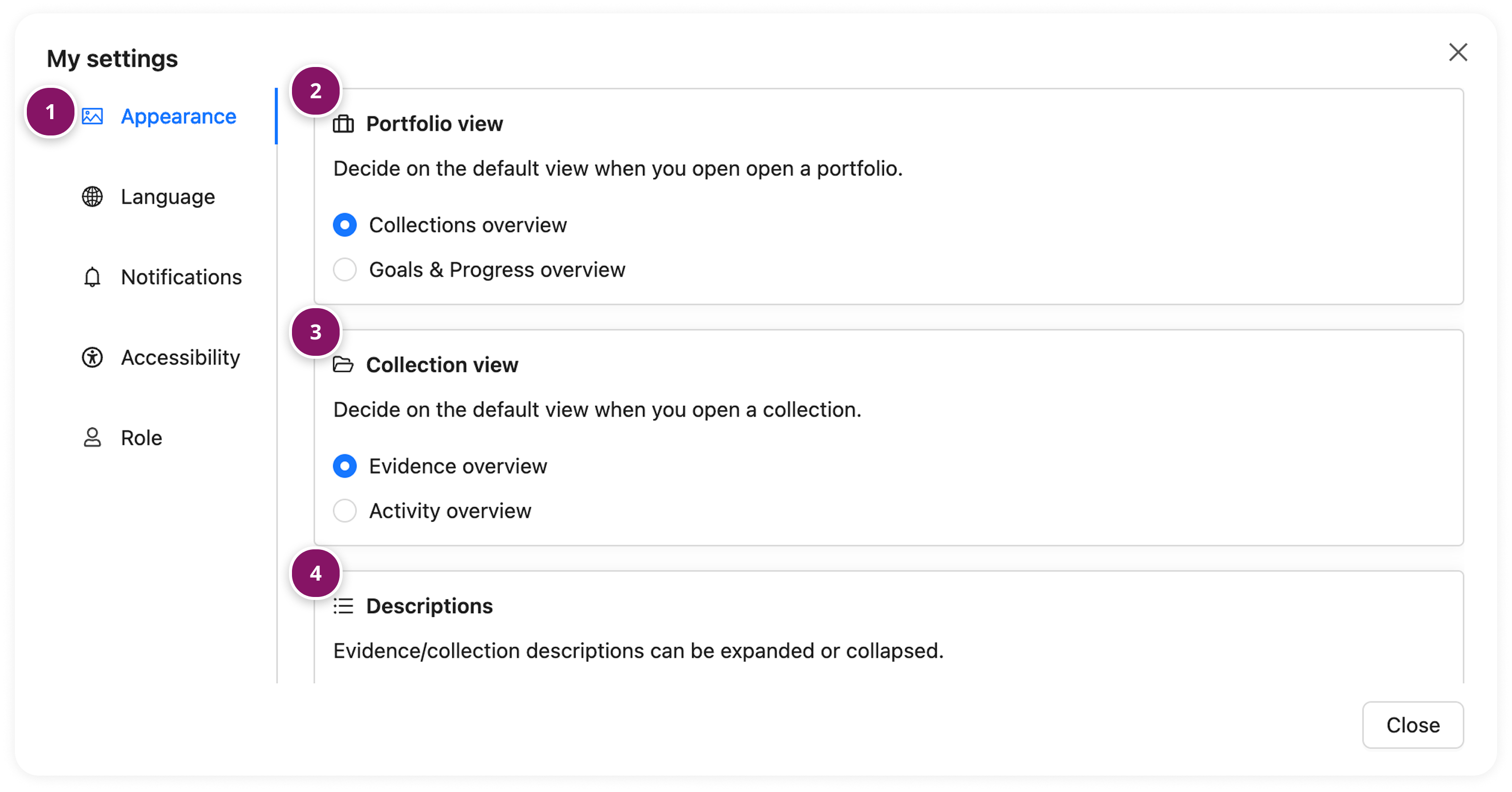
Klik op Weergave (1) in de linkernavigatie
Kies wat je ziet bij het openen van een Portfolio in Portflow (2): Collecties of Doelen & Voortgang.
Kies welk overzicht je ziet bij het openen van een Collectie (3): Bewijs overzicht of Activiteit overzicht.
Bepaal hoe Beschrijvingen van Bewijs en Collecties standaard worden weergegeven (4): uitgeklapt of ingeklapt.
Tip:
Pas de standaardweergave aan zodat deze bij jouw manier van werken past. Als je bijvoorbeeld vaak met Doelen werkt, stel dan het Doelen & Voortgang overzicht in als standaardweergave bij het openen van een Portfolio.
Hoe verander je de taal van Portflow?
Standaard neemt Portflow de taal over die is ingesteld in je LMS-account. Je Portflow-taal kan echter worden ingesteld om die taalkeuze te overschrijven met een van de beschikbare talen.
Portflow currently supports the following languages:
English
Dutch (Nederlands)
Catalan (Català)
Danish (Dansk)
French (Français)
German (Deutsch)
Irish (Gaeilge)
Italian (Italianio)
Norwegian bokmål (Norsk bokmål)
Spanish (Español)
Swedish (Svenska)
Je moet de pagina vernieuwen om de taalwijzigingen door te voeren.
Opmerking: sommige componenten, zoals Rubric Scale Levels, zijn alleen beschikbaar in de primaire en optioneel secundaire taal/talen van uw instelling.
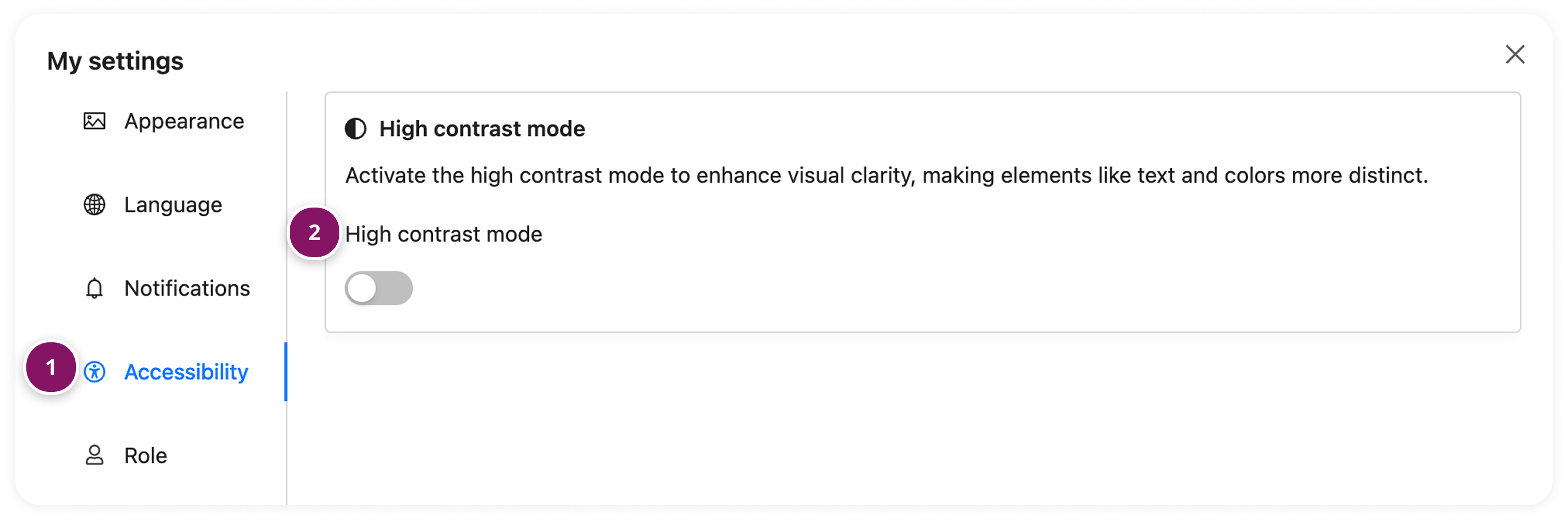
Hoe beheer je toegankelijkheidsinstellingen?
Klik op Toegankelijkheid (1) in de linkernavigatie
Schakel de Hoog contrast modus (2) in of uit
De wijzigingen worden onmiddellijk van kracht.
Hoe kan ik mijn standaardrol wijzigen?
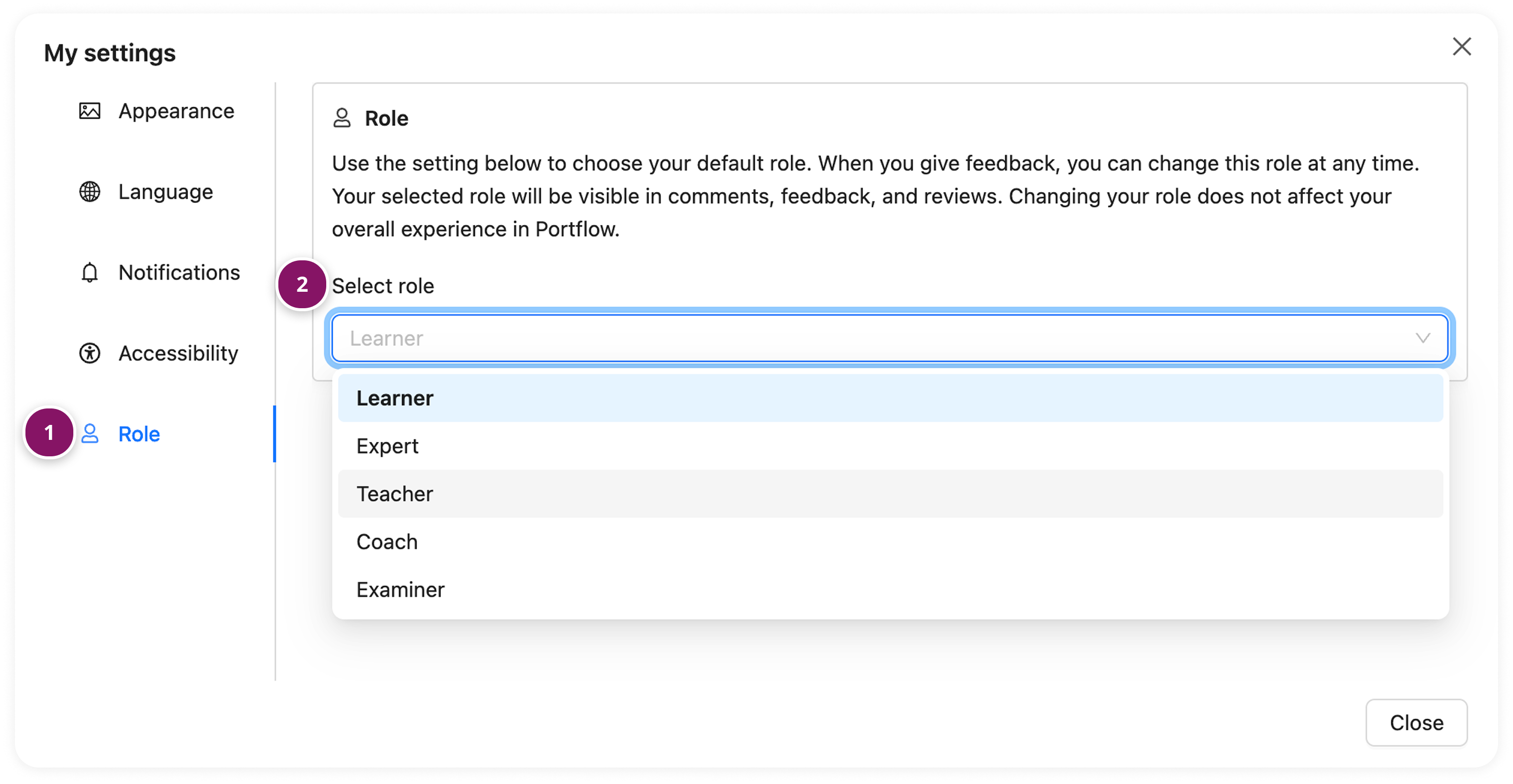
Wanneer je feedback geeft of reageert op een voortgangsevaluatie, wordt je rol op dat moment samen met de feedback en waarderingen opgeslagen. De standaardrol (de rol die het vaakst op jou van toepassing is) kan worden beheerd in Mijn instellingen.
Klik op Rol (1) in de linkernavigatie
Selecteer een rol (2)
Opmerking:
Mogelijk wilt je tijdelijk jouw rol wijzigen. Bijvoorbeeld, een Coach kan optreden als Docent, of een Lerende kan de rol van Studentencoach voor Peers op zich nemen. Selecteer altijd de juiste rol voordat je feedback geeft om ervoor te zorgen dat deze correct wordt weergegeven. Tijdens het geven van feedback of in een voortgangsevaluatie heb je altijd de mogelijkheid om je rol te wijzigen zodat deze afwijkt van de standaardrol die is ingesteld in Mijn instellingen.
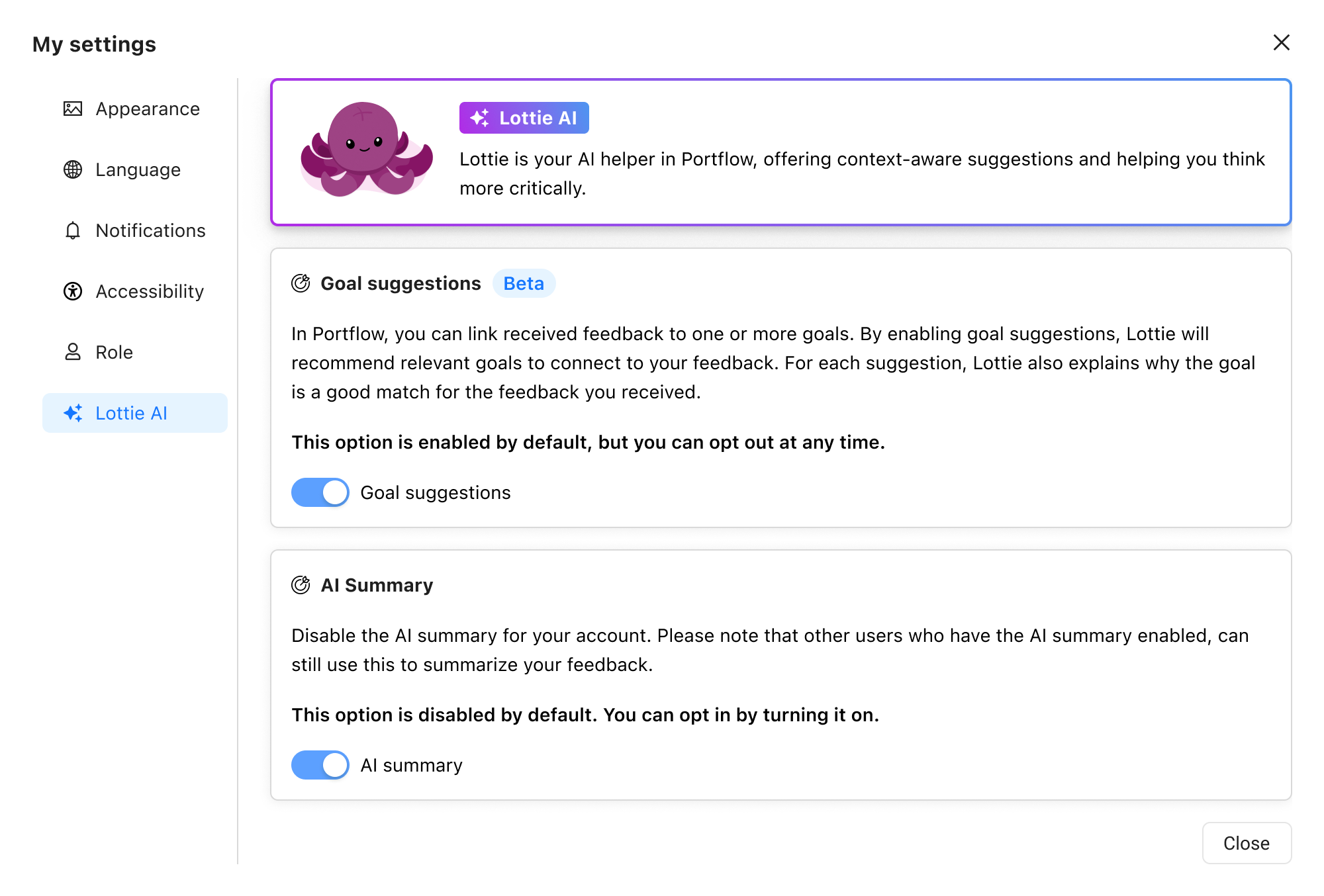
Hoe beheer je AI-functies?
Je bepaalt zelf welke AI-functies je wil inschakelen. Je instelling stelt een standaardinstelling in, maar je kunt zelf kiezen of je deze functies wil gebruiken of niet.
Meer informatie over de AI-functies: 📄 AI in Portflow: Feedback analysis and Goal suggestions (beta)
AI-doelsuggesties
Wanneer je Feedback aan Doel(en) gaat koppelen, suggereert de AI welke (Sub)Doelen relevant zouden kunnen zijn. Lees meer: 📄 Link Feedback to Goals. Als je deze functie uitschakelt, verdwijnt de knop voor het suggereren van Doelen.
AI-samenvatting van Doel-feedback
Wanneer je de ontvangen feedback op een Doel bekijkt, kun je een samenvatting van de informatie krijgen. Lees meer: 📄 Progress Tab & Goal Cards. Als je deze functie uitschakelt, verdwijnt de knop waarmee je een samenvatting voor jezelf kunt aanvragen. Bezoekers kunnen nog steeds een samenvatting aanvragen binnen jouw Portfolio, of deze gebruiken om jouw Feedback samen te vatten.