Doelenbibliotheek & Doelensets
Last updated: October 1, 2026
Samenvatting
De Doeenbibliotheek stelt Power Users in staat om Bibliotheekdoelen aan te maken en te beheren die kunnen worden hergebruikt in meerdere Templates.
Doelsets zijn groepen Bibliotheekdoelen die bij elkaar horen. Doelsets stellen gebruikers in staat om een set gerelateerde Doelen in één keer te selecteren, bijvoorbeeld bij het bouwen van Template of het bekijken van voortgang.
Doelenbibliotheek
Wat is de Doelenbibliotheek?
De Doelenbibliotheek stelt Power Users in staat om Doelen te creëren die kunnen worden hergebruikt in meerdere Templates (zie 📄 Sjablonen), waardoor het gemakkelijk wordt om groei op longitudinale wijze te volgen voor Doelen over Templates heen. Bibliotheekdoelen vormen de basis van gestructureerde Doelen die doorgaans programmabrede/overkoepelende Doelen vertegenwoordigen (bijv. leeruitkomsten, vaardigheden of competenties). Bibliotheekdoel ontwikkelaars kunnen nieuwe Doelen creëren in de Doelenbibliotheek en bestaande (eenmalig te gebruiken) Template-doelen converteren naar Bibliotheekdoelen.
Opmerking:
Bibliotheekdoelen kunnen worden bewerkt door Bibliotheekdoel-ontwikkelaars van de Afdeling van dat Bibliotheekdoel. Deze wijzigingen worden weerspiegeld in bestaande Templates die deze Doelen bevatten. Wijzigingen die worden aangebracht in Bibliotheekdoelen worden pas weerspiegeld in de Portfolio's van studenten nadat ze een Template met dat Bibliotheekdoel hebben (her)geïmporteerd.
Rechten binnen de Doelenbibliotheek
Template-ontwikkelaars kunnen Bibliotheekdoelen van elke Afdeling in hun eigen Templates bekijken en gebruiken.
Bibliotheekdoel-ontwikkelaars kunnen alle Bibliotheekdoelen bekijken, ongeacht of het van een specifieke Afdeling afkomstig is of niet, en kunnen Bibliotheekdoelen binnen hun eigen Afdeling(en) beheren.
Super admins en Organisatiebrede Scaffold ontwikkelaars kunnen Bibliotheekdoelen beheren in elke Afdeling of zonder specifieke Afdeling.
Hoe beheer je Bibliotheekdoelen?
Bibliotheekdoelen kunnen worden aangemaakt en beheerd door Power Users met Bibliotheekdoel-ontwikkelaar rechten. Meer over deze rechten is te vinden in 📄 Super Admins, Power Users en Afdelingen.
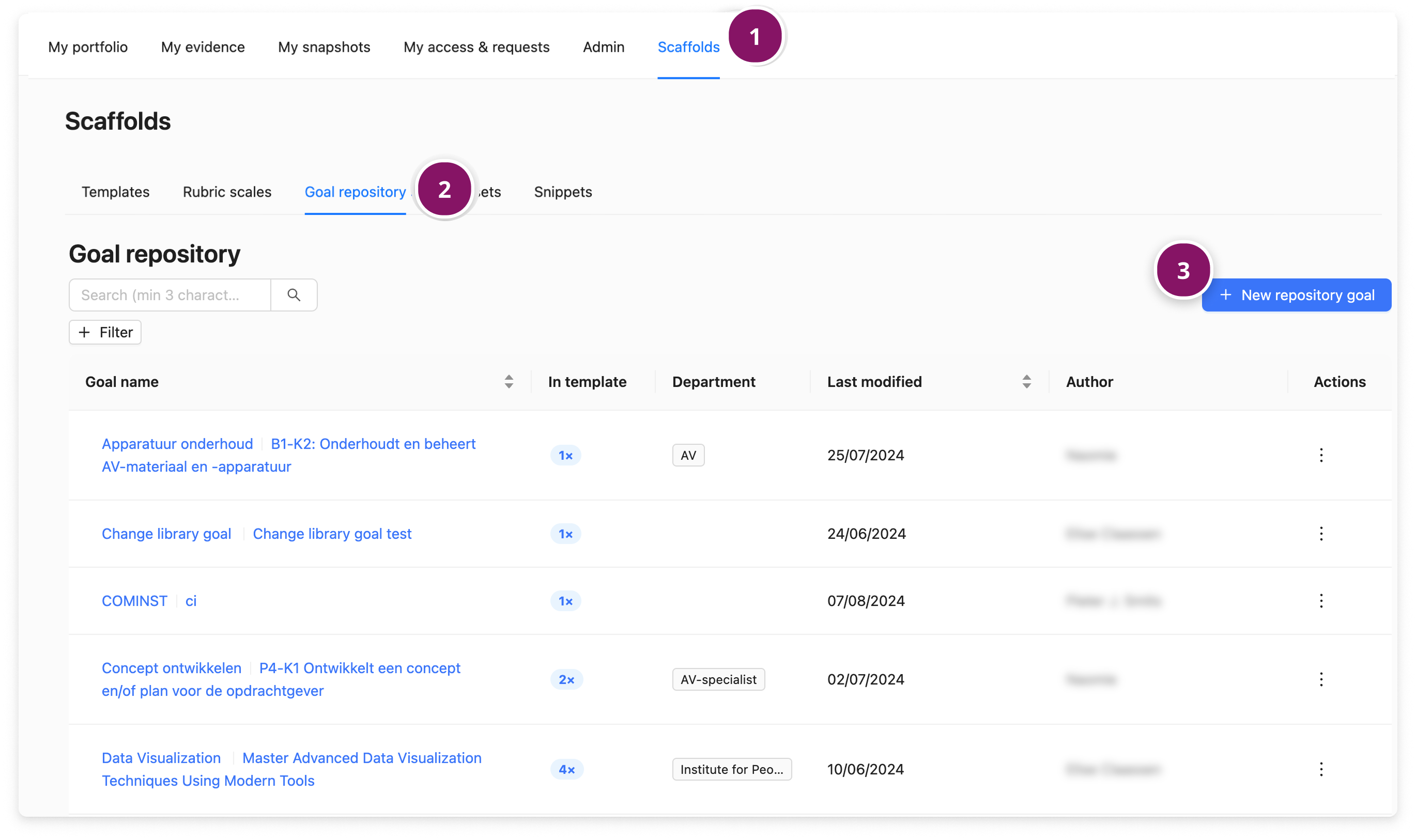
Om bibliotheekdoelen te creëren of te beheren, ga je naar het tabblad Scaffolds (1). Klik vervolgens op het tabblad Bibliotheekdoelen (2). Deze tabel toont alle bestaande Bibliotheekdoelen. Je kunt de zoekbalk gebruiken om Doelen te vinden op naam of bijnaam. Het filter ‘Door mij te bewerken’ is standaard ingeschakeld om te foccusen op de doelen waarvoor je bewerk-rechten hebt. Je kunt het filter verwijderen om alle Bibliotheekdoelen te bekijken.
Klik op '+ Nieuw bibliotheekdoel' (3) om een nieuwe toe te voegen.
Opmerking:
Super Admins en Organisatiebrede Scaffold ontwikkelaars kunnen Bibliotheekdoelen beheren voor alle Afdelingen, evenals Bibliotheekdoelen die niet aan Afdelingen zijn gekoppeld (d.w.z. instellingsbrede Bibliotheekdoelen).
Hoe creëer en update je Bibliotheekdoelen?
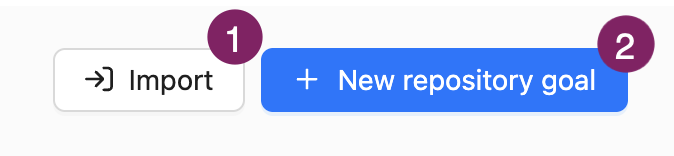
Je kunt Bibliotheekdoelen creëren/bewerken via een CSV-import (1) — praktisch voor het toevoegen of bijwerken van Doelen in bulk — , of je kunt ze individueel aanmaken via de Gebruikersinterface (2) — handig bij het één voor één creëren van Doelen —.
Via CSV-import
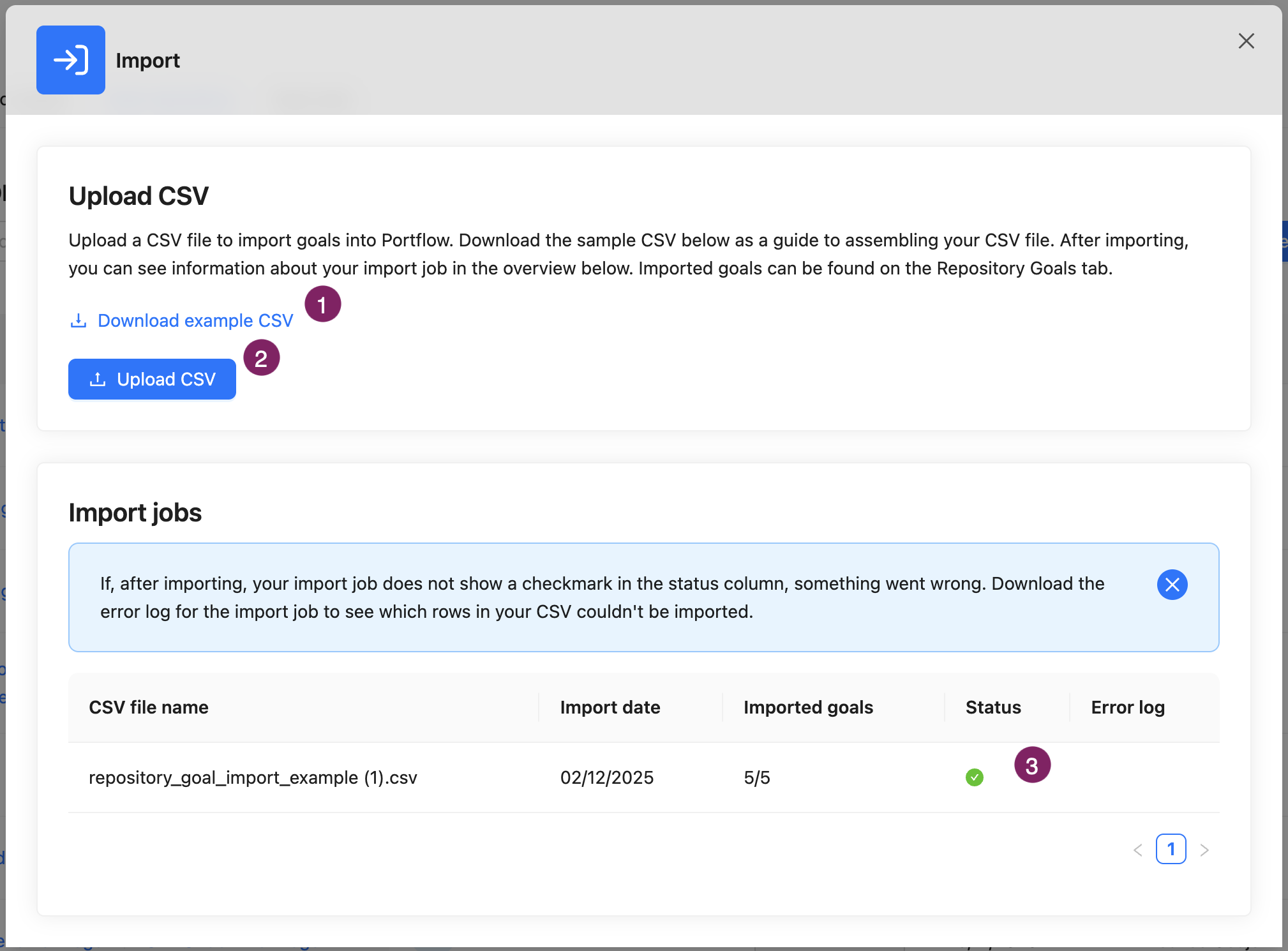
Wanneer je ervoor kiest om Bibliotheekdoelen te creëren met een CSV-bestand, kun je een voorbeeldbestand downloaden (1). De benodigde kolommen zijn:
sourced_id* | name | nickname | description | parent_goal_id |
*De sourced_id is niet verplicht, maar sterk aanbevolen. Als je ervoor kiest om de sourced_id te gebruiken, overschrijf je bestaande inhoud als het ID al bestaat. Met dit ID kun je gemakkelijk bestaande Bibliotheekdoelen bijwerken.
Opmerking: Portflow wijst geen sourced_id toe. Dit ID wordt doorgaans toegekend door de bron (bijv. curriculumbeheersysteem). Het ID kan ook handmatig worden gedefinieerd. Het stelt je in staat om het Bibliotheekdoel later via CSV bij te werken.
Wanneer je een Subdoel wilt aanmaken, kun je de sourced_id van het bovenliggende Doel gebruiken in de kolom parent_goal_id. Als je deze laatste kolom leeg laat, creëer je een Doel in plaats van een Subdoel.
Als je bestand klaar is, kun je het uploaden (2). In de tabel met geïmporteerde bestanden kun je de status van een import vinden (3). Als je import niet succesvol was, kun je het foutenlogboek downloaden om eventuele fouten te zien en het opnieuw te proberen na aanpassing van het bestand.
Tip: Je kunt ook Bibliotheekdoelen in bulk bijwerken op dezelfde manier als het toevoegen ervan. Zorg er hiervoor voor dat je altijd een sourced_id gebruikt, anders maak je een nieuw Doel aan.
Via de gebruikersinterface
Om een nieuw Bibliotheekdoel aan te maken, klik je op de knop + Nieuw bibliotheekdoel in de Doelenbibliotheek.
Door op de naam van een Bibliotheekdoel te klikken, kun je het bekijken en/of bewerken.
Opmerking: Power Users kunnen Bibliotheekdoelen van de Afdeling(en) waartoe ze behoren bewerken. Ze kunnen Bibliotheekdoelen van andere Afdelingen alleen bekijken.
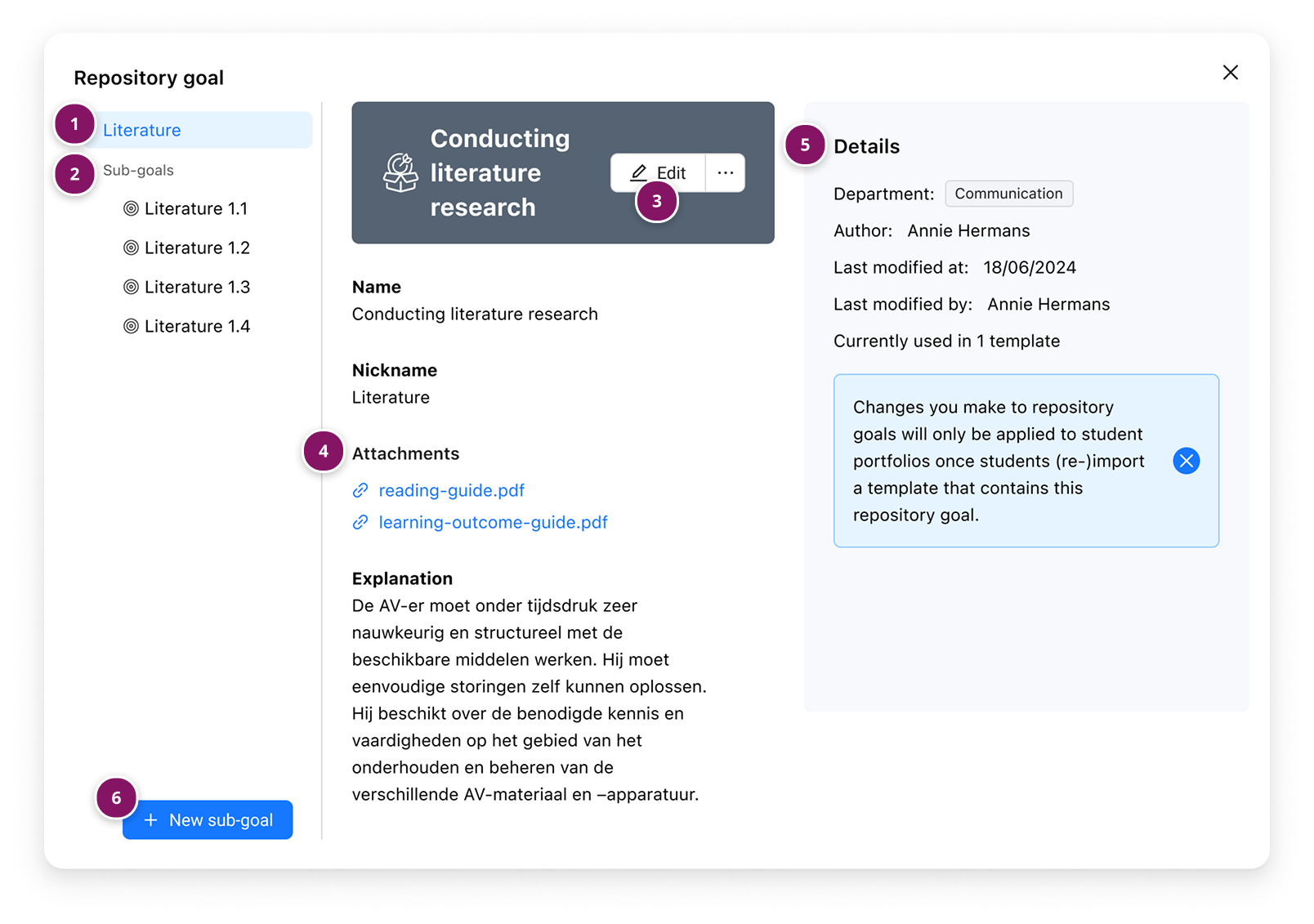
De onderstaande afbeelding toont een voorbeeld van een Bibliotheekdoel:
Informatie over het Bibliotheekdoel, inclusief naam, bijnaam en beschrijving.
De Subdoelen van het Bibliotheekdoel.
Bewerk knop. Klik op de drie puntjes voor meer opties voor het beheren van het Bibliotheekdoel.
Je kunt een Bibliotheekdoel verwijderen als het zich in een Afdeling bevindt waar je deel van uitmaakt.
Je kunt elk Bibliotheekdoel dupliceren.
Bijlagen, die je kunt toevoegen via de bewerkknop
Details van het Bibliotheekdoel, bijv. Afdeling en aantal keren dat het Doel is gebruikt in Templates.
Voeg een nieuw Subdoel toe aan het Bibliotheekdoel.
Hoe suggereer je Rubricschalen voor een Bibliotheekdoel?
Je kunt één of meer Rubricschalen (zie 📄 Rubricschalen) koppelen om aan studenten voor te stellen wanneer ze een Voortgangsevaluatieverzoek opstellen. Dit biedt begeleiding over welke Rubricschaal kan worden gekozen voor een bepaald Bibliotheekdoel. Studenten kunnen daarna de Rubricschaal selecteren waarvan ze denken dat deze het beste past bij hun Voortgangsevaluatieverzoek.
Voorgestelde Rubricschalen instellen
Open een Bibliotheekdoel en navigeer naar Bewerk (zoals beschreven in stap 3 in de sectie hierboven).
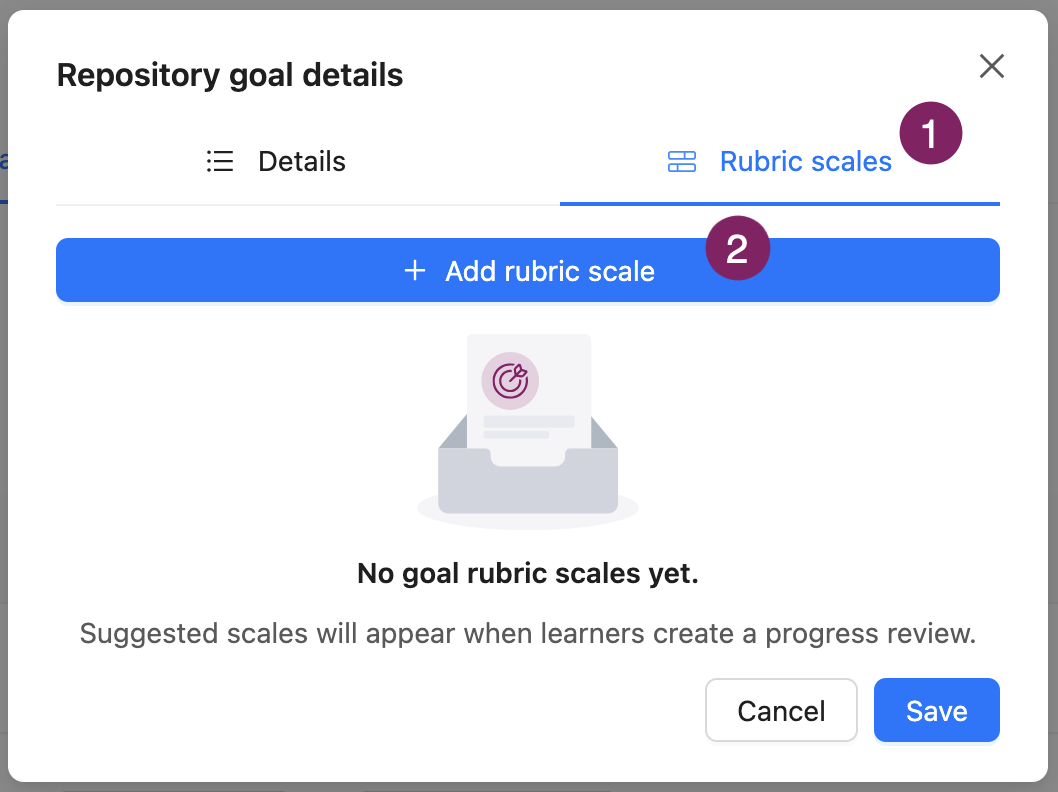
Schakel over naar het tabblad Rubricschalen (1) en klik op de knop +Rubricschaal toevoegen .
Er opent een nieuwe pop-up. Kies ervoor om een rubricschaal toe te voegen voor het Doel of alle Subdoel/Subdoelen (3).
Selecteer een Rubricschaal die aan studenten moet worden voorgesteld (4). Je kunt er later meer toevoegen.
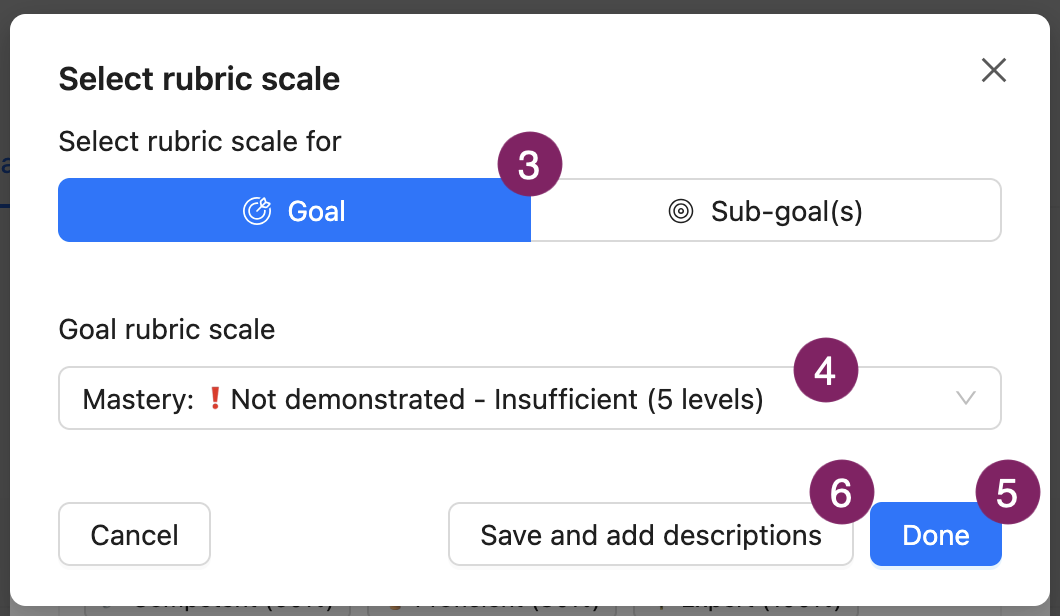
Klik op Klaar (5). Als alternatief kun je op Opslaan en beschrijvingen toevoegen (6) klikken om direct niveaubeschrijvingen voor deze Rubricschaal toe te voegen.
Je kunt zien of/welke Rubric Scales zijn gekoppeld en welke Levels eraan zijn gekoppeld. Als je al beschrijvingen had toegevoegd, zie je de knop Beschrijvingen bewerken (7). Vanaf hier kun je ook klikken op Beschrijvingen toevoegen (8) voor Rubricschalen die nog geen beschrijvingen hebben.
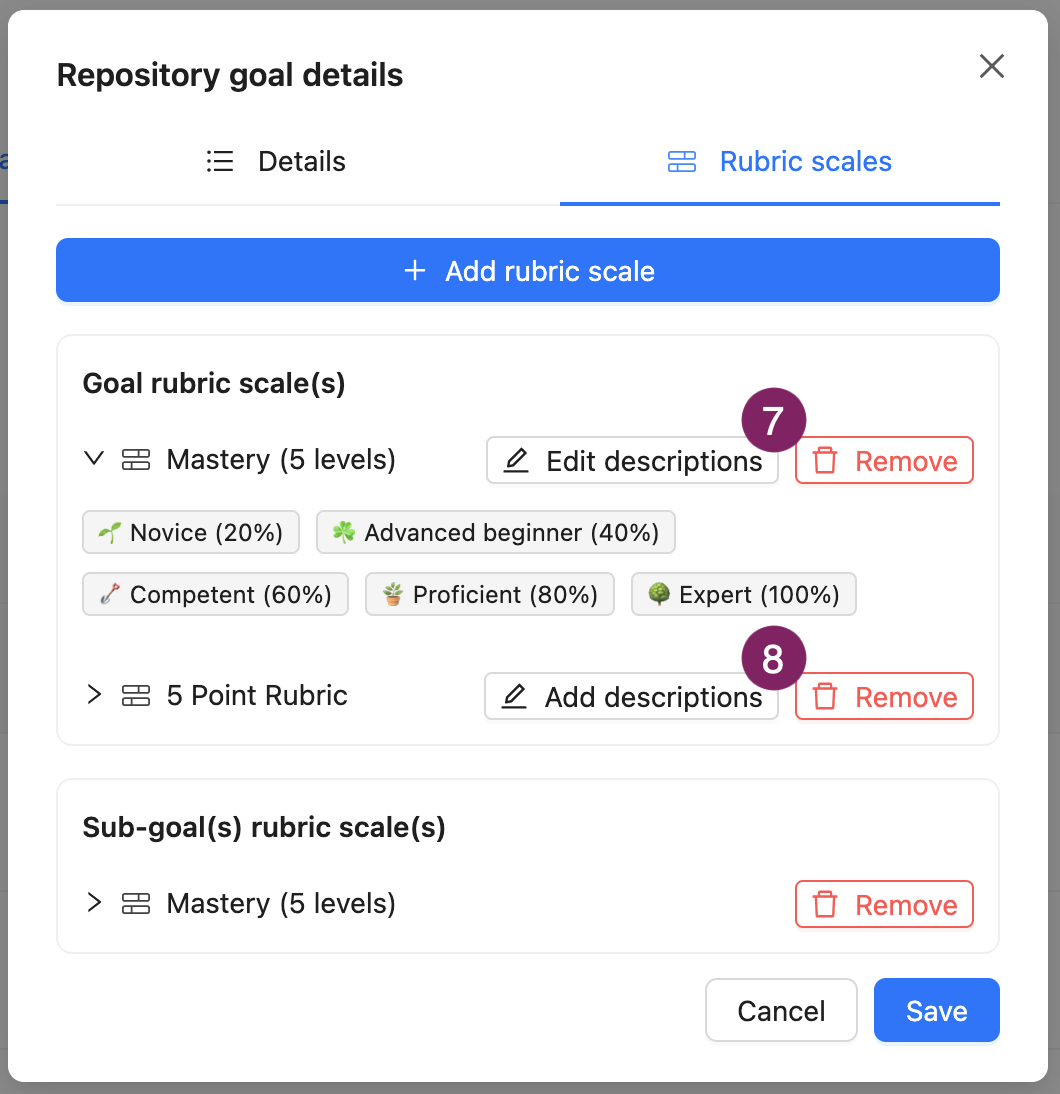
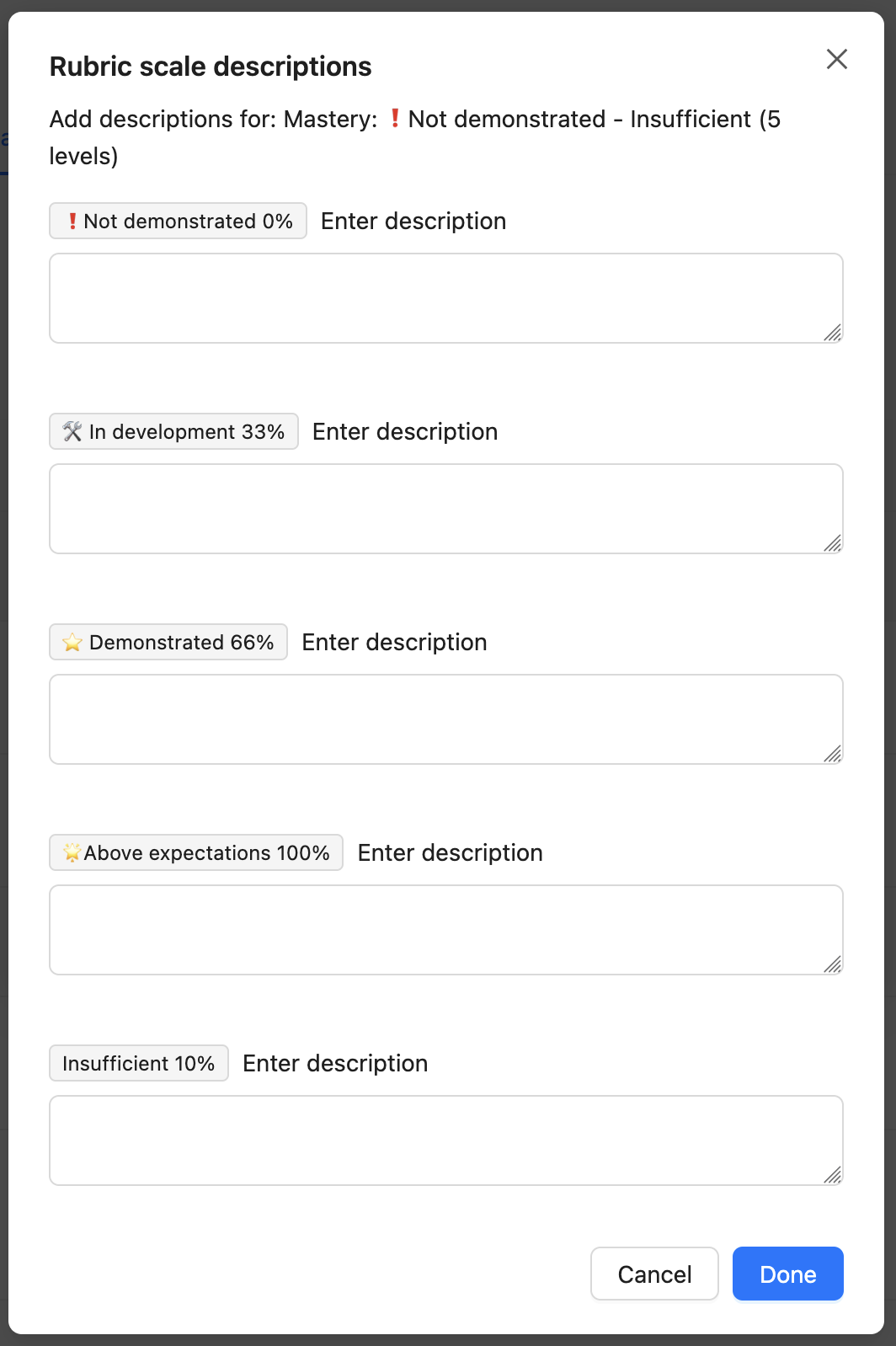
Als je de knop van 6, 7 of 8 gebruikt (Beschrijvingen toevoegen/bewerken), kom je in een nieuwe pop-up om beschrijvingen per niveau toe te voegen aan deze Rubricschaal. Klik op Klaar om de beschrijvingen op te slaan.
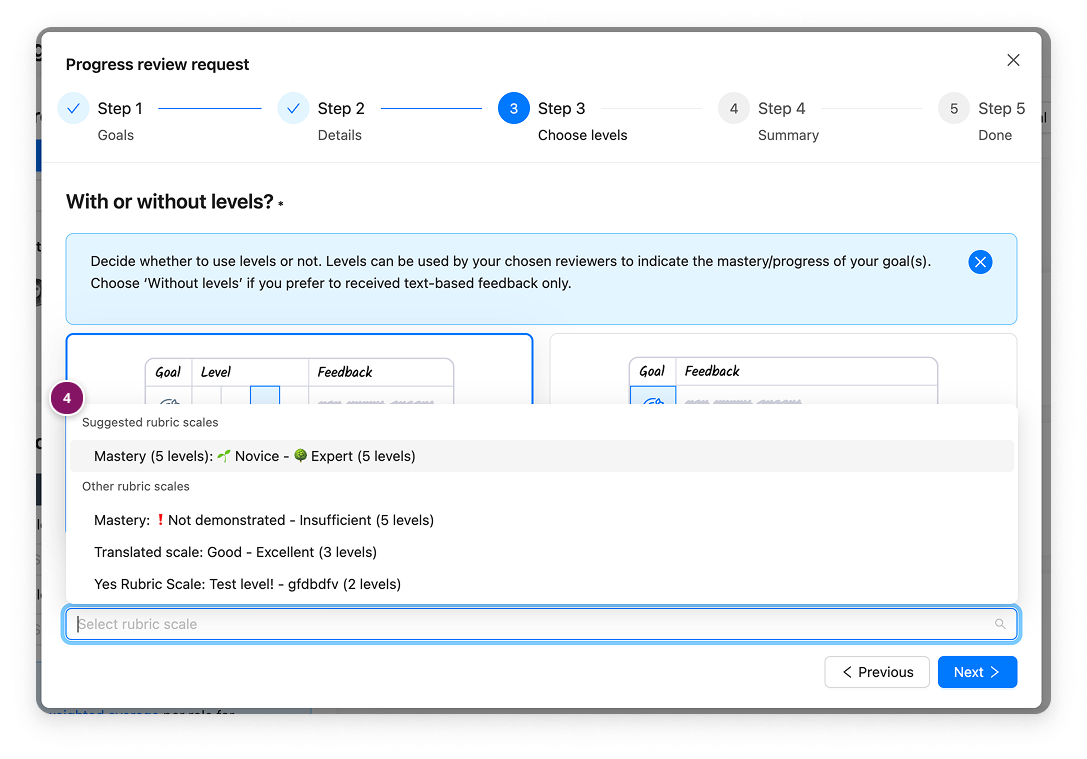
Wanneer een student een Voortgangevaluatie aanvraagt die het Repository Goal met een voorgestelde Rubric Scale bevat, worden de voorgestelde Rubric Scale(s) weergegeven bij 'Voorgestelde rubricschalen'. Alle andere schalen worden daaronder weergegeven.
Wanneer iemand de Voortgangsevaluatie invult die de combinatie van het Bibliotheekdoel en Rubricschaal gebruikt, zullen ze de beschrijvingen nog niet zien. Deze worden in de komende weken beschikbaar.
Opmerking: Het maakt niet uit wanneer de student het Bibliotheekdoel heeft geïmporteerd. De voorgestelde Rubricschalen bij het aanvragen van een Voortgangsevaluatie hebben een live verbinding met het Bibliotheekdoel (die bepaalt welke Rubricschalen op dat moment worden voorgesteld).
Hoe converteer je bestaande Template-specifieke Doelen naar Bibliotheekdoelen?
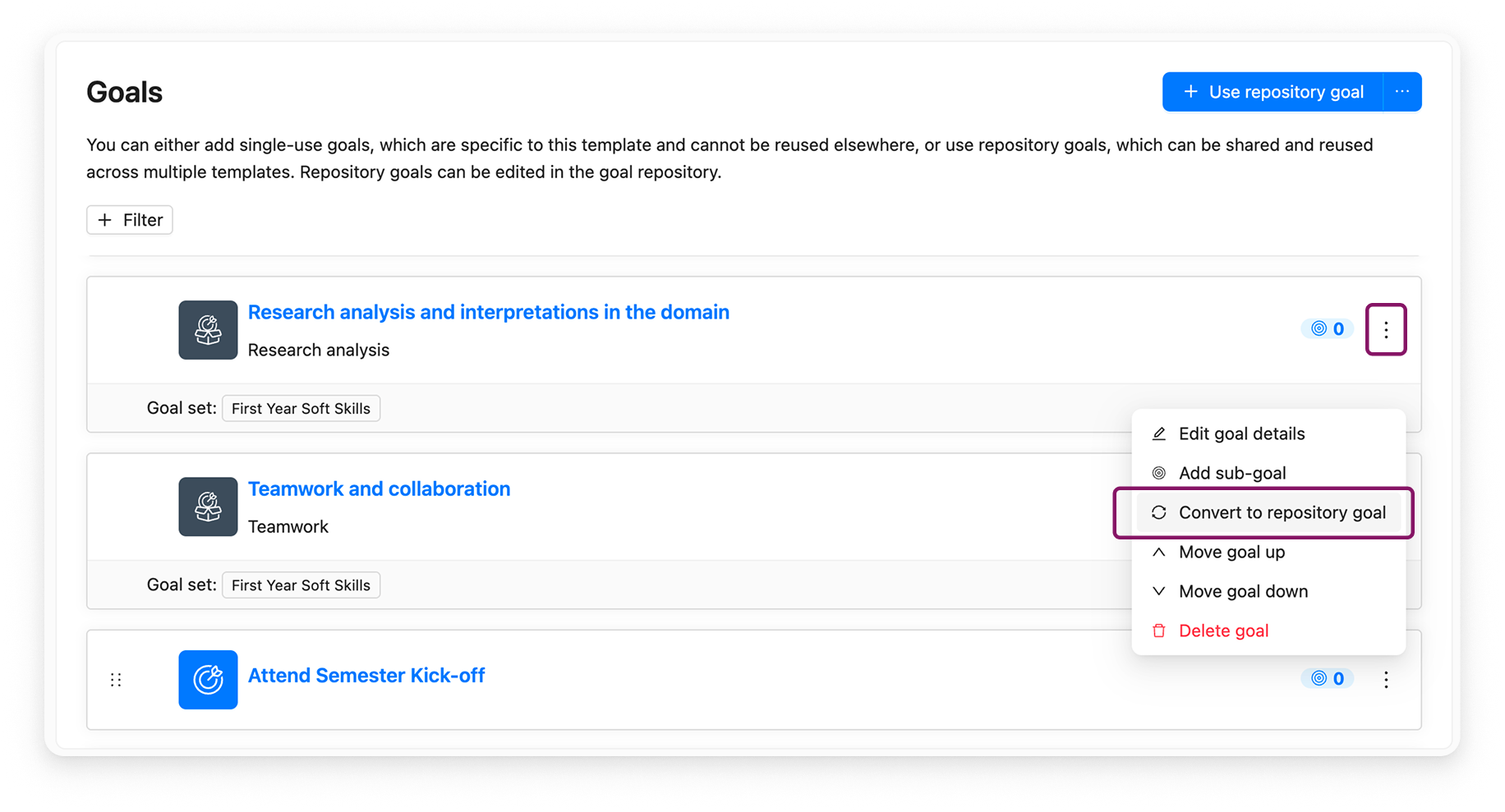
Als je al een of meer Doelen in een Template gebruikt, kun je ze converteren naar Bibliotheekdoelen. Op deze manier hoef je geen nieuw Bibliotheekdoel te maken. Om dit te bereiken, ga je naar een Template die Template-specifieke Doelen bevat, ga naar de sectie Doelen en selecteer de optie Converteren naar bibliotheekdoel uit het actiemenu (toegankelijk via de drie puntjes ︙).
Als je Doelen in een Template hebt gebruikt voordat de Doelenbibliotheek werd geïntroduceerd, en je dezelfde Doelen in andere Templates wilt hergebruiken, hoef je alleen de Doelen in de 'oude' Template te converteren naar Bibliotheekdoelen. Je kunt dan de Bibliotheekdoelen hergebruiken in 'nieuwe' Template(s). Nu kunnen studenten blijven werken aan hetzelfde Doel dat ze eerder hadden geïmporteerd.
Opmerking: Geconverteerde Doelen kunnen niet worden teruggeconverteerd naar Template Doelen.
Doelensets
Wat zijn Doelensets?
Met Doelensets kun je Bibliotheekdoelen groeperen onder een gedeeld thema of doel, bijvoorbeeld: programma-brede uitkomsten, semesterdoelen of module-niveau doelen. Met Doelensets kun je eenvoudig meerdere gerelateerde Bibliotheekdoelen in één keer aan een Template toevoegen. Je kunt ook beginnen in een Template met een paar Doelen in een Doelenset en later meer uit dezelfde Doelenset toevoegen in volgende Templates.
Hoe maak en beheer je Doelensets?
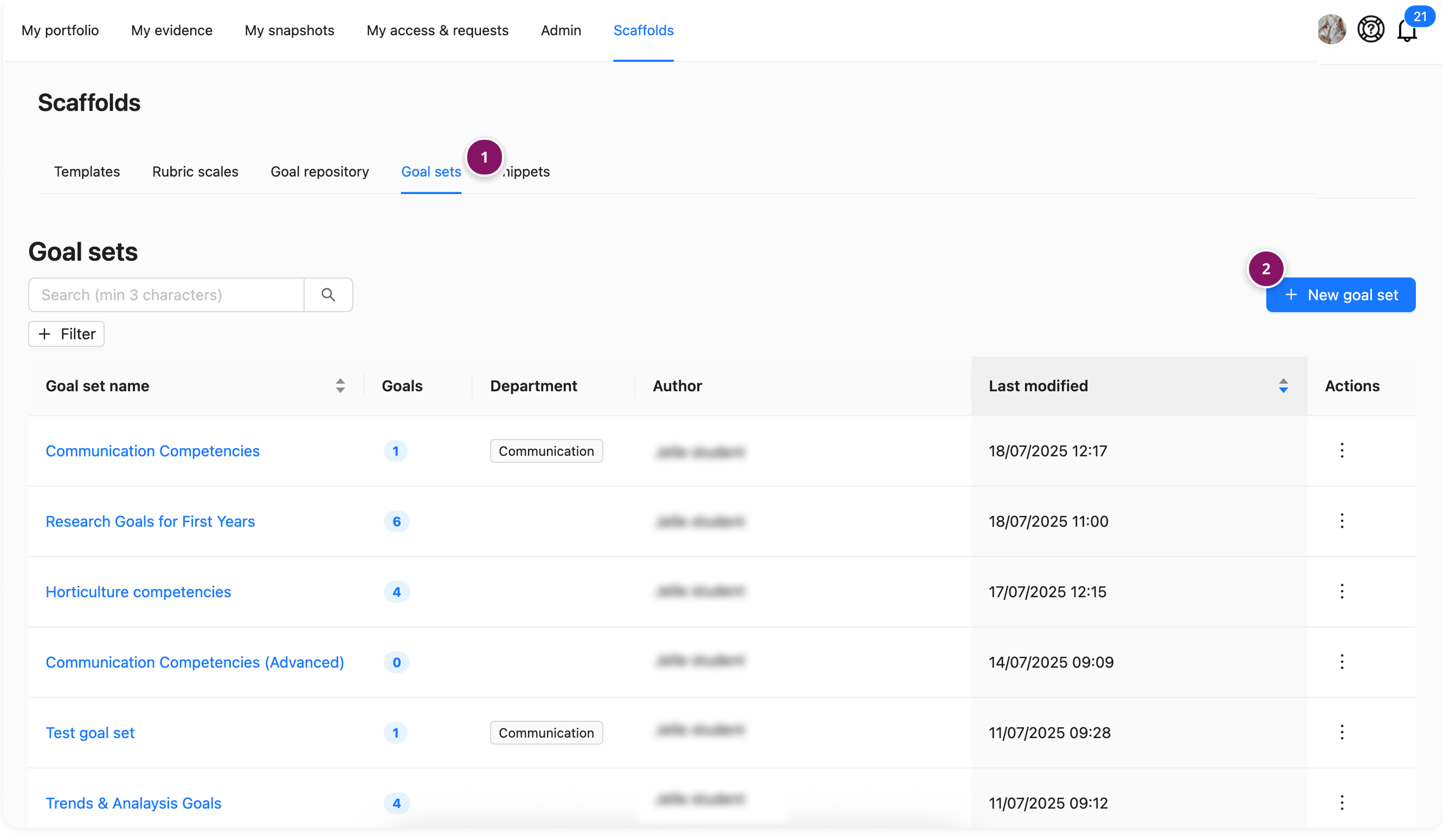
Bibliotheekdoel-ontwikkelaars kunnen Doelensets maken, bewerken en verwijderen via het tabblad Doelensets (1) binnen het tabblad Scaffolds. In dit overzicht kun je de bestaande Doelensets zien, hoeveel Doelen ze bevatten en tot welke Afdeling ze behoren. Vanaf hier kun je ook een Nieuwe Doelenset maken (2).
Bij het maken van een nieuwe Doelenset kun je deze een Naam (1) geven en optioneel een Interne notitie (2) toevoegen. Gebruik deze notitie om richtlijnen te geven aan collega's die met de Doelenset gaan werken, of om het nut ervan uit te leggen. Je kunt de Doelenset ook toewijzen aan een specifieke Afdeling (3).
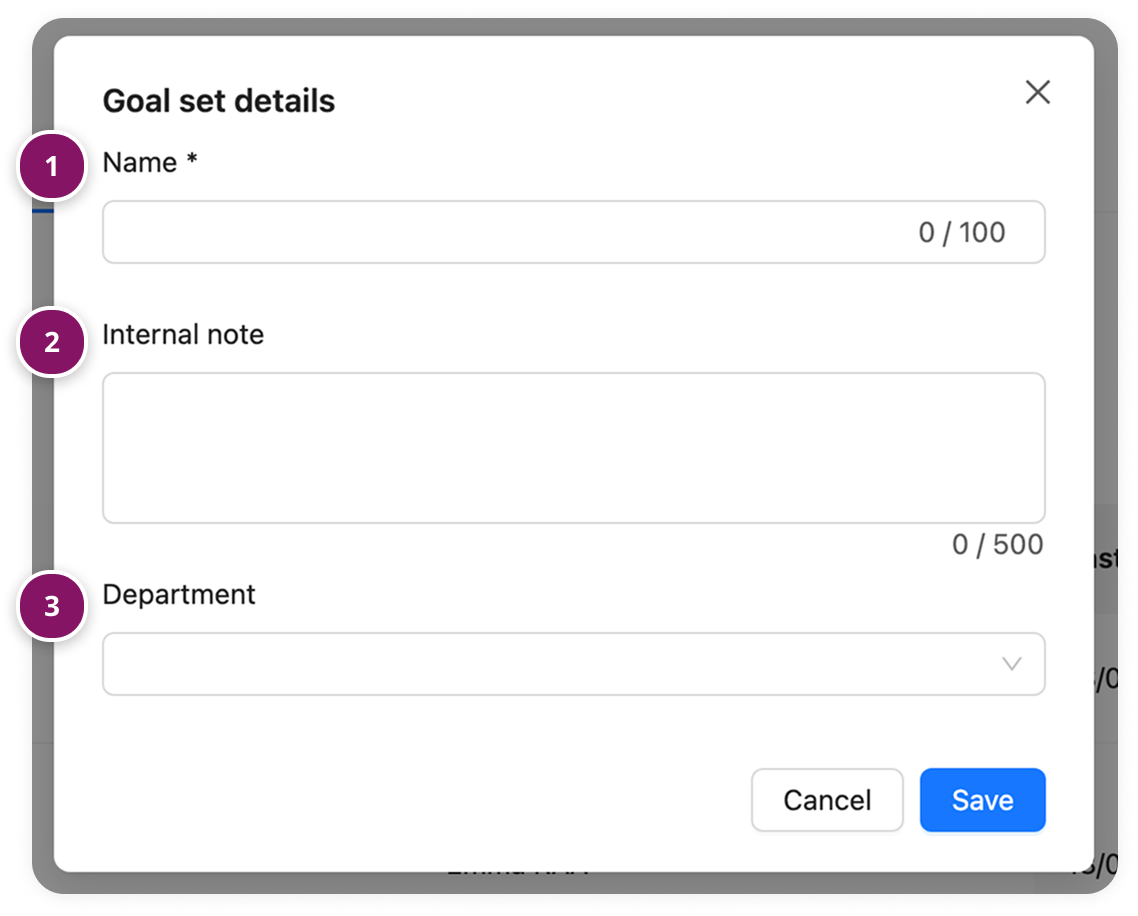
Opmerking: Zodra een Afdeling is geselecteerd, kunnen alleen Bibliotheekdoelen van diezelfde Afdeling aan de Doelenset worden toegevoegd.
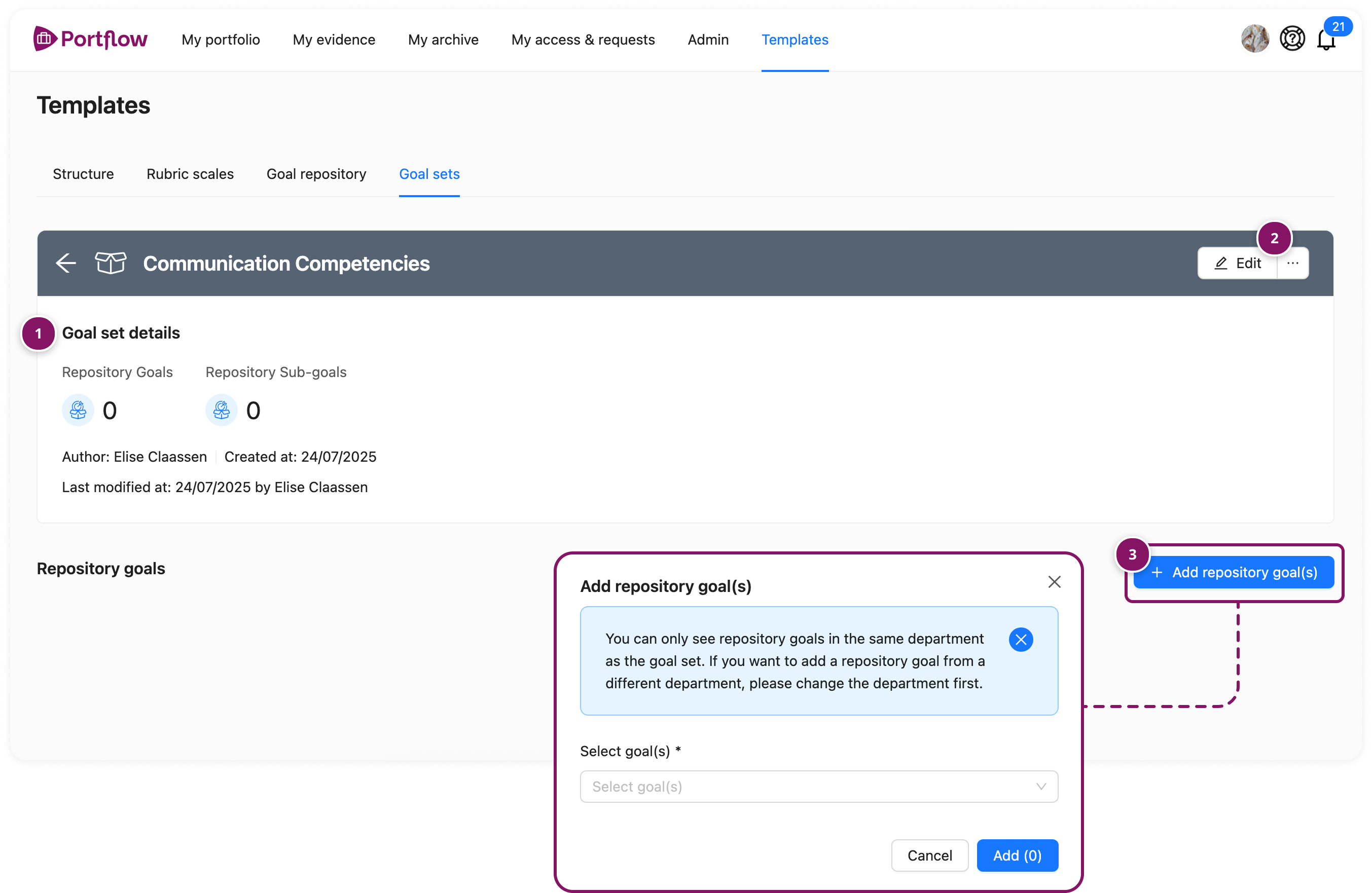
Na het klikken op Opslaan word je naar de pagina van de Doelenset geleid die je zojuist hebt gemaakt. Hier kun je de naam en details bekijken (1). Je kunt de Doelenset bewerken (2) (zoals het bijwerken van de naam of interne notitie) en beginnen met het toevoegen van Bibliotheekdoelen (3). Wanneer je een Bibliotheek toevoegt dat Subdoelen bevat, worden die Subdoelen automatisch ook in de Doelenset opgenomen.
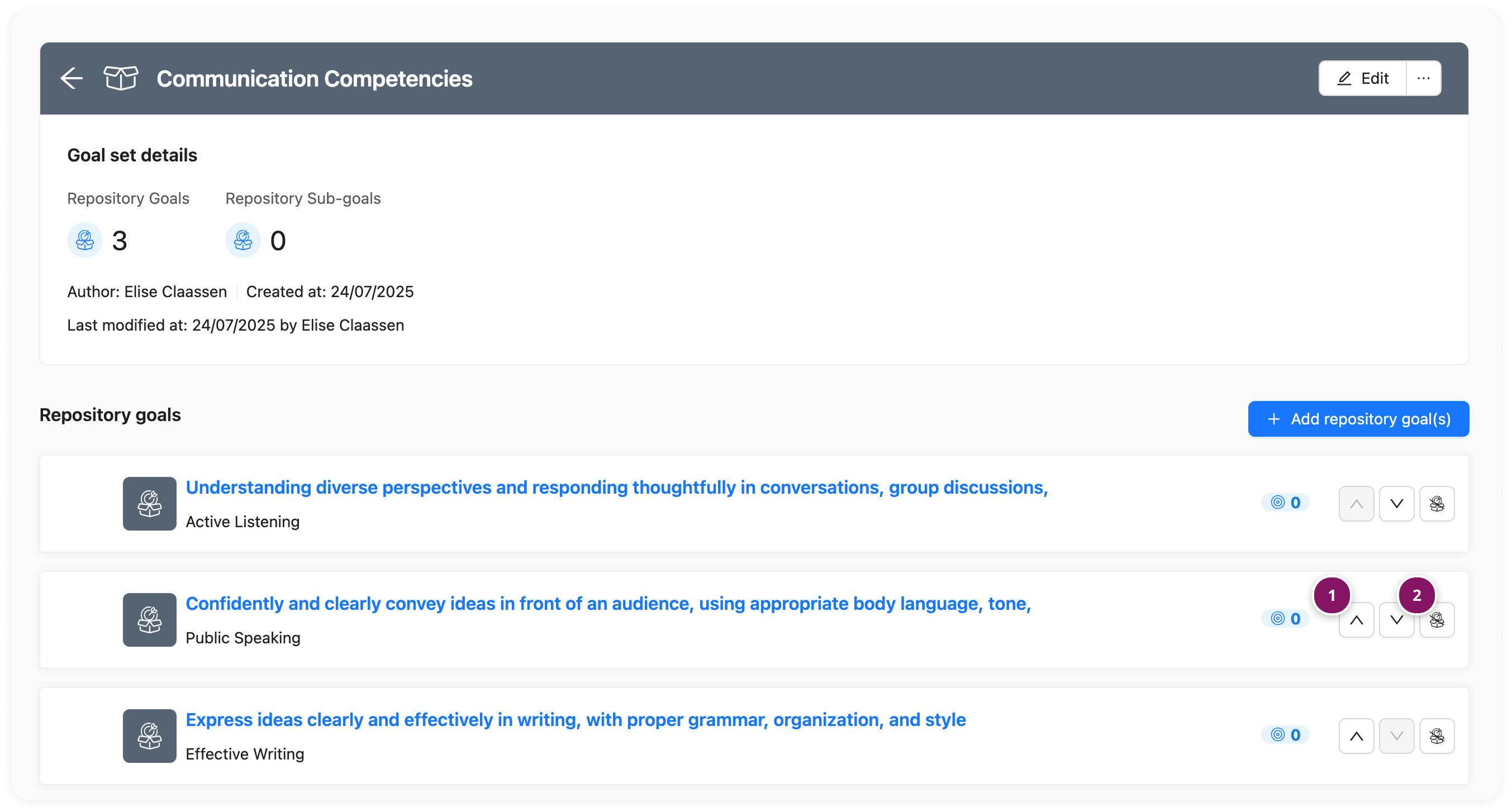
Zodra je Bibliotheekdoelen hebt toegevoegd, kun je ze opnieuw ordenen (1) en verwijderen (2) uit de Doelenset. Het verwijderen van een Doel uit de Doelenset zal het Bibliotheekdoel zelf niet verwijderen.
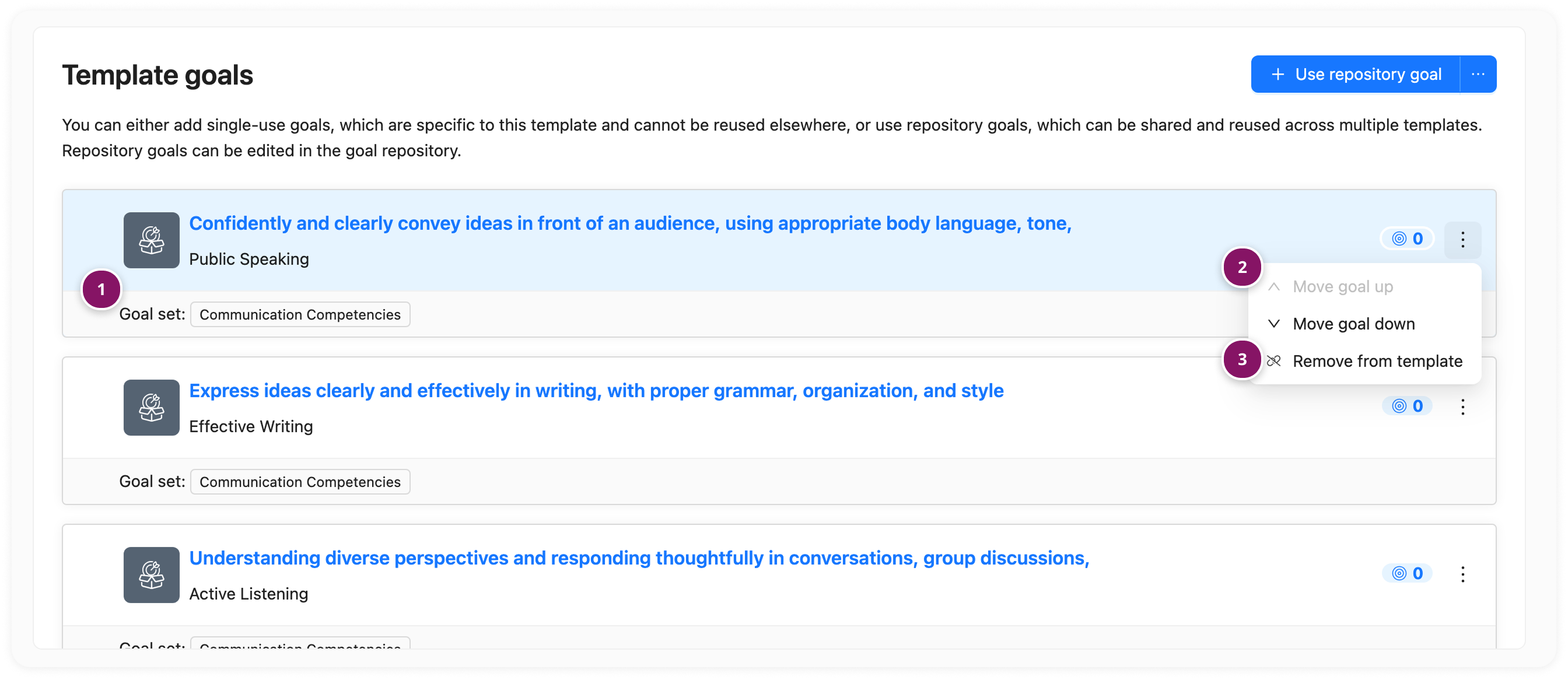
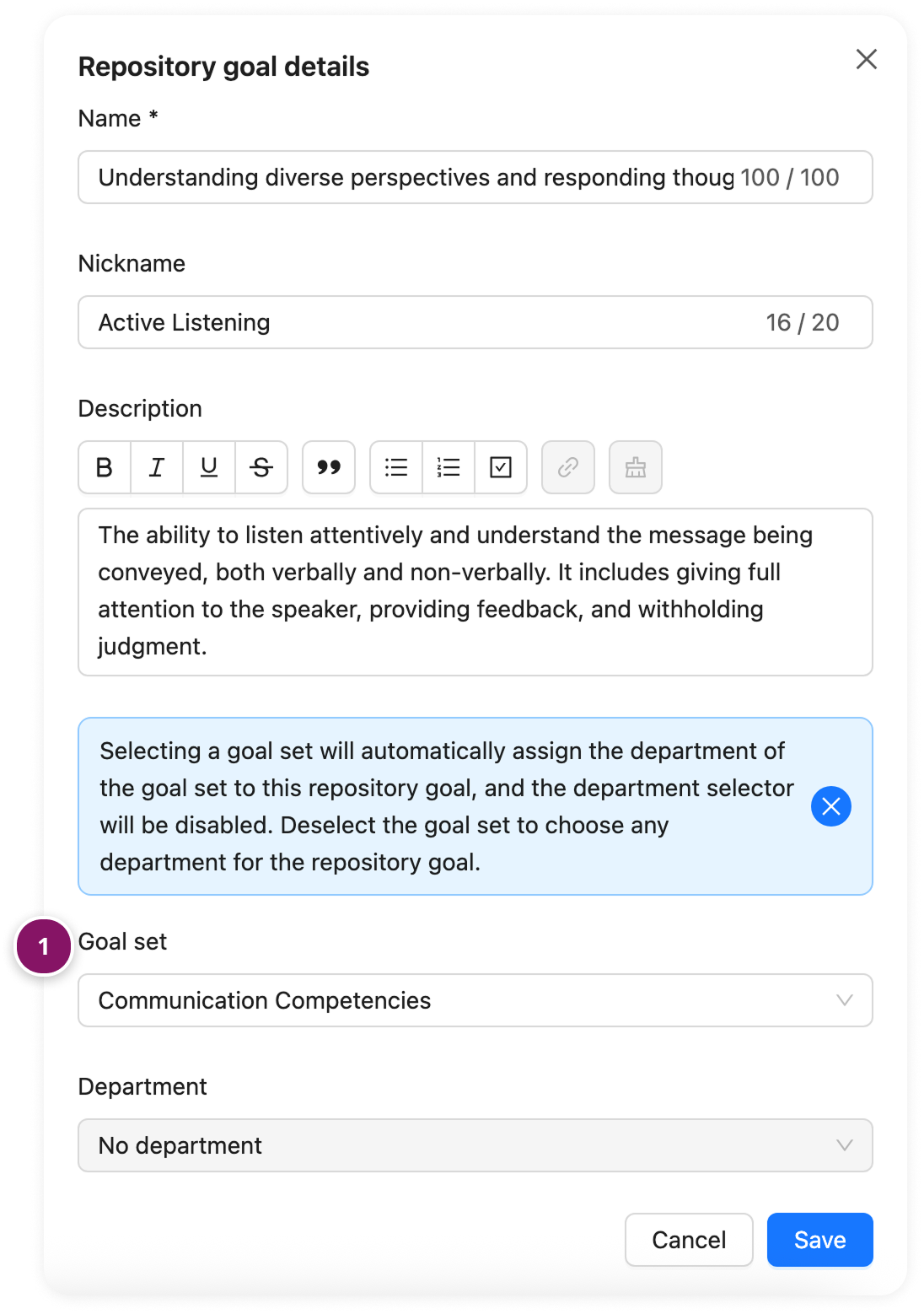
Opmerking: Bij het maken van een nieuw Bibliotheekdoel kun je het direct toewijzen aan een Doelenset (1) tijdens het aanmaken. Zowel nieuwe als bestaande Bibliotheekdoelen kunnen op elk moment worden toegevoegd aan of verwijderd uit een Doelenset.
Hoe gebruik je een Doelenset in een Template?
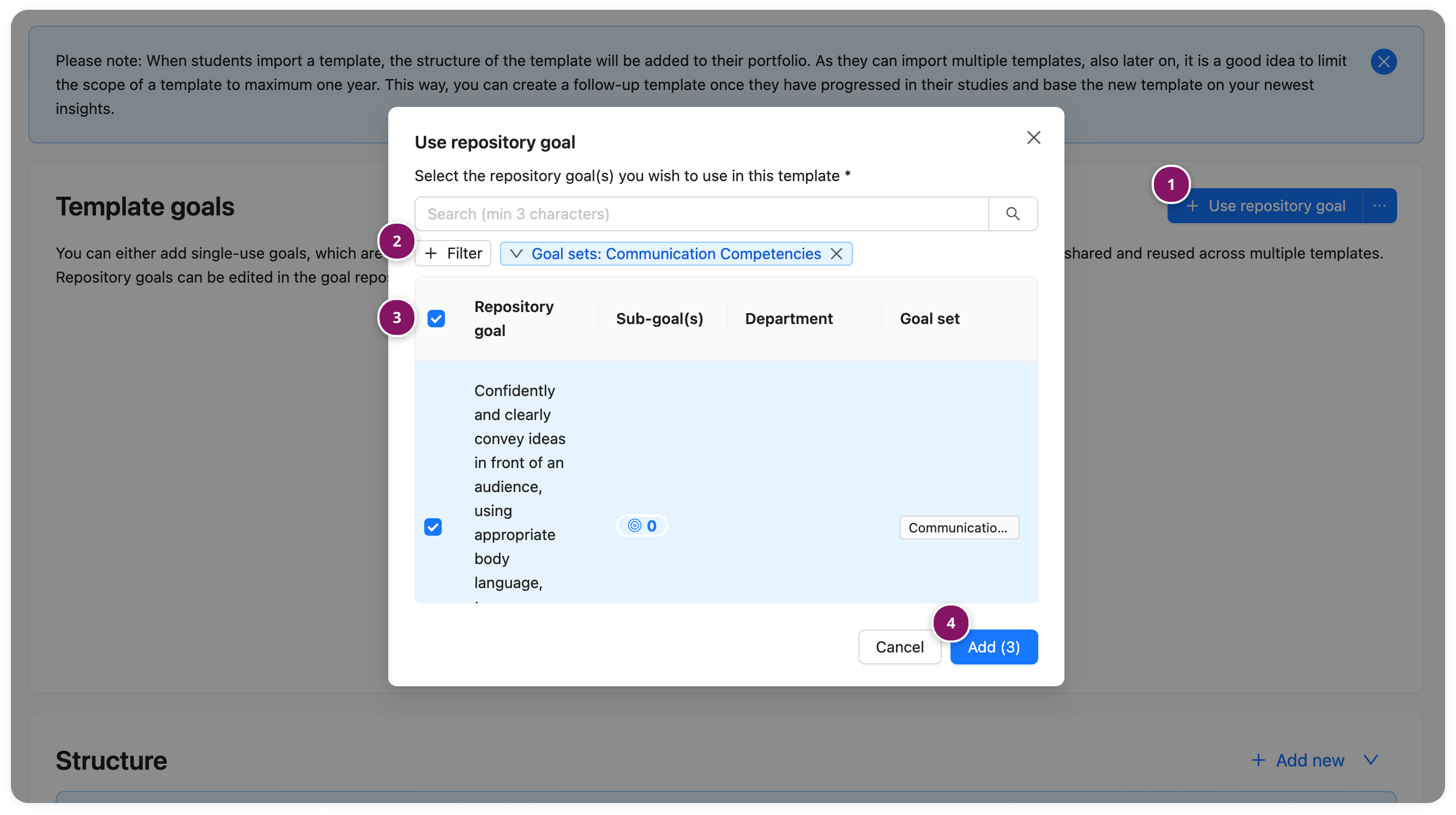
Om een Doelenset aan een Template toe te voegen, navigeer je naar het Template en klikt op de knop + Bibliotheekdoel gebruiken (1). Klik vervolgens op de knop Filter (2) om een Doelenset te selecteren.
Opmerking: Voor elk Bibliotheekdoel dat aan een Template is toegevoegd, kun je altijd zien of het tot een Doelenset behoort (1), en zo ja, welke. Je kunt deze Bibliotheekdoelen ook op elk moment opnieuw ordenen (2) of verwijderen (3) uit je Template.