Evaluatie-opzet
Last updated: October 5, 2026
Samenvatting
Een Evaluatie-opzet (Template voor Voortgangsevaluatie) is een scaffolding instrument dat studenten helpt bij het maken van een Voortgangsevaluatieverzoek. Een Power User met Template-ontwikkelaar-rechten kan de Opzet aanmaken. Studenten kunnen de Opzet vervolgens gebruiken als basis voor hun eigen Evaluatieverzoek
Hoe maak je een Evaluatie-opzet aan?
Super Admins en Power Users met de Template-ontwikkelaar-rechten kunnen de Evaluatie-opzet beheren in het tabblad Scaffolds. Als je deze rechten nog niet hebt, kun je deze aanvragen bij een beheerder. Zie 📄 Super Admins, Power Users en Afdelingen.
De meeste aspecten van een Evaluatieverzoek (zie 📄 Een Progress Review Request aanmaken) kunnen worden voorgesteld in een Evaluatie-opzet: details, Doelen, Rubricschaal niveau's en rollen van genodigen. De student kan een Opzet gebruiken als basis voor het maken van een Evaluatieverzoek. Studenten kunnen de suggesties in de Opzet wijzigen of aanvullen.
Ga naar Scaffolds → Evaluatie-opzet
Klik op + Evaluatie-opzet
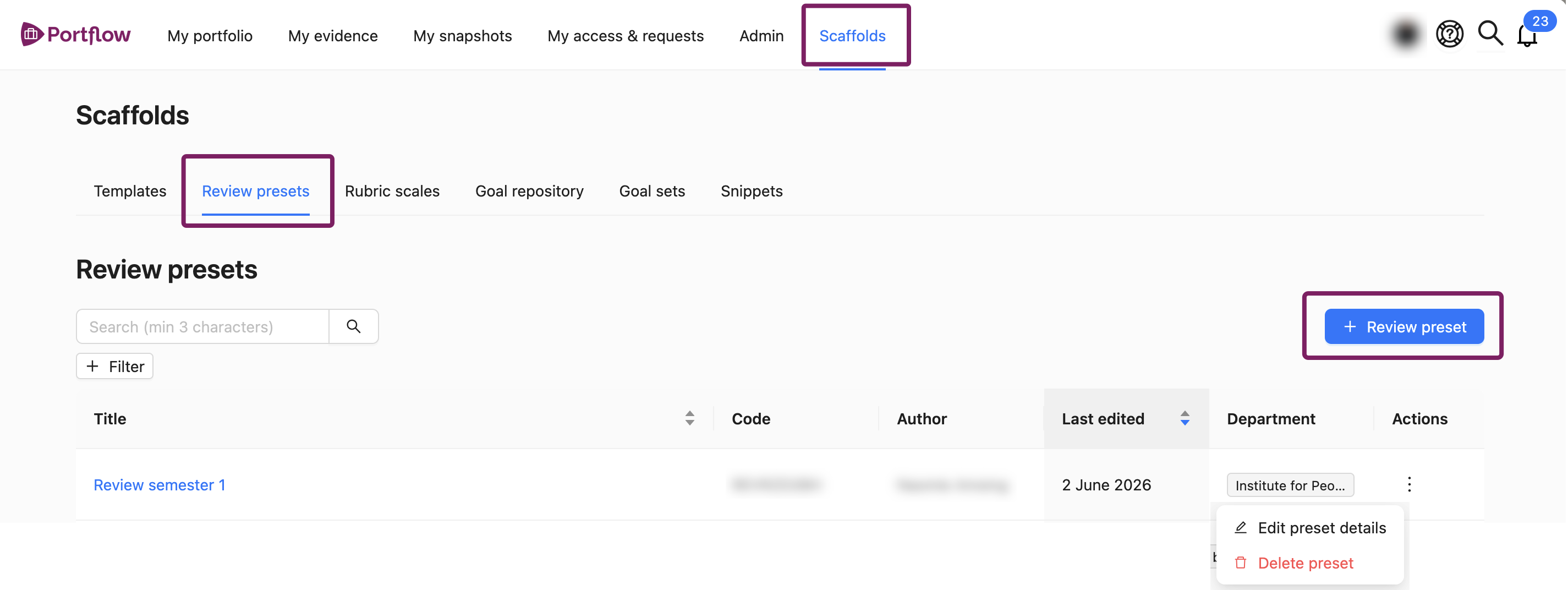
Voer de vereiste Titel in, schrijf optioneel Interne richtlijnen voor andere Power Users en kies een Afdeling.
Het selecteren van een Afdeling beperkt de bewerkingsrechten tot Power Users binnen diezelfde Afdeling. Alleen organisatiebrede scaffold ontwikkelaars kunnen Opzetten beheren die niet aan een specifieke Afdeling zijn gekoppeld. Alle andere Template ontwikkelaars kunnen deze Opzet naar hun eigen Afdeling dupliceren.Je ziet nu een lege Evaluatie-opzet. Je kunt meer of minder ondersteuning bieden door naar eigen inzicht alle of slechts enkele details en instellingen in te vullen. In de volgende hoofdstukken doorlopen we de verschillende opties.
Opmerking: je moet handmatig Opslaan om gemaakte wijzigingen toe te passen. Je kunt dit doen met de knop bovenaan of onderaan.


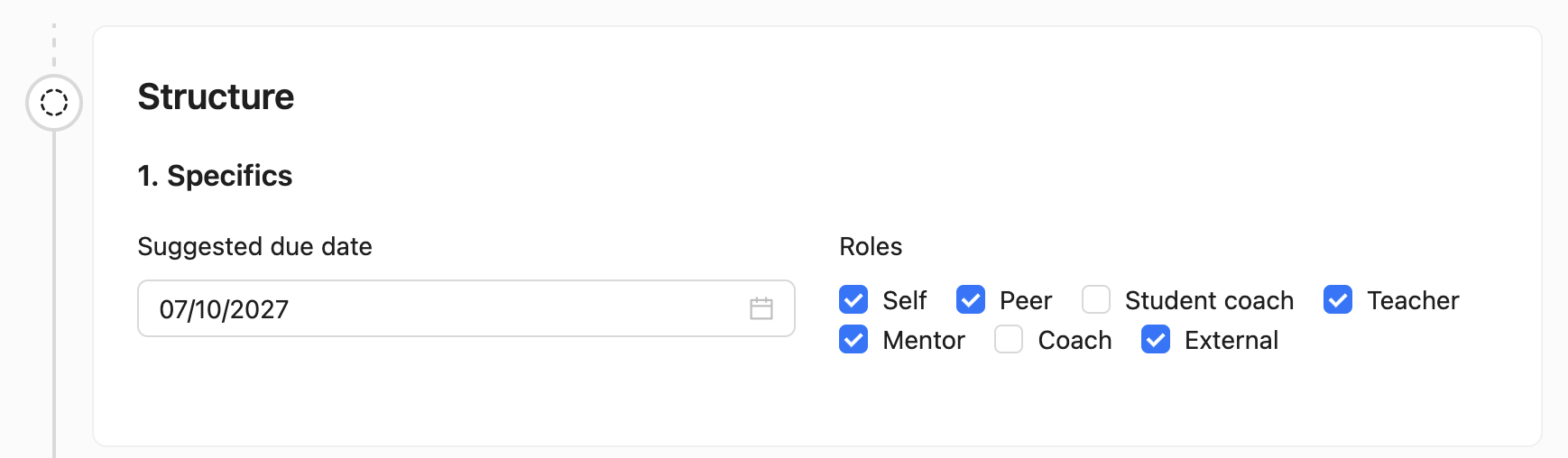
Stap 1: Details
Je kunt een Voorgestelde deadline instellen. De student vraagt reviewers om uiterlijk op deze datum te reageren.
Je kunt Rollen selecteren. De student kan vervolgens mensen met toegang tot hun Portfolio kiezen die ze uitnodigen voor elk of enkele van de voorgestelde rollen.
Stap 2: Doelen
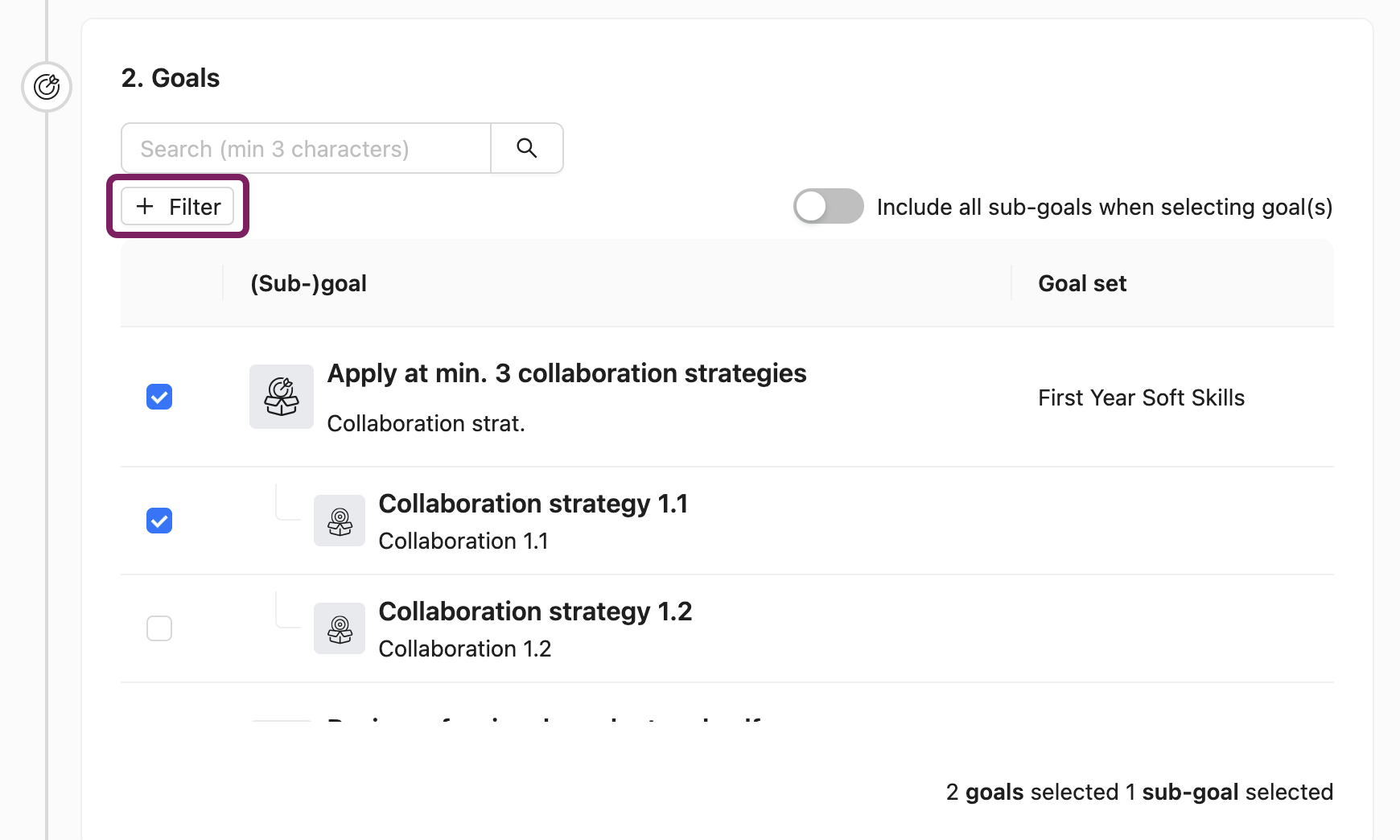
Je kunt Doelen en Subdoelen selecteren uit de Doelenbibliotheek. Je kunt zoeken op naam of bijnaam.
Tip: Gebruik het filter "Doelenset" om alle doelen uit een Doelenset te selecteren. Je kunt onderaan de tabel controleren hoeveel Doelen en Subdoelen je hebt geselecteerd.
Opmerking:
Je kunt alleen Doelen uit de Doelenbibliotheek selecteren in een Evaluatie-opzet.
Studenten moeten de voorgestelde Doelen eerst hebben geïmporteerd in hun eigen Portfolio om ze te kunnen selecteren in hun Evaluatieverzoek. Distribueer indien nodig eerst een Template (zie 📄 Sjablonenen📄 Een sjabloon importeren).
Stap 3: Niveaus en Rubricschalen
Je kunt kiezen of je niets in het bijzonder wilt voorstellen, of dat je wilt voorstellen dat de review wordt aangevraagd Met of Zonder niveaus.
Als je Met niveaus selecteert, kun je een Rubricschaal voor de Doelen voorstellen en, indien nodig, een andere schaal voor Subdoelen.
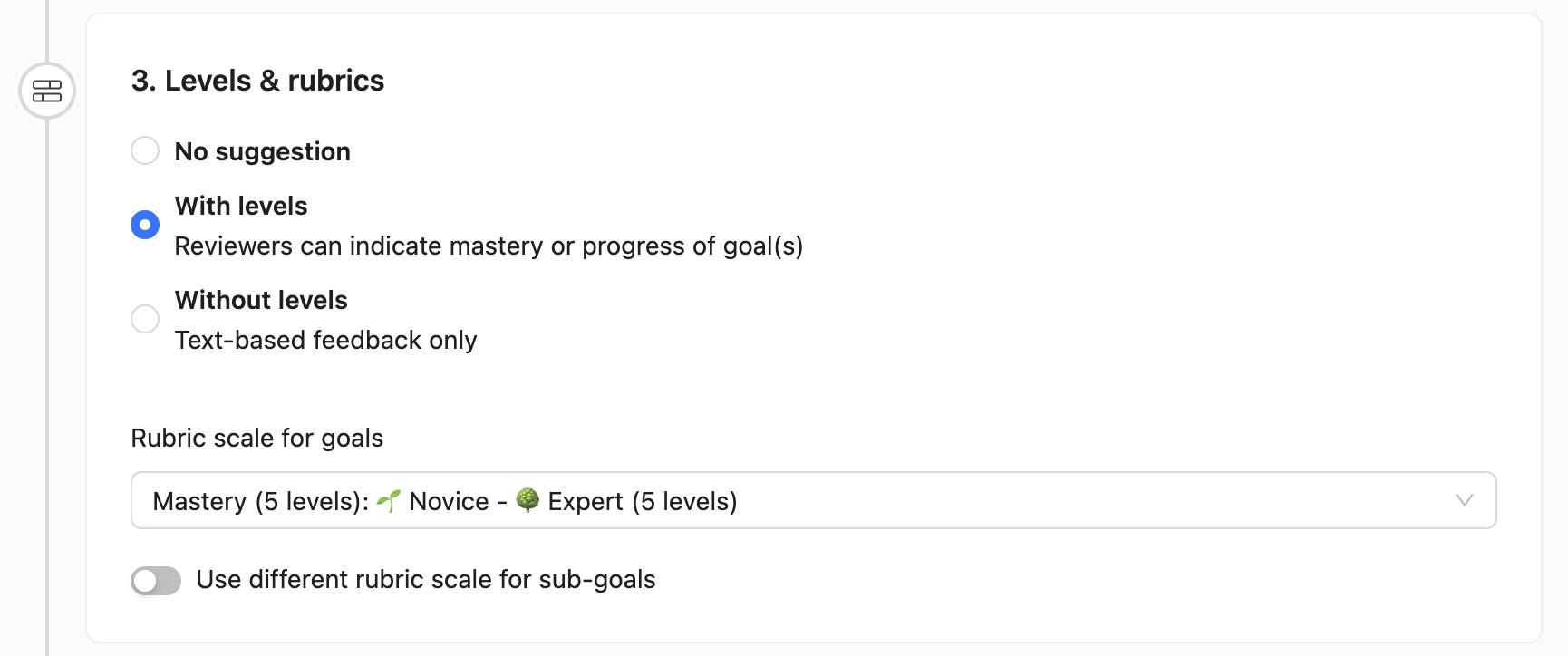
Opmerking: Je kunt een niet-gepubliceerde Rubric Scale selecteren. Die schaal moet echter wel worden gepubliceerd om door studenten te kunnen worden geselecteerd in het Voortgangsevaluatieverzoek.
Hoe deel of distribueer je een Evaluatie-opzet met/naar studenten?
Er zijn twee manieren om een Template naar studenten te distribueren: via Delen van de code of door Distributie via een melding.
Delen van de Code
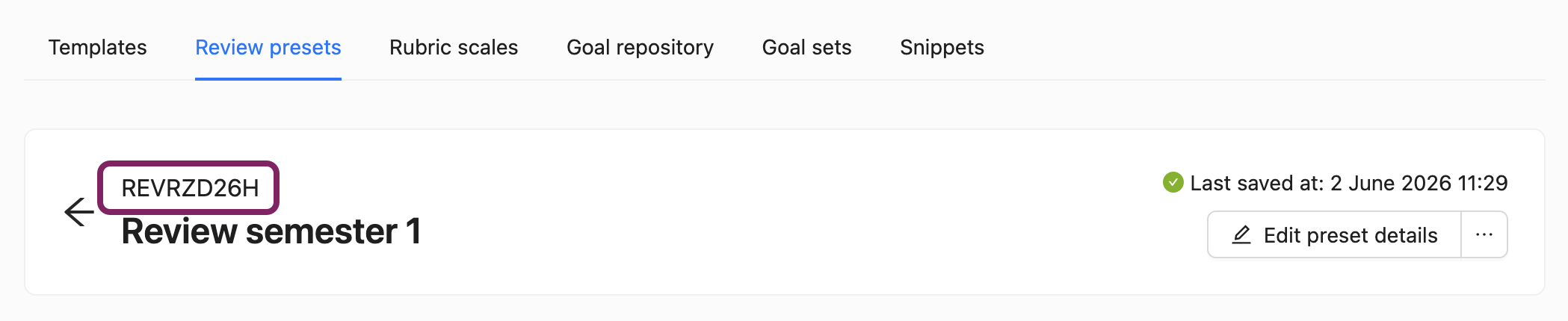
In de banner van de Evaluatie-opzet vind je een Code die begint met REV. Je kunt deze Code kopiëren en delen met studenten, bijvoorbeeld via een cursusaankondiging of bericht. Studenten kunnen de Code vervolgens invoeren wanneer ze een nieuw Voortgangsevaluatieverzoek aanmaken en de Opzet als template gebruiken.
Hoe start je een Evaluatieverzoek met een code voor Evaluatie-opzet?
Ga als student naar Doelen & Voortgang
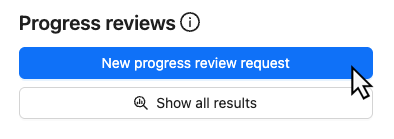
Klik op Nieuw evaluatieverzoek
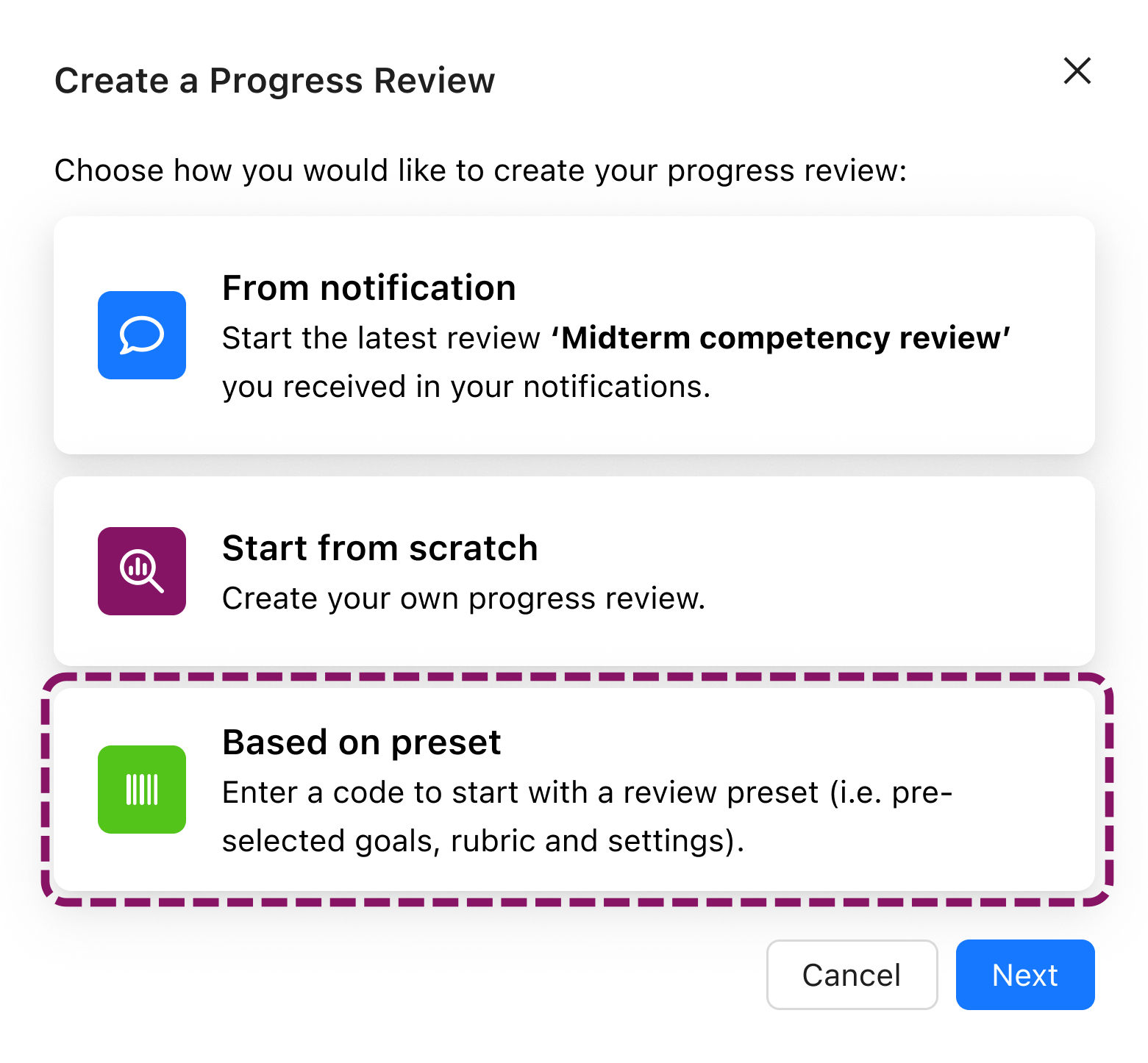
Kies in het menu Gebaseerd op evaluatie-opzet en klik op Volgende.
Voer in de volgende stap de Code in die je hebt ontvangen.
Vanuit de preview kun je besluiten om alle suggesties te accepteren en direct naar stap 3 'details' te gaan (1: Doorgaan), of elke stap (Doelen, Niveaus, Details) doorlopen om het verzoek aan te passen (2: Aanpassen).
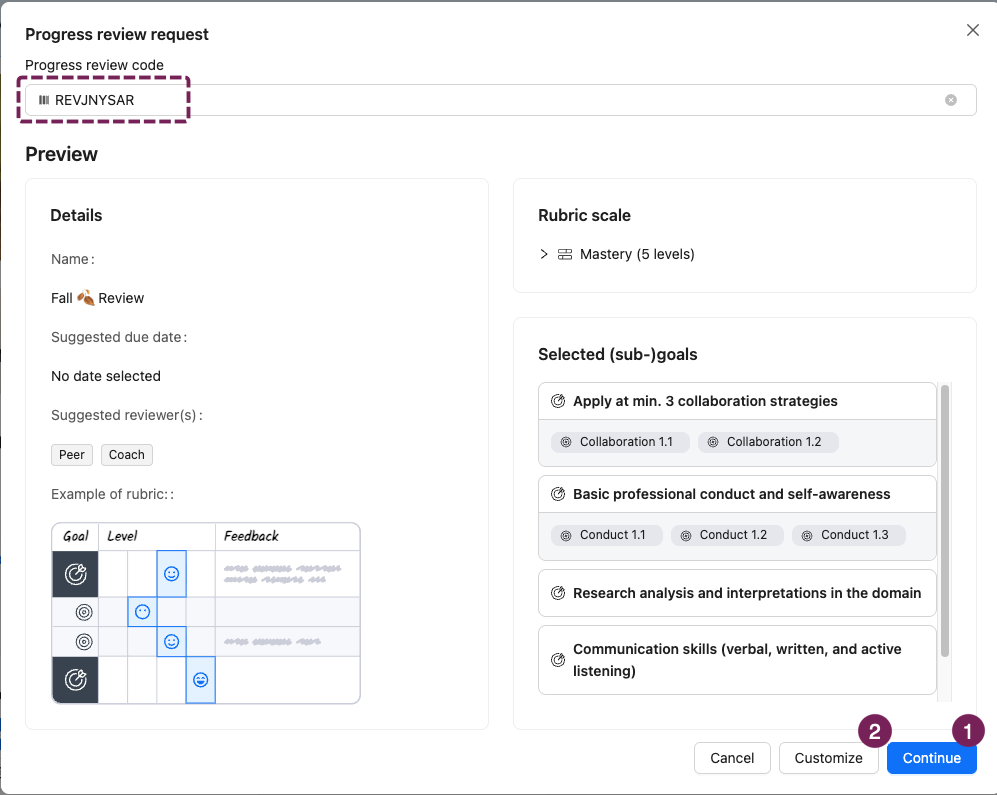
Opmerking: De suggesties uit de preset worden vooraf ingevuld in je verzoek, maar je kunt zelf aanpassingen maken om aan je situatie te voldoen.
Distributie via een melding
Van toepassing voor | 🐼 |
Niet van toepassing voor | 🎓 |
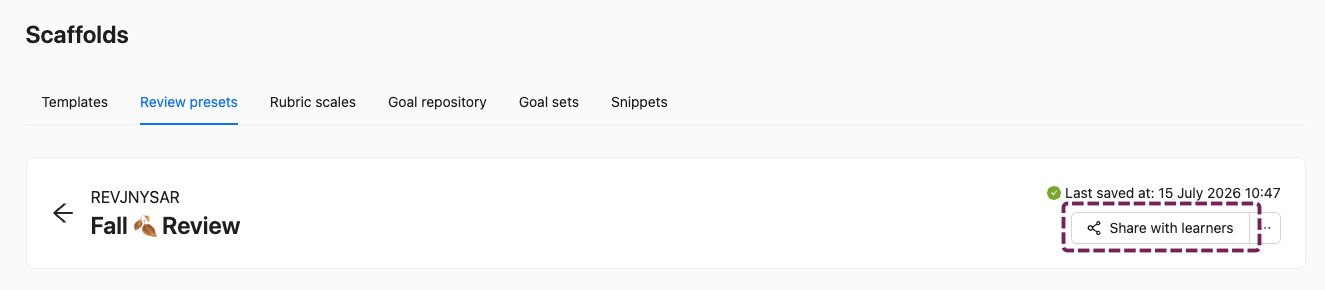
In de banner van een Evaluatie-opzet vind je een knop om de Opzet met leerlingen te delen (Deel met studenten). Klik op de knop en ga vervolgens naar het tweede tabblad ('Distribueren naar cursus').
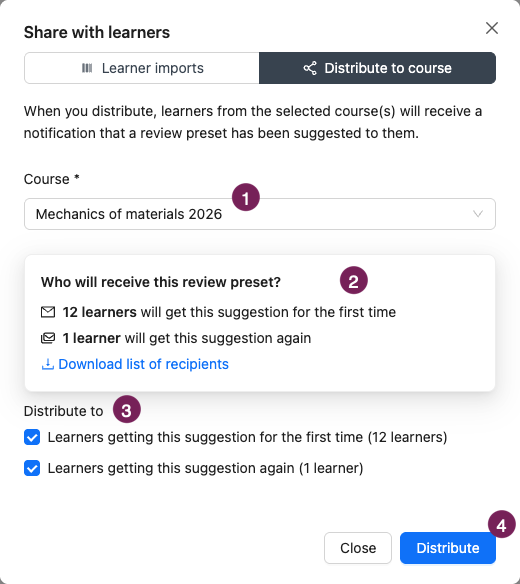
Kies hier een Cursus in het keuzemenu (1).
There are 3 modes to distribute a Template:
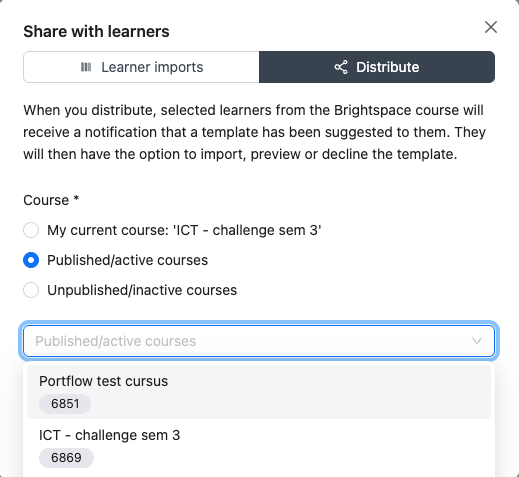
Current course - If you open Portflow from a specific course, this mode and the current course are selected by default.
Published/Active courses - If you open Portflow from a course-overarching placement this mode is selected. In the dropdown you can choose any Published/Active course. They are sorted by Course name, with the Course ID in a grey tag.
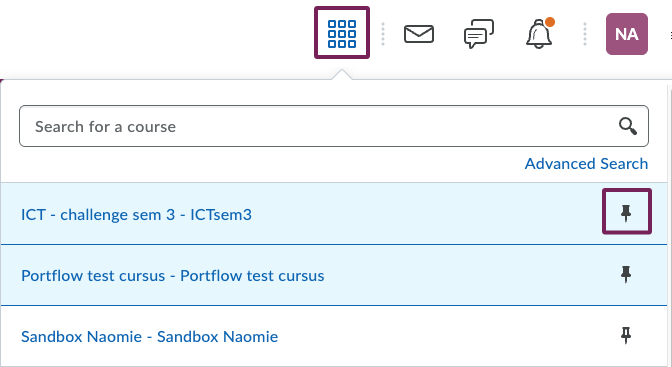
🫎Brightspace : the courses that you have 'pinned' in the 'Waffle' menu are at the top.
Unpublished/Inactive courses - If you wish to select a course that is (still) unpublished, use this mode. You can then find the course in this dropdown. They are sorted by Course name, with the Course ID in a grey tag.
Je kunt controleren wie de suggestie gaat ontvangen met behulp van het CSV 'Download lijst met ontvangers' (2). Indien nodig kun je de groep uitsluiten die de suggestie opnieuw zal ontvangen, of die de suggestie al eerder heeft ontvangen (3). Bevestig de distributie met de knop 'Distribueren' (4). Geselecteerde studenten ontvangen nu een melding van waaruit ze een evaluatieverzoek kunnen starten met behulp van de preset.
Hoe start je een Evaluatieverzoek vanuit de vooraf ingestelde notificatie?
Vanuit het Notificatiecentrum
Als student kun je, wanneer je een notificatie met een vooraf ingestelde Evaluatie-opzet hebt ontvangen, het Evaluatieverzoek direct starten via de link in de notificatie (1).
Opmerking: Als je eerder een notificatie (of instructie) hebt ontvangen om een Template te importeren, wordt aanbevolen om eerst dit Template te importeren (2).
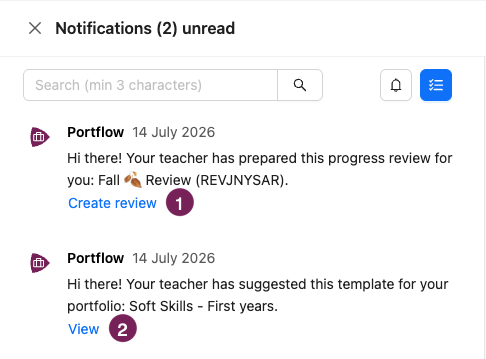
Met de optie 'Van notificatie'
Ga als student naar Doelen & Voortgang
Klik op Nieuw evaluatieverzoek
Kies in het menu 'Van notificatie' en klik op Volgende.
Hiermee wordt de code van het meest recent ontvangen Opzet suggestie ingevoerd.
Je kunt tot een maand na de ontvangstdatum van de suggestie op deze manier een Evaluatieverzoek starten.
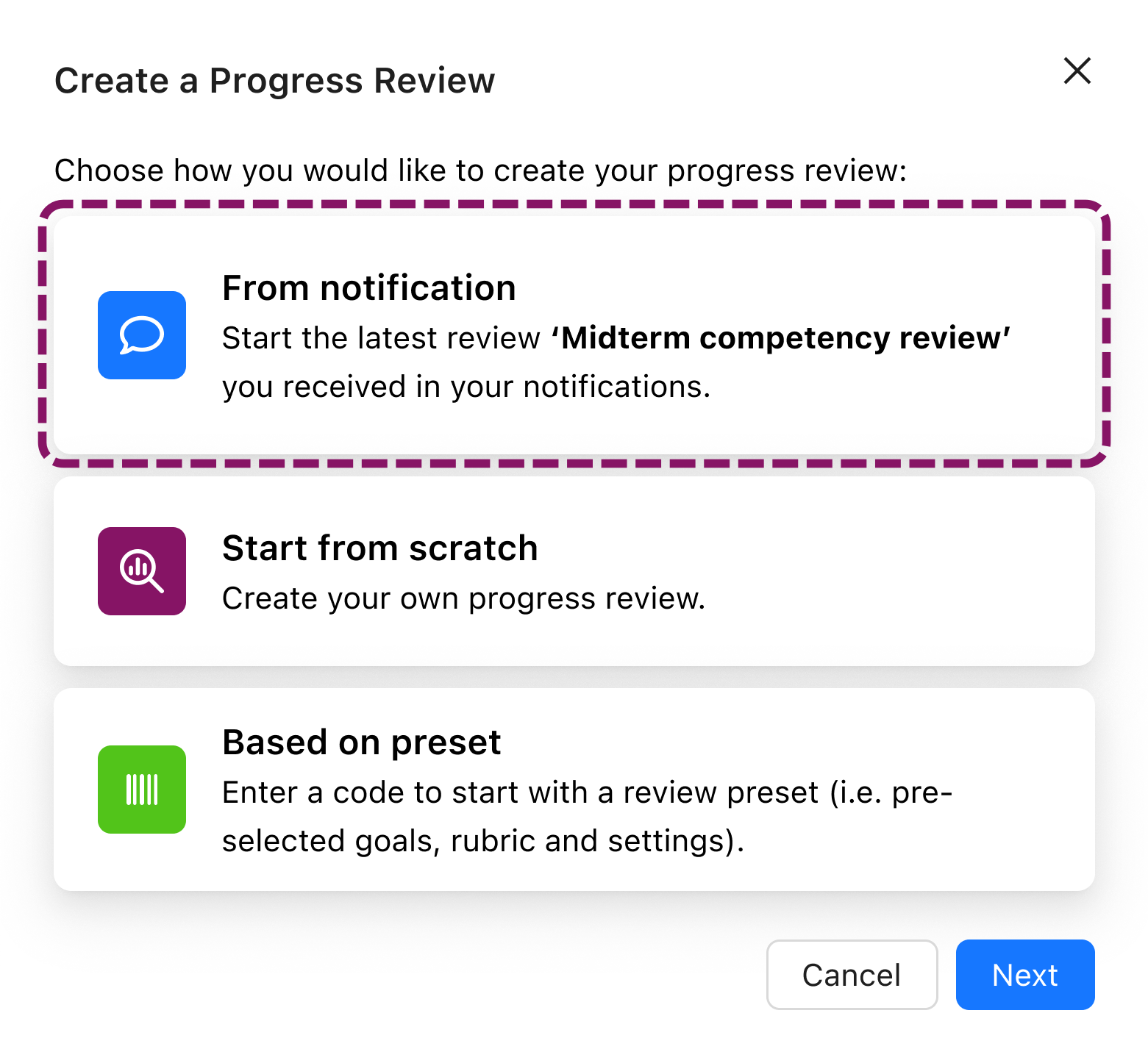
Vanuit de preview kun je ervoor kiezen om alle suggesties te accepteren en direct naar stap 3 'details' te gaan (1: Doorgaan), of elke stap doorlopen (Doelen, Niveaus, Details) om het verzoek aan te passen (2: Aanpassen).