Voortgang tabblad & Doelkaarten
Last updated: October 1, 2026
Samenvatting
Het tabblad Doelen & Voortgang in Portflow biedt een dashboard met inzichten in de Doelen waaraan de student werkt, evenals hun voortgang. De Doelkaart biedt uitgebreide inzichten in de details van het Doel, gekoppeld Bewijs en Collecties, ontvangen Feedback, een Tijdlijn en visualisaties van Voortgang.
Hoe krijg je inzicht in je Doelen?
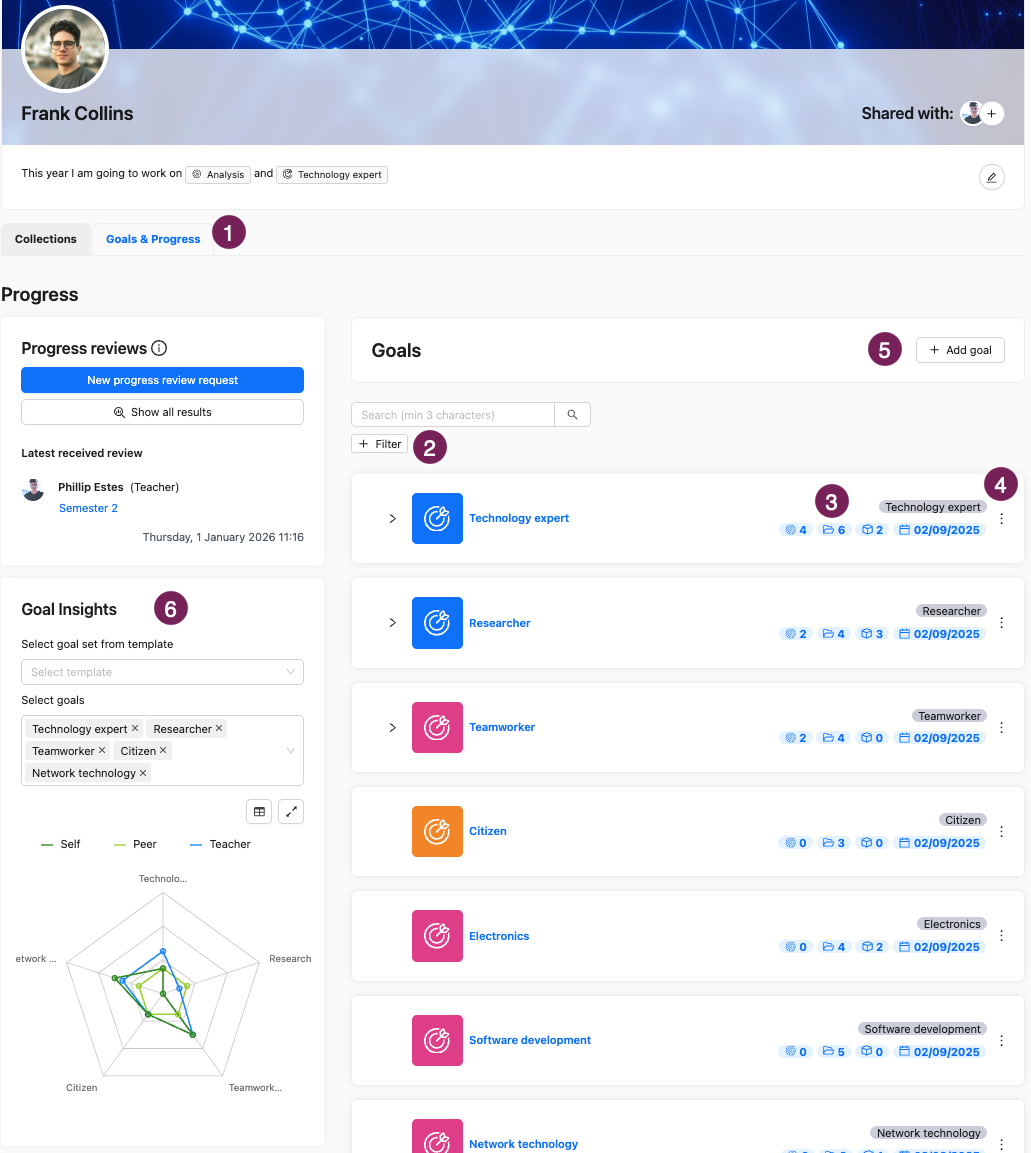
Op het tabblad Doelen & Voortgang kun je je Doelen bekijken (1). Je kunt de Doelen filteren op status (2). Je kunt ook zien in hoeveel Collecties een doel terugkomt, hoeveel Bewijs er aan een Doel is toegevoegd en hoeveel Subdoelen een Doel heeft (3). Dit overzicht is ook beschikbaar voor bezoekers van het Portfolio.
Opmerking: Als een Doel aan geen enkele Collectie is gekoppeld, wordt het gemarkeerd met een oranje label. Dit Doel zal niet zichtbaar zijn voor bezoekers.
Via het Actiemenu (︙) (4), kun je het Doel bewerken, Subdoelen toevoegen of het Doel verwijderen. Als je het Doel uitklapt met het pijlpictogram aan de linkerkant (❯), kun je de onderliggende Subdoelen zien.
Niet alle Doelen kunnen worden bewerkt. In dat geval zie je een label 'Bibliotheekdoel' op de Doelkaart. Deze Bibliotheekdoelen worden beheerd door je instelling.
Je kunt nieuwe hoofddoelen toevoegen met de knop + Doel toevoegen bovenaan (5).
Op het tabblad Doelen & Voortgang kun je ook snel inzicht krijgen in de huidige staat van een set Doelen door een Template, Doelenset of individuele Doelen te selecteren (6). Dit creëert een spinnenwebdiagram. De gegevens zijn gebaseerd op voltooide Voortgangsevaluaties (zie 📄 Een Voortgangsbeoordelingsverzoek maken).
Door op een Doel te klikken ga je naar de Doelkaart.
Wat is de Doelkaart?
De Doelkaart biedt een volledig overzicht van alles wat met een Doel te maken heeft (zie 📄 Doelen & Subdoelen). Het bevat de Doeldetails, gekoppeld Bewijs en Collecties, gerelateerde Feedback, een Tijdlijn en een visualisatie van groei.
Opmerking: Als je op de doelkaart van een Bibliotheekdoel bent (zoals aangegeven met het label 'Bibliotheekdoel'), kun je de naam, bijnaam en uitleg niet wijzigen. Als je een Template importeert dat dit Doel bevat, zal de Template import deze velden bijwerken.
Een Doelkaart heeft meerdere tabbladen (1). De 5 tabbladen bieden verschillende soorten informatie:
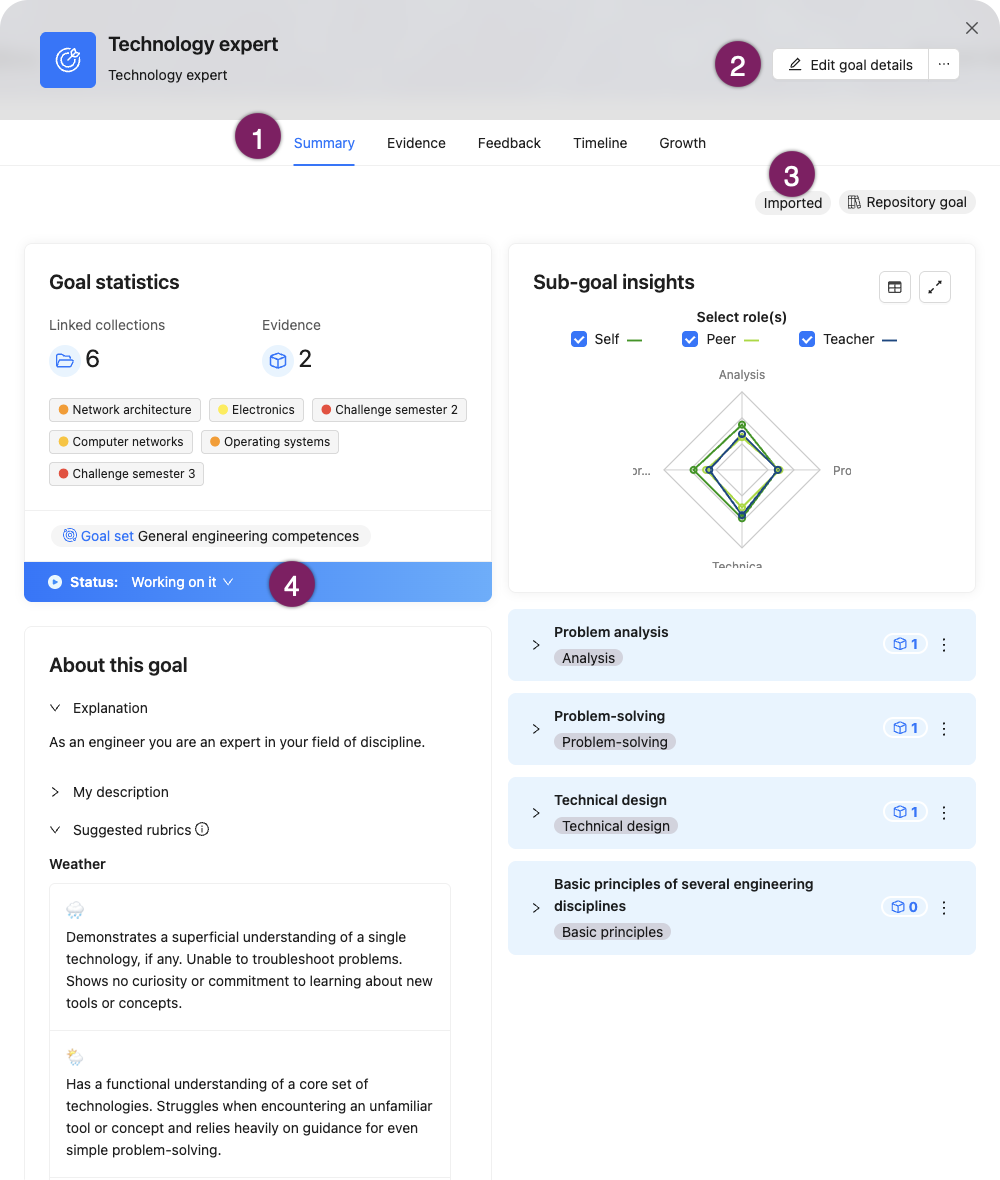
Met de knop Doeldetails bewerken (2) kun je de Naam, Bijnaam, Beschrijving en Status van het Doel wijzigen. Met de tag Geïmporteerd (3) kun je de oorspronkelijke Doelinformatie bekijken (zoals deze uit het Template is geïmporteerd).
Tabbladen in de Doelkaart
Samenvatting
Een Samenvatting van de context van een Doel met Statistieken, Beschrijving en Status.
Het label 'Geïmporteerd' (3) geeft aan dat het Doel via een Template is geïmporteerd.
Verder kun je de Doelstatistieken zien: aan welke Collecties dit Doel is toegevoegd en hoeveel Bewijzen aan het Doel zijn gekoppeld. Als student kun je de Status (4) hier bewerken, als bezoeker kun je alleen de Status zien.
Onderaan zie je de Beschrijving van het Doel, ofwel vanuit het Template, en mogelijk een aangepaste beschrijving door de student. Onder de beschrijving vind je de Voorgestelde Rubricschalen die aan een Bibliotheekdoel zijn gekoppeld. Als de Rubricschaal niveaubeschrijvingen voor dit Doel bevat, zie je die hier ook.
Als dit Doel Subdoelen heeft, zie je de Subdoel-inzichten en de details van de Subdoelen. De Subdoel-inzichten zijn een gemiddelde van de scores uit de voltooide Voortgangsevaluaties. Je kunt de volgorde van Subdoelen wijzigen via het Actiemenu (︙) naast een Subdoel. Als je een nieuw Subdoel wilt toevoegen, kun je dat doen via het Actiemenu (⋯) bovenaan de Doelkaart (2).
Opmerking: Als het Doel deel uitmaakt van een Doelenset, wordt de naam van de Doelenset weergegeven met een label op de kaart, boven de status. Wanneer een van de Doelen uit de Doelenset (opnieuw) wordt geïmporteerd, wordt de informatie bijgewerkt.
Bewijs
Een lijst van al het Bewijs dat aan het Doel is gekoppeld, in welke Collecties ze zich bevinden en aan welke Subdoelen ze zijn gekoppeld.
Feedback
Een volledig overzicht van alle ontvangen kwalitatieve/narratieve Feedback die is gekoppeld aan het Doel en zijn Subdoelen. Zie de sectie hieronder voor meer informatie over het Feedback-tabblad.
Tijdlijn
Een chronologisch overzicht van alles wat er in de loop van de tijd met en aan dit Doel is 'gebeurd': bijvoorbeeld of er Bewijs is toegevoegd en of de Status is gewijzigd.
Groei
Visualisaties (grafieken) die de waarderingen tonen die tijdens Voortgangsevaluaties zijn gegeven en inzicht bieden in de kwantitatieve waardering van groei vanuit de verschillende betrokken perspectieven (rollen).
Feedback tabblad op de Doelkaart
Het Feedback tabblad toont een chronologisch overzicht van alle Feedback die is ontvangen op of geassocieerd met dat Doel en zijn Subdoelen.
Feedback en scores van Voortgangsevaluaties (zie 📄 Een Voortgangsbeoordelingsverzoek maken) en Doelspecifieke feedback worden automatisch toegevoegd. Studenten kunnen zelf ook andere Feedback (op Bewijs en Collecties) aan dit overzicht toevoegen (zie 📄 Feedback koppelen aan Doelen).
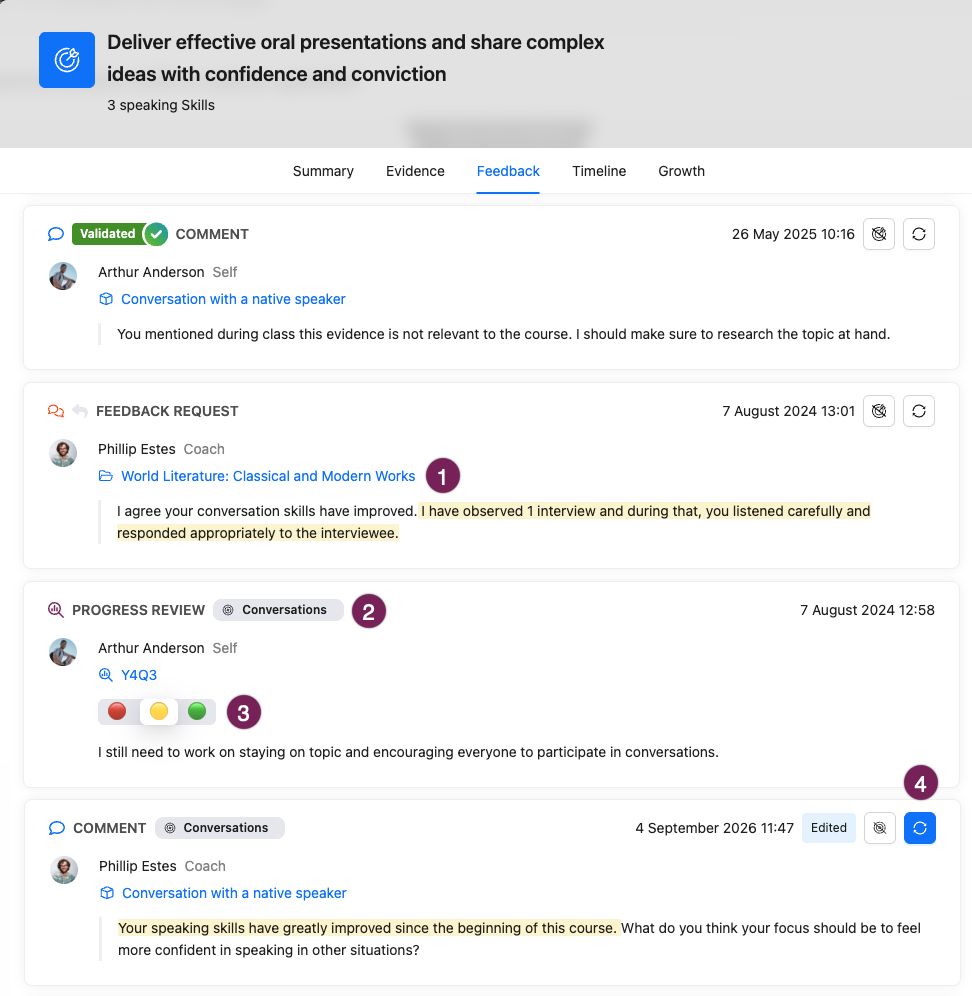
Klik binnen de Doelkaart op Feedback om naar het Feedback tabblad te gaan. Indien gewenst kun je de Feedback filteren op Subdoel, Type, Datum (voor of na een bepaalde datum) of Rol. De Datum geeft aan wanneer de Feedback is gekoppeld aan het doel. Het overzicht is gesorteerd op datum (meest recente eerst).
De titel is de titel van de context (Bewijs, Collectie of Voortgangsevaluatie) waarop de Feedback is gegeven (1). Het onderscheid tussen deze drie contexten wordt getoond met een bijbehorend pictogram (kubus, map en vergrootglas, respectievelijk). Voor Feedback gerelateerd aan een Subdoel wordt de naam van het Subdoel getoond met een grijs label (2). Door op de titel te klikken ga je naar de relevante context.
De Feedback is gelabeld met een 'Type': Feedback opmerkingen en Rubric Feedback van LMS-imports, antwoorden op Feedbackverzoeken en antwoorden op Voortgangsevaluaties. De gele markering wordt door de student gemaakt om het relevante gedeelte van de Feedback aan te geven dat ze hebben gekoppeld. De student kan een notitie maken om extra context aan de Feedback te geven. Voor Feedback van het type Voortgangsevaluatie wordt kwantitatieve Feedback getoond samen met de Rubricschaal en het geselecteerde Niveau (3).
Gekoppelde Feedback (dat niet uit Voortgangsevaluaties komt) kan door de student uit het Feedback-overzicht worden verwijderd. Als de Feedback is bewerkt nadat het Doel was gekoppeld, wordt de knop om opnieuw te linken blauw weergegeven (4).