Werken met (sub)doelen
Last updated: July 30, 2026
Samenvatting
Doelen worden gekoppeld aan Bewijs, Feedback en Collecties om de voortgang bij elk type leerdoel te volgen: bijvoorbeeld leerresultaten, competenties, vaardigheden. Ze vormen één van de twee hoofddimensies in de leerreis, naast Collecties (contexten) (zie 📄 Collecties & Activiteiten). Doelen kunnen Subdoelen hebben die als dimensies of mijlpalen dienen.
Over Doelen, Subdoelen en Doelsets
Wat zijn Doelen?
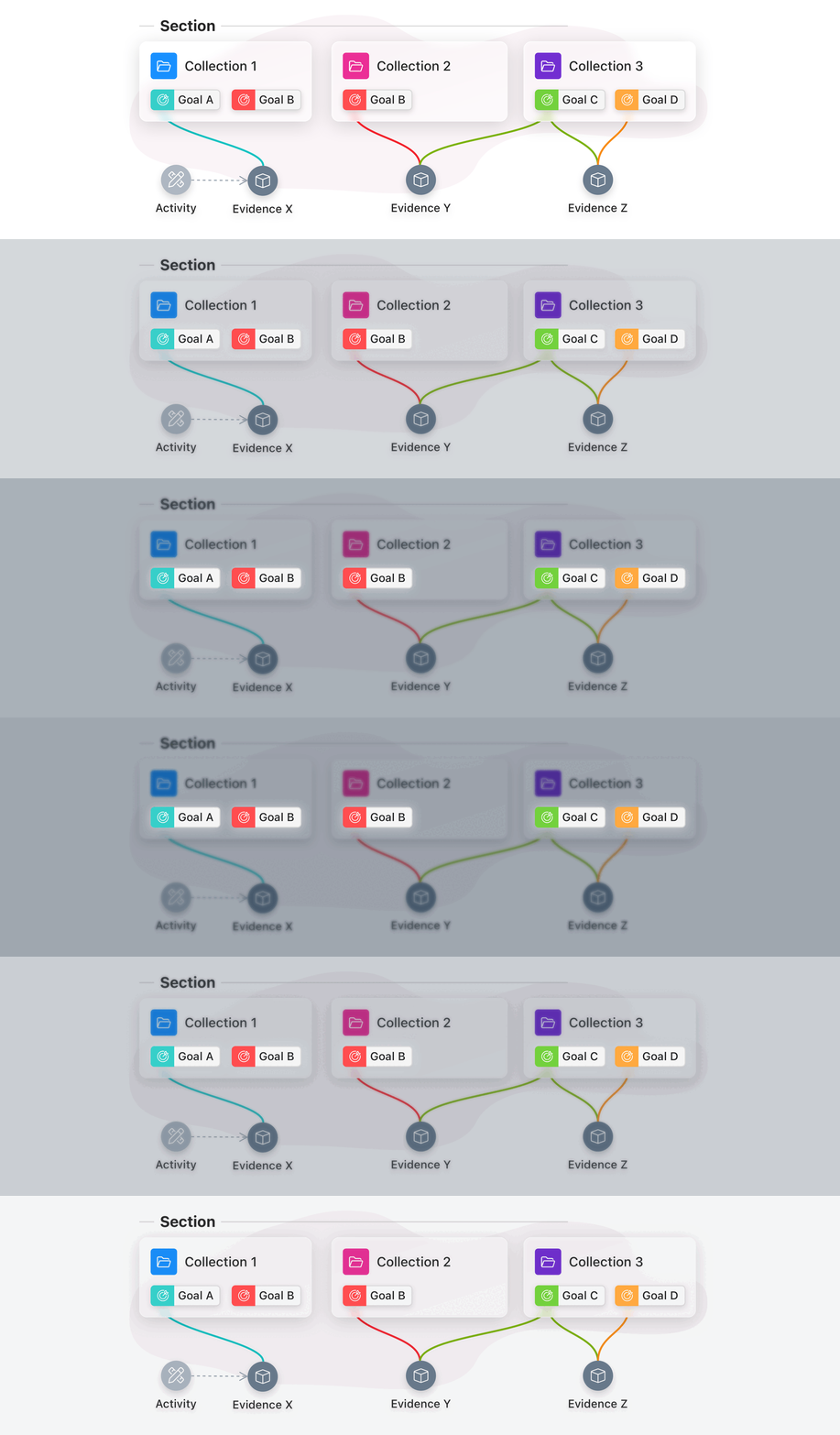
Binnen Portflow kunnen Doelen worden gebruikt om de leerdoelen (bijvoorbeeld leerresultaten, competenties, vaardigheden) van een student aan te geven. Doelen kunnen worden gebruikt in meerdere Collecties, waar Activiteiten, Bewijs en Feedback aan gekoppeld kunnen worden. Ze worden gebruikt om de voortgang van de student te volgen en inzicht te geven.
Wat zijn Subdoelen?
Binnen Portflow kunnen Subdoelen dimensies of mijlpalen vertegenwoordigen van een groter leerdoel of leerresultaat (Doel). Subdoelen kunnen worden gekoppeld aan Activiteiten, Bewijs en Feedback. Ze kunnen docenten en studenten helpen met het (zelf-)beoordelen van de veelzijdige aspecten van sommige Doelen, door de overkoepelende aspecten van deze doelen onder te verdelen in specifieke, meer tastbare componenten.
Wat zijn Doelensets?
Doelensets zijn groepen gerelateerde Doelen (zie 📄 Goal Repository & Goal Sets), gemaakt door een Template maker (zie 📄 Super Admins, Power Users, and Departments). De informatie van een Doelenset wordt bijgewerkt als de student een Template (her)importeert dat ten minste één van de Doelen binnen die Doelenset bevat. Doelensets kunnen worden gebruikt om alle gerelateerde Doelen tegelijk te selecteren, bijvoorbeeld bij het maken van spinnenwebgrafieken of het aanvragen van Voortgangsvaluaties.
Doelen en Subdoelen maken
Studenten kunnen zelf Doelen toevoegen, of ze kunnen worden geïmporteerd vanuit een Template dat is gedefinieerd door een docent of leerontwerper (zie 📄 Templates). Wanneer een student zelf Doelen toevoegt, zijn dit meestal persoonlijke leerdoelen naast een set geïmporteerde, door het programma gedefinieerde Doelen. Doelen kunnen een Naam, Bijnaam, Beschrijving en Status hebben.
Hoe maak je een doel?
Als student kun je op twee manieren een nieuw Doel maken: via het ‘Doelen & Voortgang’ tabblad op het Portflow-dashboard of vanaf een Collectie-pagina.
Via het 'Doelen & Voortgang' tabblad
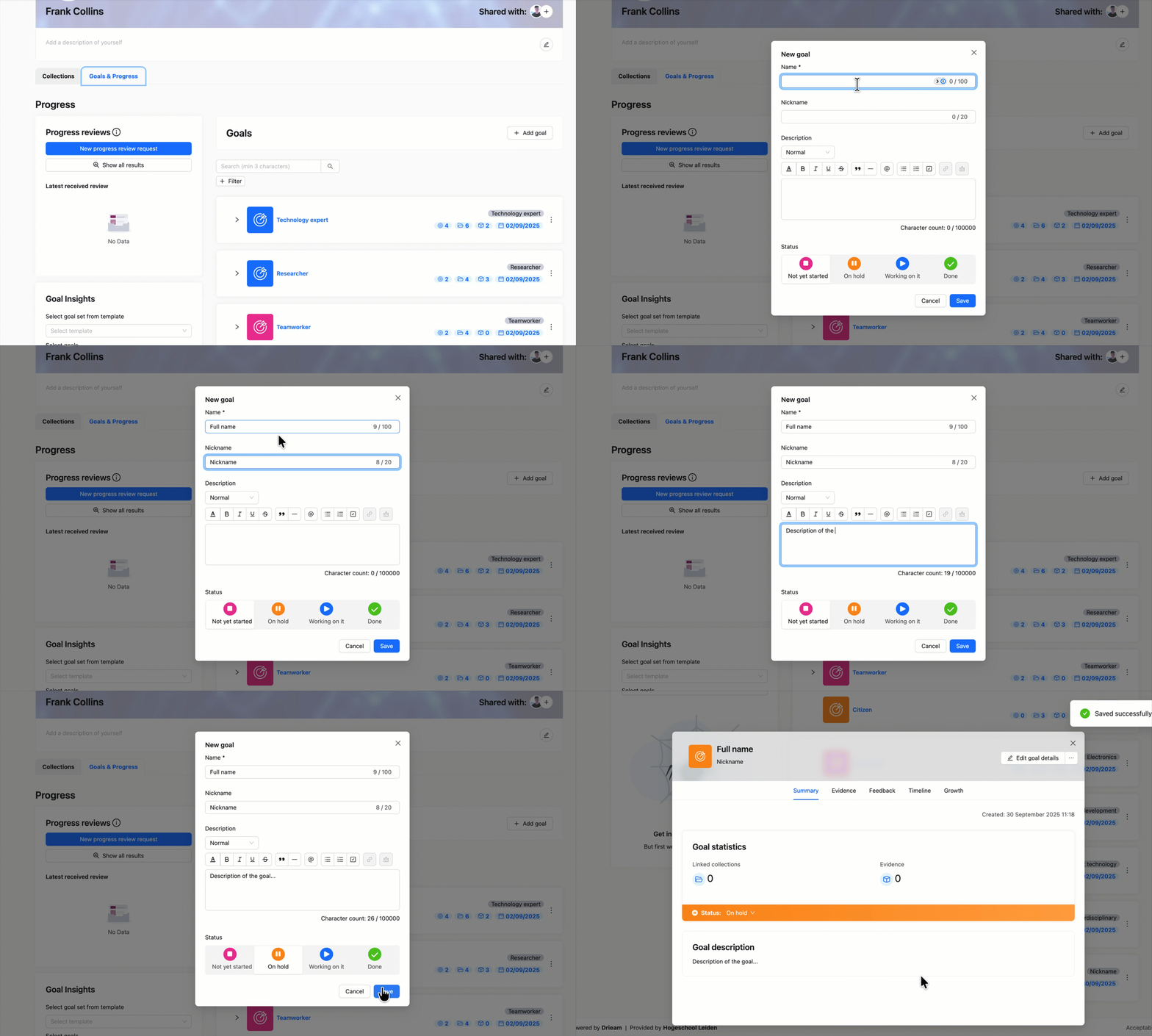
Klik op het 'Doelen & Voortgang' tabblad, klik daarna op + Voeg doel toe
Geef het Doel een Naam (vereist), Bijnaam en Beschrijving
Kies de Status van het Doel (Niet gestart, Gepauzeerd, Mee bezig, of Klaar)
Klik op Opslaan
Via een Collectie-pagina
Op een Collectie-pagina, klik op Doelen beheren
Klik op + Nieuw doel maken
Geef de Doel een Naam (vereist), Bijnaam, en Beschrijving
Kies de Status van het Doel (Niet gestart, Gepauzeerd, Mee bezig, of Klaar)
Klik op Opslaan
De Bijnaam wordt gebruikt om het Doel te identificeren op plaatsen waar weinig ruimte is, zoals in tags en visualisaties (grafieken). Als je geen Bijnaam opgeeft, kiest Portflow de eerste 20 tekens van je Doel en gebruikt dat als de Bijnaam.
Gebruik de Status van een Doel om aan te geven of je actief aan het werk bent met het Doel. De kleur van de Status wordt ook weergegeven in de kleur van het pictogram van dat Doel. Je kunt jouw lijst met Doelen filteren op deze statussen.
Hoe maak je een Subdoel?
Als leerling kun je op twee manieren een nieuw Subdoel maken: vanuit het ‘Doelen & Voortgang’ tabblad op het Portflow-dashboard of vanuit een Doel-kaart.
Via het 'Doelen & Voortgang' tabblad
Klik op het 'Doelen & Voortgang' tabblad, klik op het Actiemenu (︙) aan de rechterkant van een Doel
Selecteer Subdoel toevoegen
Geef het Subdoel een Naam (vereist), Bijnaam, en Beschrijving
Via de Doelkaart
Open een Doelkaart en klik op het Actiemenu (︙) naast de naam van het Doel.
Selecteer Subdoel toevoegen
Geef het Subdoel een Naam (vereist), Bijnaam, en Beschrijving
Hoe beheer je links tussen Doelen en Collecties?
Als student kun je doelen koppelen aan één of meer Collecties. Relaties tussen doelen en collecties kunnen ook zijn ingesteld in een sjabloon dat een student heeft geïmporteerd.
Om een doel te koppelen/toe te voegen aan een Collectie:
Op een Collectiepagina, klik op Doelen beheren
Klik op Bestaand doel toevoegen (eventueel kun je hier een nieuw doel toevoegen met + Nieuw doel maken)
Selecteer één of meer doelen
Klik op Toevoegen
Om een doel los te koppelen/te verwijderen uit een Collectie:
Op een Collectiepagina, klik op Doelen beheren
Klik op de kruis ( ╳ ) naast het doel dat je wilt verwijderen
Bevestig door te klikken op Verwijderen uit collectie
Opmerking: Het is niet mogelijk om Subdoelen te koppelen aan een Collectie. Je kunt Subdoelen koppelen aan Activiteiten, Bewijs en Feedback binnen die Collectie.