Indienen Portfolio Snapshot in de LMS
Last updated: July 30, 2026
Samenvatting
Een Snapshot van je Portfolio kan worden ingeleverd in een opdracht in een LMS (Learning Management System) cursus. Een docent of coach kan specificeren wanneer en waar de Snapshot moet worden ingeleverd, en wat er in de Snapshot moet worden opgenomen, zie 📄 Maak een Portfolio-opdracht aan in het LMS (voor beoordeling).
Van toepassing voor | 🐼 |
Niet van toepassing voor | 🎓 |
Hoe kan ik mijn Portfolio Snapshot indienen in Canvas? 🐼Canvas
Als student, maak een Snapshot aan (zie 📄 Maak een Snapshot aan (Bevries een Portfolio))
Ga naar de cursus en opdracht waar je je Snapshot wilt indienen
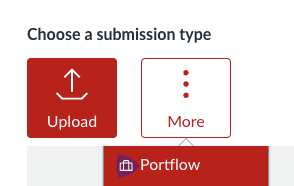
Klik op Meer, selecteer vervolgens Portflow in het vervolgkeuzemenu
Selecteer de Snapshot die je wilt inleveren voor deze opdracht
Klik op Opdracht indienen
Hoe kan ik mijn Portfolio Snapshot indienen in Brightspace? 🫎Brightspace
Als student, maak een Snapshot aan (zie 📄 Maak een Snapshot aan (Bevries een Portfolio))
Ga naar de cursus en opdracht waar je je Portfolio wilt indienen
Klik boven het tekstvak op het pictogram voor 'Inhoud invoegen':

Selecteer Portflow
Selecteer de Snapshot die je wilt inleveren voor deze opdracht
Klik op Invoegen en vervolgens op Indienen.
Hoe kan ik mijn Portfolio Snapshot indienen in Blackboard? 🧑🏫Blackboard
Als student, maak een Snapshot aan (zie 📄 Maak een Snapshot aan (Bevries een Portfolio))
Ga naar de cursus en opdracht waar je je portfolio wilt indienen
Klik in de werkbalk van het tekstvak op het pictogram voor 'Inhoud invoegen'
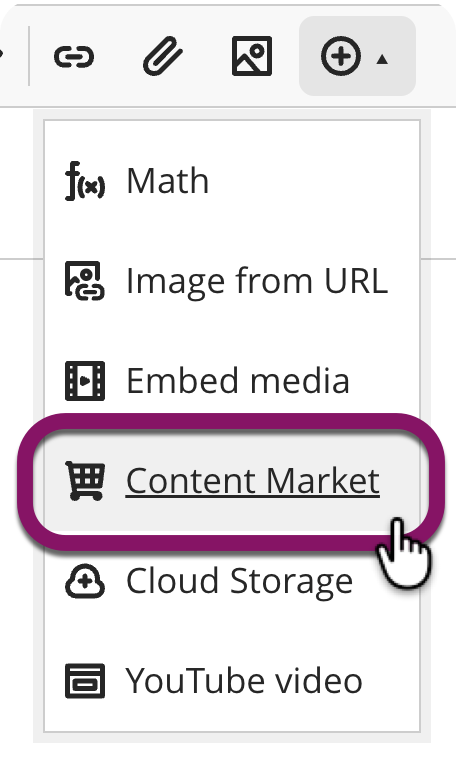
Selecteer Inhoudsmarkt
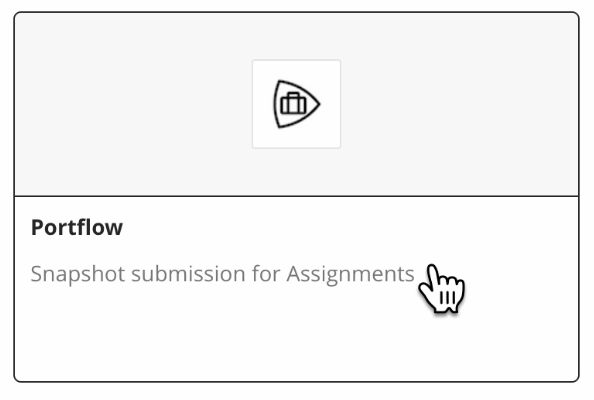
Selecteer Portflow.
Selecteer de Snapshot die je wilt indienen voor deze opdracht
Geef optioneel een 'Weergavenaam' op.
Klik op Invoegen en vervolgens op Indienen.
Hoe kan ik mijn Portfolio Snapshot indienen in Moodle? 🎓Moodle
Als student, maak een Snapshot aan (zie 📄 Maak een Snapshot aan (Bevries een Portfolio))
Volg de stappen in het artikel 📄 Openbare links naar Snapshots om een beoordelingslink naar je Snapshot te maken. Dien deze link in bij een opdracht in Moodle.