Maak een voortgangsevaluatie
Last updated: August 6, 2026
Samenvatting
Voortgangsevaluaties zijn bedoeld als een (tussentijdse) evaluatie van de voortgang. Iedereen met toegang tot het Portfolio kan worden uitgenodigd om een selectie van Doelen te beoordelen. Je kunt zelf beslissen of je kwantitatieve inzichten (op basis van rubricniveaus) en/of kwalitatieve inzichten (narratieve feedback) wilt verzamelen.
Van toepassing voor | 🐼 |
Niet van toepassing voor | — |
Het selecteren van Sub-doelen moet worden aangezet door een Portflow admin. 📄 Feature options
Wie nodig je uit voor een Voortgangsevaluatie?
Als Portfolio-eigenaar beslis je zelf wie (en wanneer) je vraagt voor een Voortgangsevaluatie. Je kunt medestudenten, docenten, coaches en externe gebruikers (bijv. een stagebegeleider) uitnodigen. Je kunt ook kiezen voor een zelfevaluatie. Op die manier kun je vergelijken hoe je jouw eigen voortgang beoordeelt ten opzichte van hoe anderen je beoordelen.
Let op: Hoewel je iedereen kunt uitnodigen, moet de persoon die je wilt uitnodigen wel toegang hebben tot een Collectie, meerdere collecties of het gehele Portfolio. Meer informatie over delen: 📄 Deel uw Portfolio
Afhankelijk van de Doelen die je hebt geselecteerd voor de Voortgangsevaluatie, en de Toegang die je jouw bezoekers hebt gegeven, kun je bezoekers uitnodigen om jouw voortgang te beoordelen.
Hoe start je een Voortgangsevaluatie?
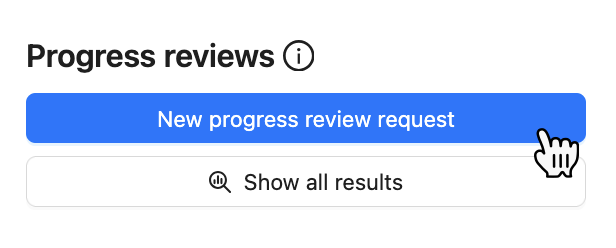
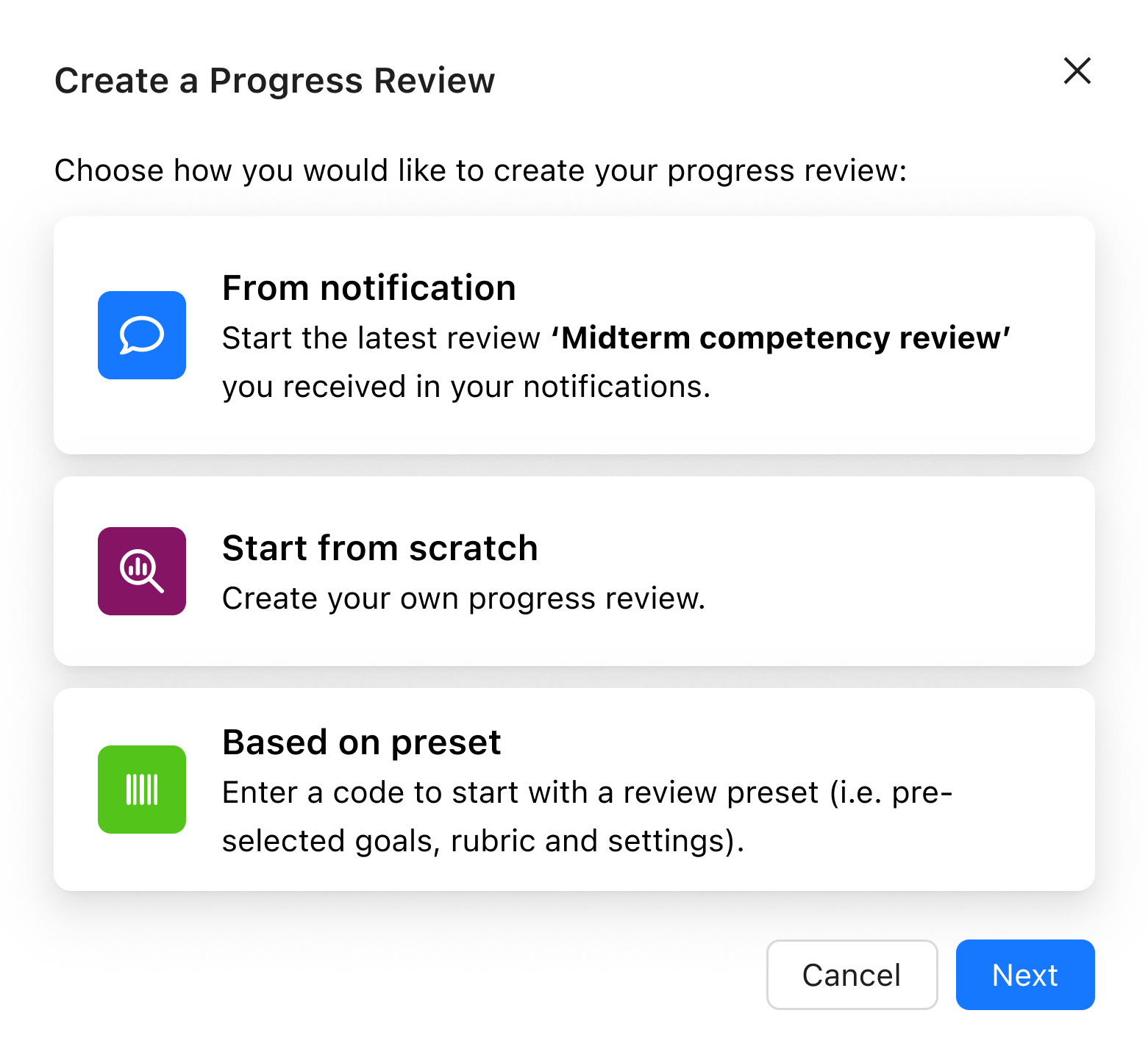
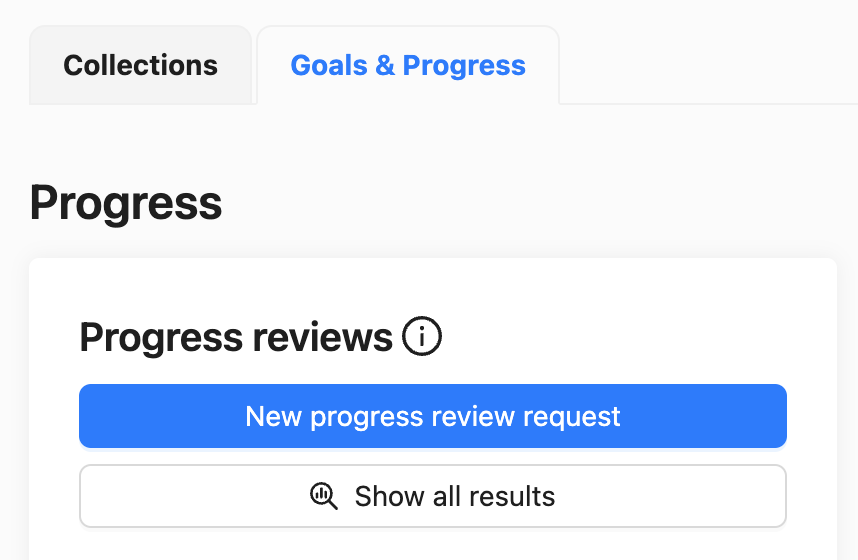
Navigeer eerst naar het tabblad 'Doelen & Voortgang' in uw Portfolio. Hier vind je de knop om een nieuwe Voortgangsevaluatie te starten. Je kunt kiezen of je jouw eigen Beoordelingsverzoek wilt samenstellen of dat je wilt beginnen met een Evaluatie-opzet die je docent voor je heeft voorbereid.
 |  |
Hoe start je een Voortgangsevaluatie met een Evaluatie-opzet code?
Ga naar 'Doelen & Voortgang' en klik op de knop om een nieuwe Voortgangsevaluatie te starten.
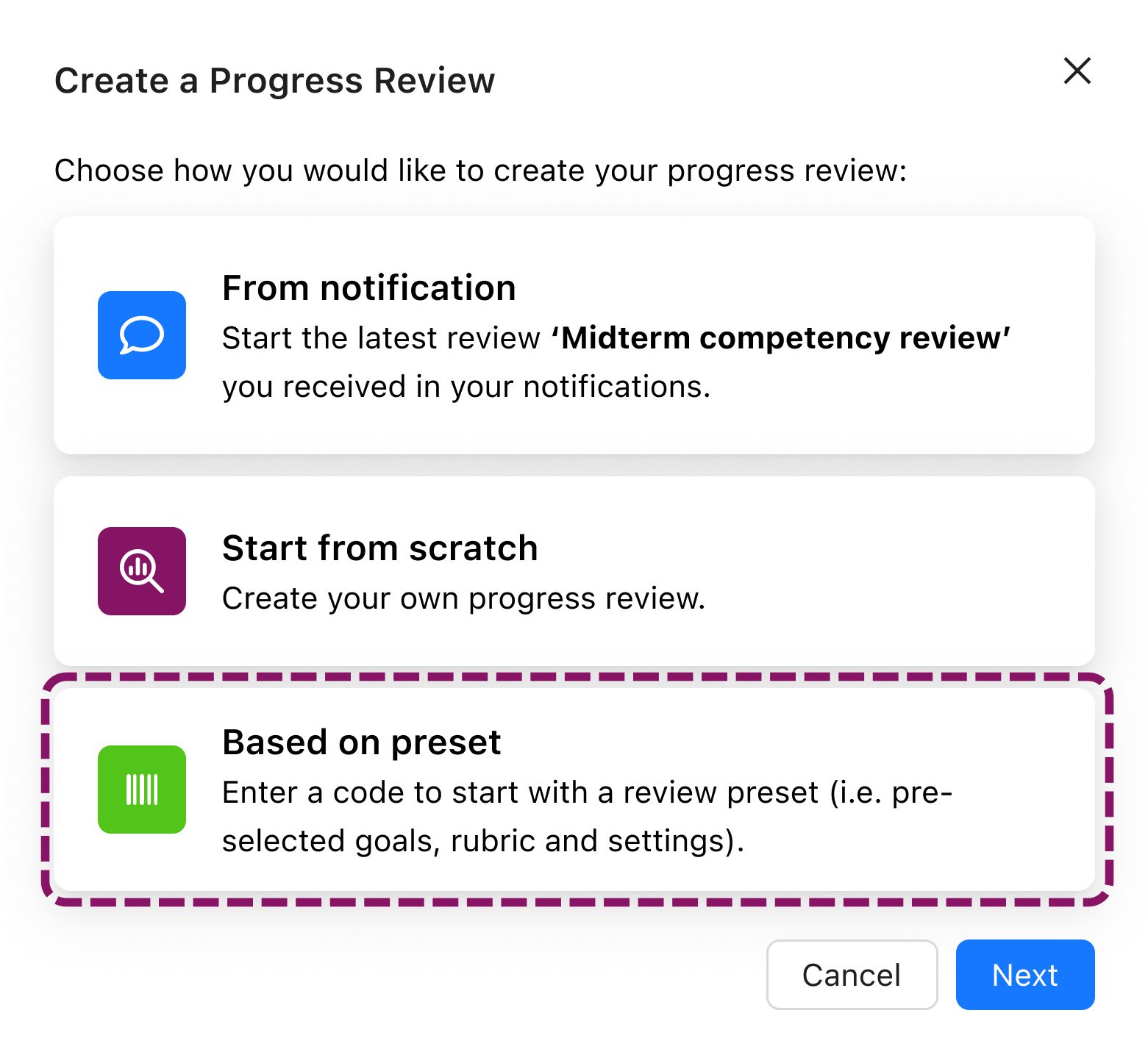
Kies in het menu 'Gebaseerd op evaluatie-opzet'. Voer in de volgende stap de code in die je van je docent hebt ontvangen.
Vanuit het voorbeeld kun je ervoor kiezen om alle suggesties te accepteren en direct naar stap 3 'details' te gaan (1, Doorgaan), of elke stap (Doelen → Niveaus → Details) afzonderlijk te doorlopen (2, Aanpassen).
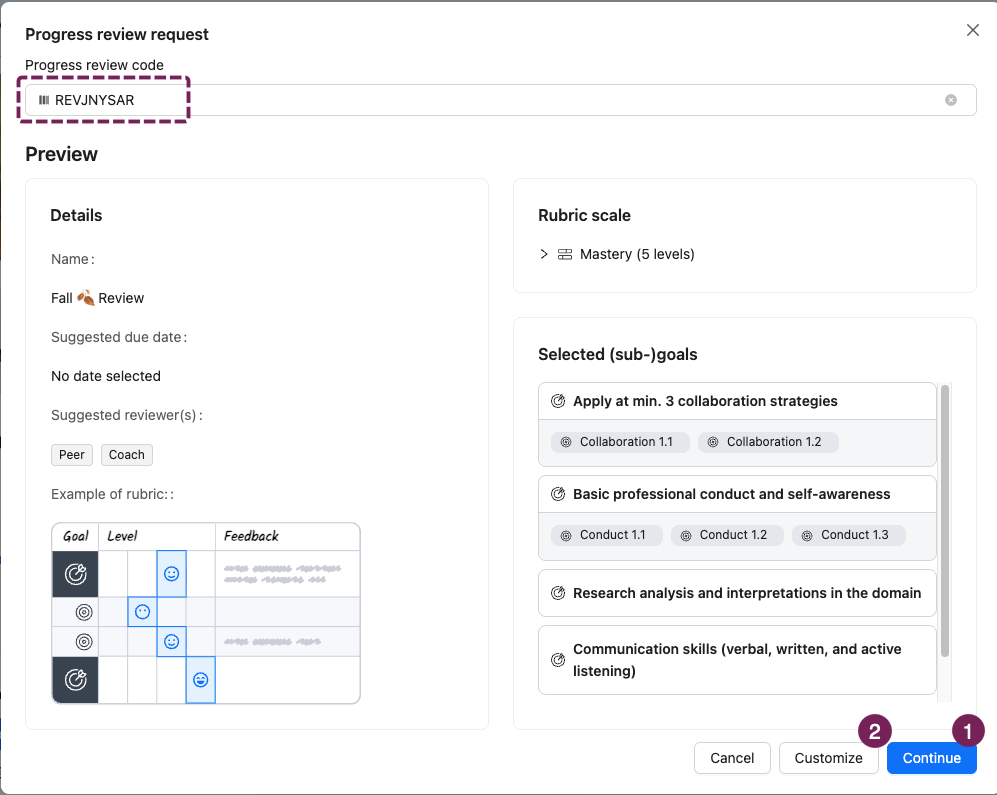
De suggesties uit de Opzet worden vooraf ingevuld in je verzoek, maar je kunt nog alle aanpassingen maken.
Hoe start je een Beoordelingsverzoek vanuit de Evaluatie-opzet melding?
Vanuit Meldingen
Als je een Melding met een Beoordelingsopzet hebt ontvangen, kun je het Beoordelingsverzoek direct vanuit de Melding starten (1).
Als je eerder een Melding had ontvangen om een Sjabloon te importeren en ook een Melding om een Voortgangsevaluatie te maken, wordt aanbevolen om eerst het Sjabloon te importeren (2). Dit is om ervoor te zorgen dat je de relevante doelen hebt geïmporteerd.
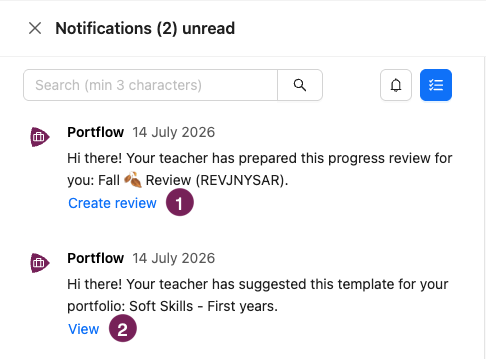
Vanuit het voorbeeld kun je ervoor kiezen om alle suggesties te accepteren en direct naar stap 3 'details' te gaan (1, Doorgaan), of elke stap (Doelen → Niveaus → Details) te doorlopen om het verzoek aan te passen (2, Aanpassen).
De optie 'Vanuit melding' gebruiken
Ga naar 'Doelen & Voortgang' en klik op de knop om een nieuwe Voortgangsevaluatie te starten.
Kies in het menu 'Vanuit melding'. Dit voert de code in van de meest recent ontvangen Evaluatie-opzet.
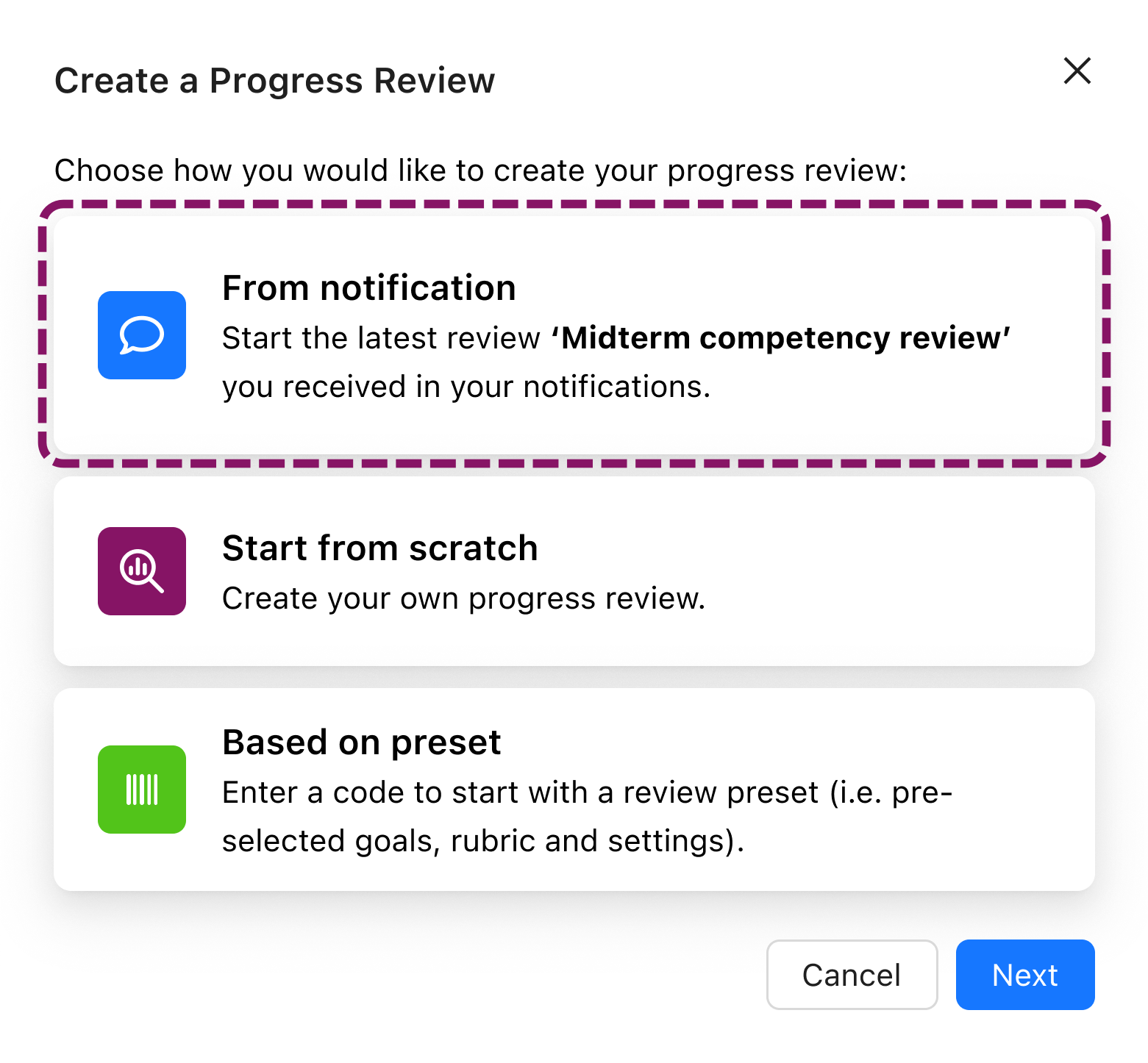
Vanuit het voorbeeld kun je ervoor kiezen om alle suggesties te accepteren en direct naar stap 3 'details' te gaan (1, Doorgaan), of elke stap (Doelen → Niveaus → Details) te doorlopen om het verzoek aan te passen (2, Aanpassen).
Hoe start je een lege Voortgangsevaluatie?
Als je een nieuwe Evaluatie wilt maken zonder suggesties van je docent, kun je deze vanaf nul instellen. Je wordt in meerdere stappen begeleid door een proces om de Voortgangsevaluatie aan te passen.
Wat zijn de stappen voor het starten van een Voortgangsevaluatie?
Stap 1 - Doelen
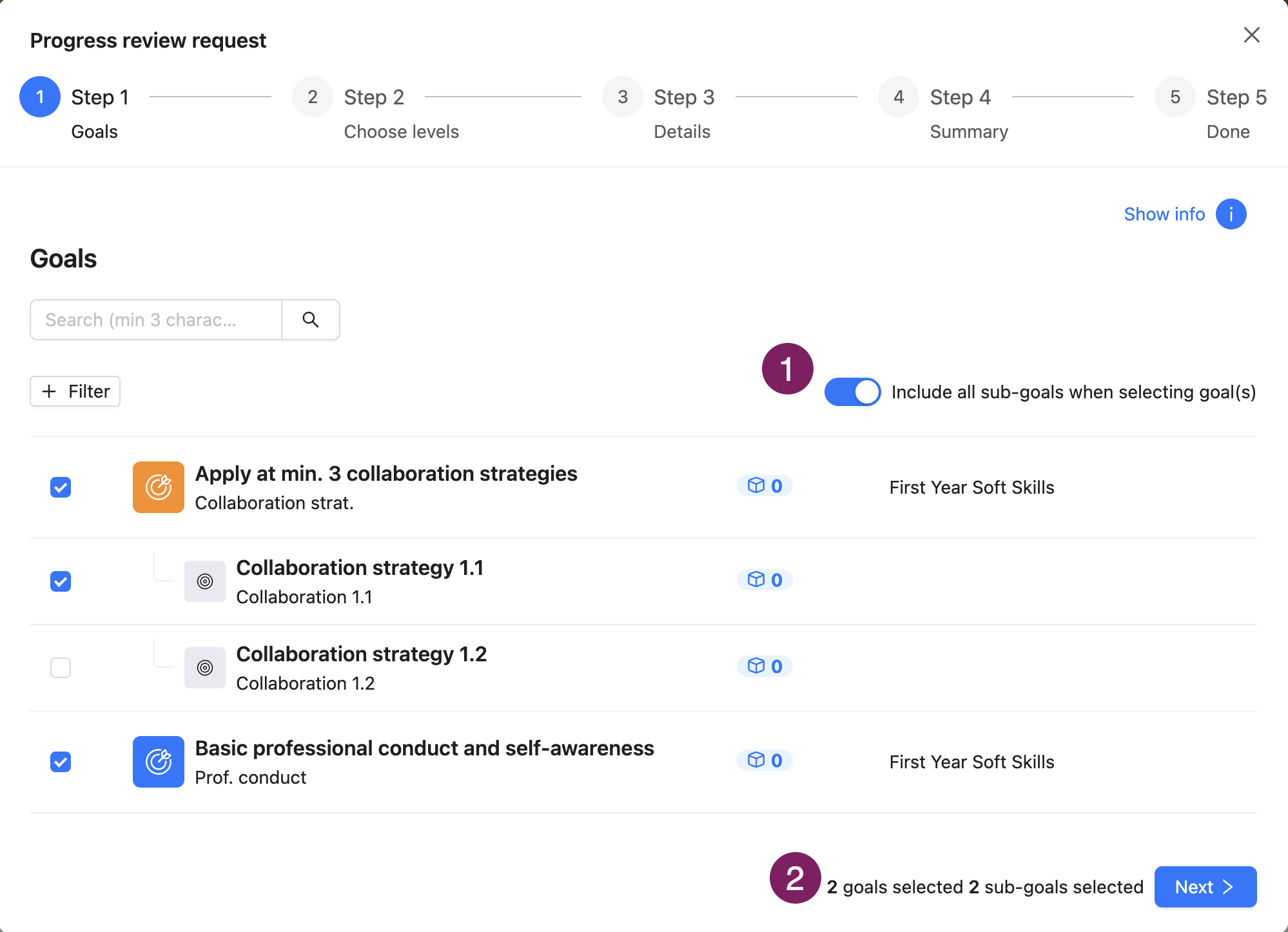
Je kunt zoveel Doelen selecteren als je wilt opnemen in de Voortgangsevaluatie. Deze selectie van Doelen vormt de criteria voor een rubriek. Je genodigden zullen die rubriek gebruiken om Feedback/inzichten te geven voor elk van je geselecteerde Doelen en Subdoelen.
Je kunt alle Doelen binnen een Doelenset selecteren door een filter te gebruiken in je Doelenoverzicht bij deze stap!
Je kunt Subdoelen opnemen in de Voortgangsbeoordeling als je dat wilt. Als de knop (1) aan staat, worden alle Subdoelen van de geselecteerde Doelen toegevoegd aan het Evaluatieverzoek. Als de schakelaar uit staat, kun je kiezen of/welke Subdoelen worden opgenomen. Rechtsonder kun je controleren hoeveel Doelen en Subdoelen in jouw verzoek worden opgenomen voordat je op volgende klikt (2).
Stap 2 - niveaus
Nu je weet wat je wilt beoordelen, is het tijd om te beslissen hoe je die doelen wilt beoordelen. Houd er rekening mee dat een Voortgangsevaluatie geen formele beoordeling is, maar bedoeld is om inzicht te geven in jouw eigen voortgang.
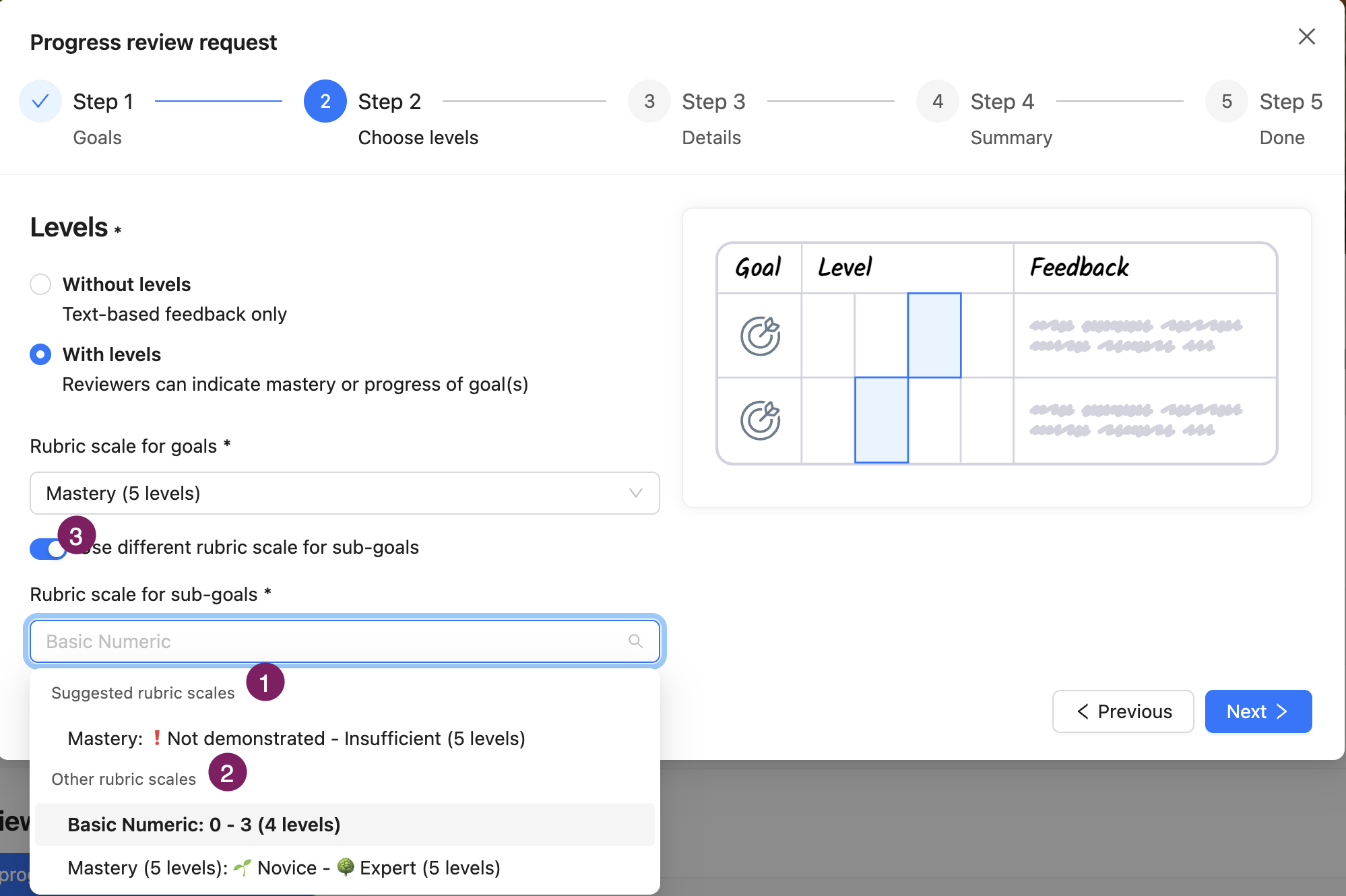
Met niveaus
Geef je de voorkeur aan kwantitatieve inzichten waarbij jouw voortgang wordt gevisualiseerd in grafieken en scores? Selecteer dan de optie "Met Niveaus". Met die optie scoren genodigden (optioneel) de Doelen en Subdoelen. Voor elk Doel kunnen genodigden ook schriftelijke Feedback geven.
Als jouw docent een Rubricschaal heeft voorgesteld voor één of meer van de geselecteerde Doelen, worden deze bovenaan weergegeven (1). Alle andere schalen staan onder de voorgestelde schalen (2).
Als je Subdoelen had geselecteerd in een vorige stap, kun je ervoor kiezen om hiervoor dezelfde schaal te gebruiken als voor Doelen of een andere schaal te gebruiken voor Subdoelen (3).
Zonder niveaus
Met deze optie kunnen je genodigden alleen narratieve Feedback geven voor elk Doel. Kies deze optie als je de voorkeur geeft aan een Voortgangsevaluatie die geen scores gebruikt.
Stap 3 - details
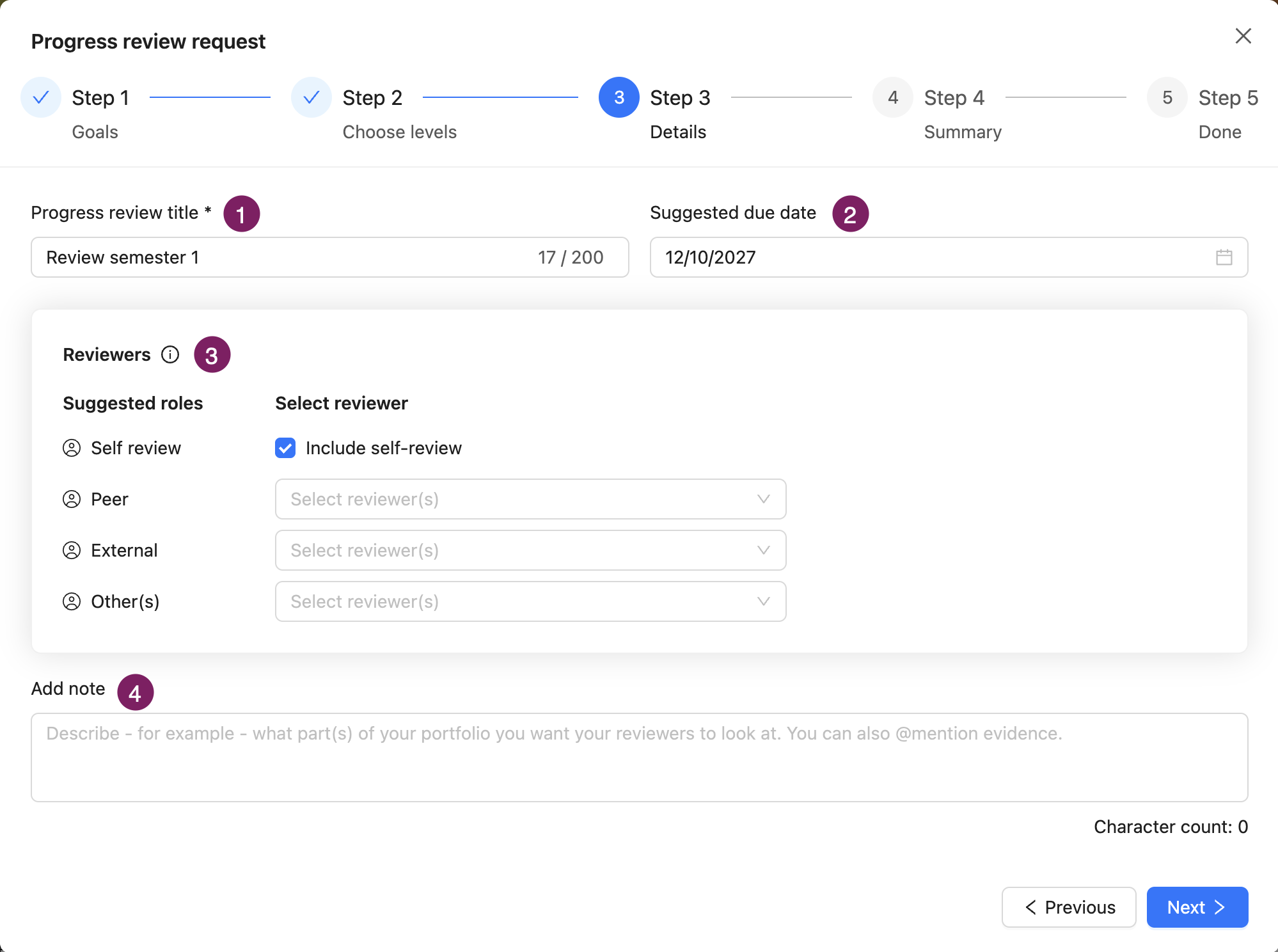
Je kunt de Voortgangsbeoordeling een herkenbare naam geven (1). Bijvoorbeeld: Voortgangsbeoordeling Professionele Vaardigheden K1.
Je kunt een voorgestelde einddatum opgeven (2). Voer deze datum in om genodigden te laten weten wanneer je bij voorkeur hun Feedback en inzichten wilt ontvangen.
Houd er rekening mee dat het invullen van de Voorgestelde einddatum alleen jouw voorkeursdatum communiceert, genodigden zijn niet verplicht zich aan deze datum te houden.
Je kunt anderen en/of jezelf uitnodigen (3). Als er rollen werden voorgesteld in de Opzet, zie je een apart selectievak voor deze rol. Je kunt ze leeg laten, maar je moet ten minste 1 beoordelaar (of zelfevaluatie) selecteren. Je kunt elke bezoeker uitnodigen om te beoordelen, als ze toegang hebben tot collecties waarin alle geselecteerde Doelen uit stap 1 zijn opgenomen.
Tip! Je kunt ook een voortgangsbeoordeling doen zonder anderen uit te nodigen; maak gewoon een Evaluatieverzoek aan en selecteer alleen 'zelfevaluatie'. Je ontvangt nu alleen zelf een uitnodiging.
Ten slotte kun je een optionele notitie voor bezoekers toevoegen met een specifieke vraag of focus (4).
Je kunt vermeldingen van bewijs en Doelen opnemen door '@' te typen in de notitie om je Evaluatieverzoek te verduidelijken.
Stap 4 - samenvatting
In deze stap kun je al jouw gekozen instellingen controleren. Als je iets wilt wijzigen, kun je de knop vorige gebruiken om naar een van de vorige stappen te navigeren. Alles wat je al had ingevoerd, wordt automatisch opgeslagen.
Stap 5 - klaar
De genodigden ontvangen een Melding waarin ze worden uitgenodigd om de Voortgangsevaluatie te starten (via het Meldingenmenu aan de rechterkant, een e-mail als ze dit hebben ingesteld, en via 'Mijn toegang en verzoeken'). Als je hebt gekozen voor een zelfevaluatie, ontvang je hier ook zelf een Melding van.
Hoe houd je jouw Voortgangsevaluaties bij?
Op het tabblad Doelen en Voortgang vind je de knop 'Toon alle resultaten', die navigeert naar een pagina waar je een overzicht vindt van alle Voortgangsbeoordelingen die je hebt aangemaakt.
Kan ik een Voortgangsevaluatieverzoek intrekken?
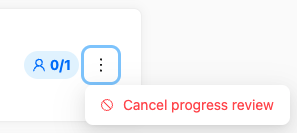
Als je het Voortgangsevaluatieverzoek wilt intrekken, kun je dit doen alleen wanneer niemand nog op de Voortgangsevaluatie heeft gereageerd. Je kunt een Voortgangsevaluatie intrekken door naar 'Toon alle resultaten' te gaan en op de drie puntjes bij de betreffende Voortgangsevaluatie te klikken. Je vindt hier een optie 'Annuleer voortgangsevaluatie' om je verzoek in te trekken.