Snapshot maken
Last updated: October 5, 2026
Samenvatting
Om een Portfolio in te leveren voor bijvoorbeeld een (tussentijdse of summatieve) beoordeling, moet je eerst een Snapshot (vergrendelde/bevroren kopie) van je Portfolio of een deel ervan maken. Je kunt blijven werken aan je live Portfolio terwijl deze Snapshot bevroren blijft in de tijd.
Toepasselijk voor | 🐼 |
Niet van toepassing voor | — |
Hoe maak je een Snapshot?
Als student kun je een Snapshot maken om een gecureerde selectie uit je Portfolio te 'bevriezen' voor beoordelings- (assessment) of presentatie- (showcase) doeleinden.
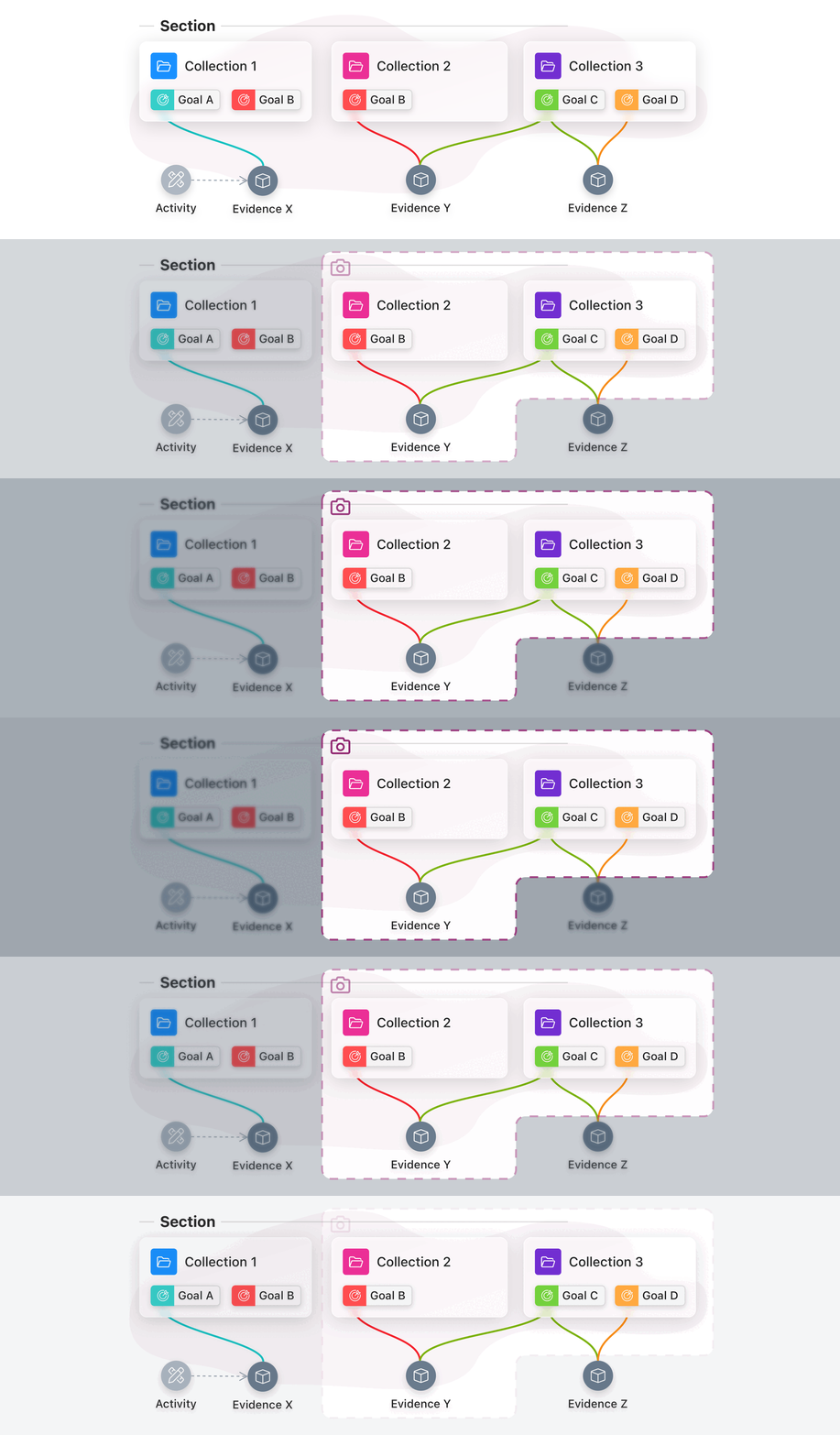
Opmerking: Het voorbereiden van een Snapshot betekent niet dat het Portfolio al is ingeleverd, dit is een aparte actie. Lees meer over het inleveren van je Snapshot bij een opdracht (📄 Indienen Portfolio in de LMS), of het maken van een openbare link (📄 Openbare links naar Snapshots).
Klik op Maak een Snapshot in het menu rechtsboven om het proces van het maken van een Snapshot te starten.
Je kunt kiezen of je een ‘Doel-gebaseerd’ of ‘Collectie-gebaseerd’ Snapshot wilt maken: Het verschil zit in het proces van het maken van de Snapshot. In beide flows kun je dezelfde Snapshot maken, met dezelfde componenten (Collecties, Doelen, en Bewijsstukken).
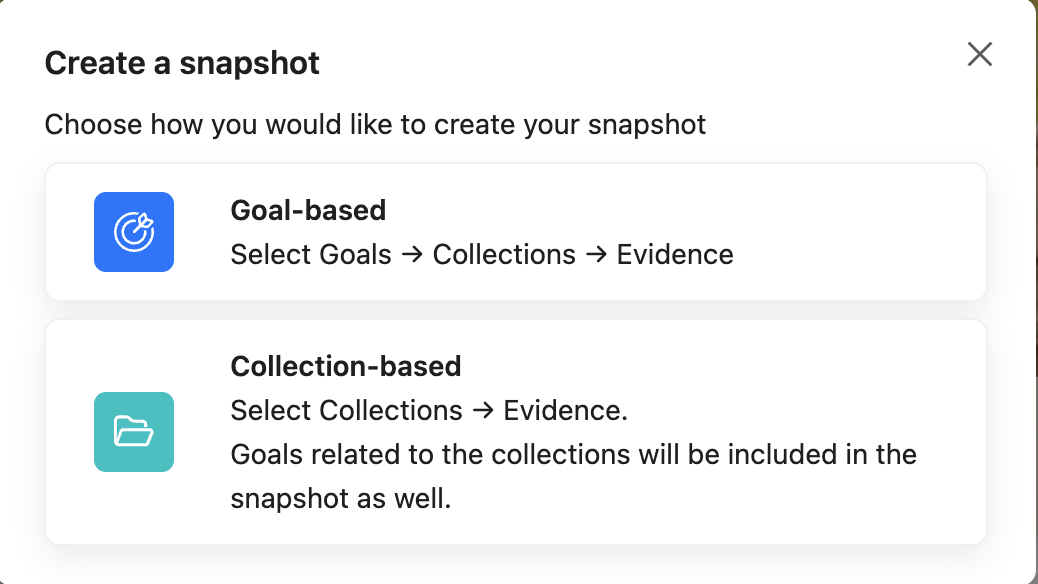
Stap 1-3 in het Snapshotproces: Volg de stappen van of Doel-gebaseerde of Collectie-gebaseerde Snapshot flow:
🎯 Doelen → 📁 Collecties → 📦 Bewijsstukken (Doel-gebaseerde flow)
📁 Collecties → 📦 Bewijsstukken → 🎯 Doelen (Collectie-gebaseerde flow)
Voor meer details over deze stappen, bekijk de bijbehorende hoofdstukken hieronder.
Opmerking: Je kunt niet selecteren welke Activiteiten in de Snapshot worden opgenomen. Alle Activiteiten van een geselecteerde Collectie worden opgenomen in de Snapshot.
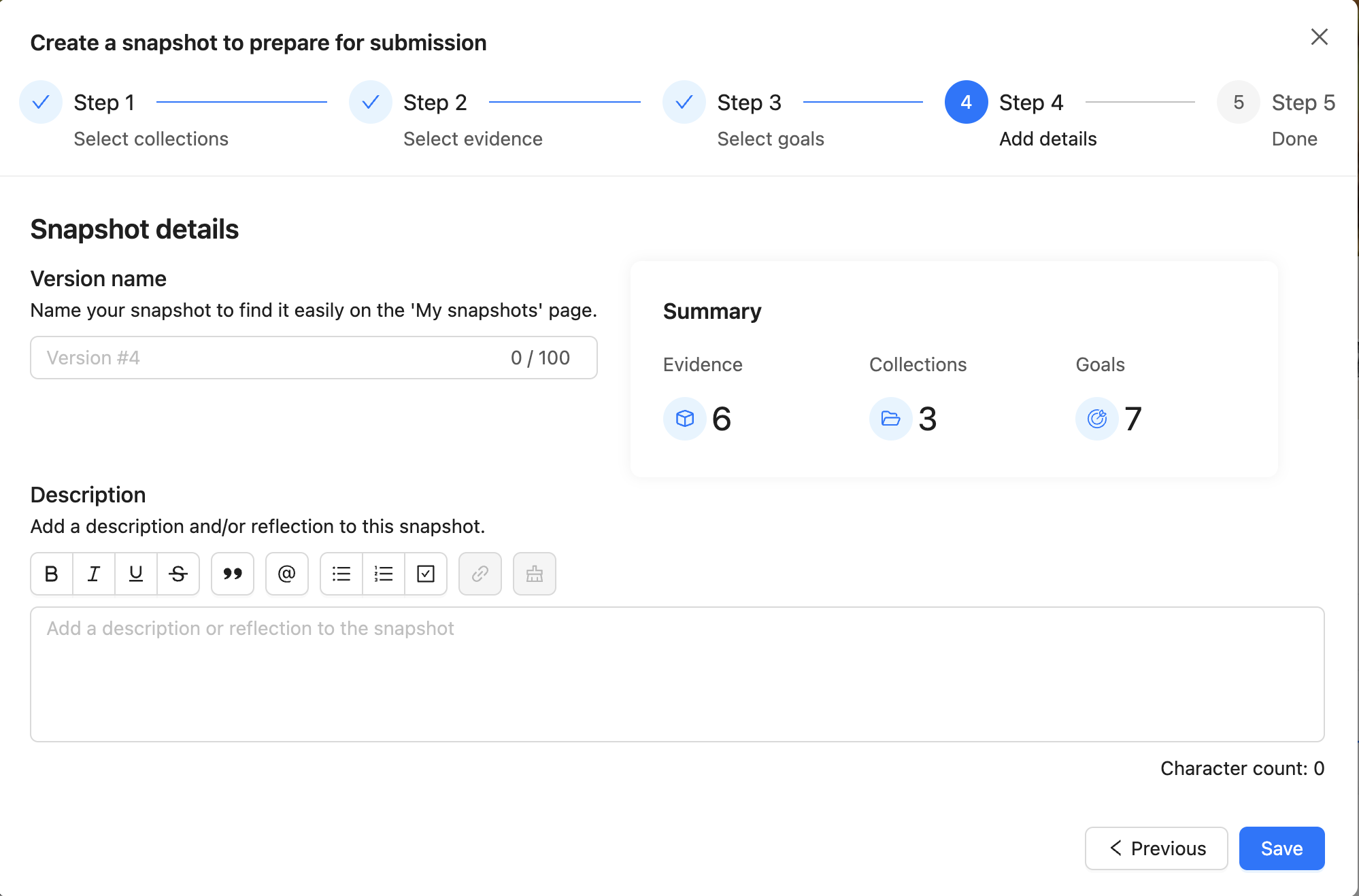
Stap 4 in het Snapshotproces: voer optioneel een Naam en Beschrijving in voor deze Snapshot. Voor een laatste controle, bekijk het aantal componenten (Bewijsstukken, Collecties en Doelen) dat in deze Snapshot wordt opgenomen. Klik vervolgens op Opslaan om de Snapshot op te slaan.
Stap 5: Klik op Bekijk je Snapshots om de gemaakte Snapshot te bekijken.
Het kan enkele minuten duren voordat het maken van de Snapshot is voltooid, afhankelijk van de grootte van de Snapshot.
Opmerking: Snapshots kunnen niet meer worden bewerkt.
Hoe maak je een Snapshot op basis van Collecties?
💡 De Collectie-gebaseerde flow lijkt op de ‘oude’ Snapshot flow.
Wanneer kiezen voor deze flow: Bijvoorbeeld wanneer Collecties je cursussen vertegenwoordigen, en je een Snapshot wilt maken voor beoordeling van de cursussen in dit semester. Je hoeft niet per se alle Bewijsstukken en Doelen uit deze Collecties op te nemen in de Snapshot.
📁 Collecties kiezen
Selectie: Je kunt individuele Collecties selecteren, of meerdere Collecties binnen een Sectie selecteren.
Informatie: Om je te helpen de juiste Collectie te selecteren, kun je het aantal Doelen en Bewijsstukken bekijken die aan deze Collectie gekoppeld, en de Template(s) waar deze Collectie uit geïmporteerd was.
Filters: Je kunt filters gebruiken voor gekoppelde Doel(en), of geïmporteerd uit Template. Collecties die aan alle filters voldoen, worden weergegeven.
Teller: Onderaan rechts zie je hoeveel Collecties je hebt geselecteerd.
📦 Bewijsstukken kiezen
Standaardselectie: Alle Bewijsstukken binnen deze Collecties worden standaard geselecteerd. Indien gewenst kun je Bewijsstukken deselecteren.
Informatie: Om je te helpen de juiste Bewijsstukken te selecteren, kun je de gekoppelde (Sub-)Doelen, datum van de laatste Versie, het type Bewijs, en de Template(s) waar de bijbehorende Activiteit uit geïmporteerd was bekijken.
Filters: Je kunt filters gebruiken voor gekoppelde Doelen, of geïmporteerd uit Template.
Teller: Onderaan rechts zie je hoeveel Bewijsstukken je hebt geselecteerd.
🎯 Doelen kiezen
Standaardselectie: Alle Doelen die gekoppeld zijn aan de geselecteerde Collectie(s), worden standaard geselecteerd en weergegeven bovenaan de tabel. Indien gewenst kun je ze deselecteren. Dit heeft geen invloed op de Collectie- en Bewijs-selectie.
Informatie: Om je te helpen de juiste Doelen te selecteren, kun je de bijbehorende Doelenset, het aantal gekoppelde Bewijsstukken, en de Template(s) waar dit Doel uit geïmporteerd was bekijken.
Filters: Je kunt filters gebruiken voor Status, Doelenset of geïmporteerd uit Template. Doelen die aan alle filters voldoen, worden weergegeven.
Teller: Onderaan rechts zie je hoeveel Doelen je hebt geselecteerd.
Voer optioneel een Naam en Beschrijving in voor deze Snapshot. Voor een laatste controle: bekijk het aantal componenten dat in deze Snapshot wordt opgenomen. Klik vervolgens op Opslaan om de Snapshot op te slaan.
Opmerking: Als je teruggaat in het proces om de selectie in een eerdere stap te wijzigen, wordt je selectie in een verdere stap niet bewaard.
Hoe maak je een Snapshot op basis van Doelen?
Wanneer kiezen voor deze flow: Bijvoorbeeld wanneer Doelen leeruitkomsten vertegenwoordigen, en je een Snapshot (voor beoordeling) wilt maken van je voortgang gerelateerd aan deze leeruitkomsten. Je hoeft niet per se alle Bewijsstukken en Collecties op te nemen die gerelateerd zijn aan deze Doelen.
🎯 Doelen kiezen
Informatie: Om je te helpen de juiste Doelen te selecteren, kun je de bijbehorende Doelenset, het aantal gekoppelde Bewijsstukken, en de Template(s) waar dit Doel uit geïmporteerd was bekijken.
Filters: Je kunt filters gebruiken voor Status, Doelenset of geïmporteerd uit Template. Doelen die aan alle filters voldoen, worden weergegeven.
Teller: Onderaan rechts zie je hoeveel Doelen je hebt geselecteerd.
📁 Collecties kiezen
Standaardselectie: Standaard worden de Collectie(s) gekoppeld aan de geselecteerde Doelen geselecteerd, en worden de geselecteerde Doelen als filter toegepast. Je kunt individuele Collecties (de)selecteren, of meerdere Collecties binnen een Sectie selecteren.
Informatie: Om je te helpen de juiste Collectie te selecteren, kun je het aantal Doelen en Bewijsstukken controleren die aan deze Collectie gekoppeld zijn, en de Template(s) waar deze collectie uit geïmporteerd was
Filter: Je kunt filters gebruiken voor gekoppelde Doelen, of geïmporteerd uit Template. Collecties die aan alle filters voldoen, worden weergegeven. Standaard wordt het gekoppelde Doelen-filter toegepast, maar dit kan worden verwijderd. Het verwijderen van een filter behoudt de selectie.
Teller: Onderaan rechts zie je hoeveel Collecties je hebt geselecteerd.
📦 Bewijsstukken kiezen
Standaardselectie: Alle Bewijsstukken die gekoppeld zijn aan een geselecteerde Collectie EN aan een geselecteerd Doel, worden standaard geselecteerd en de geselecteerde Doelen worden als filter toegepast. Indien gewenst kun je Bewijsstukken deselecteren.
Informatie: Om je te helpen de juiste Bewijsstukken te selecteren, kun je de gekoppelde (Sub)doelen, datum van de laatste Versie, het type Bewijs, en de Template(s) waar de bijbehorende Activiteit uit geïmporteerd was bekijken.
Filters: Je kunt filters gebruiken voor gekoppelde Doelen of of geïmporteerd uit Template. Het verwijderen van een filter behoudt de selectie.
Teller: Onderaan rechts zie je hoeveel Bewijsstukken je hebt geselecteerd.
Voer optioneel een Naam en Beschrijving in voor deze Snapshot. Voor een laatste controle: bekijk het aantal componenten dat in deze Snapshot wordt opgenomen. Klik vervolgens op Opslaan om de Snapshot op te slaan.
Opmerking: Als je teruggaat in het proces om de selectie in een eerdere stap te wijzigen, wordt je selectie in een verdere stap niet bewaard.
Hoe bekijk ik mijn Snapshots?
Vastgelegde Snapshots kunnen worden bekeken onder Mijn snapshots. Deze gekopieerde versies van je Portfolio zijn niet meer bewerkbaar. Als je iets wilt wijzigen in een Snapshot, moet je een nieuwe Snapshot maken.
Wat wordt er opgenomen in de Snapshot?
Geselecteerde Collectie(s)
Naam
Subtitel
Beschrijving
Activiteiten
Collectie-Feedback
Gekoppelde Doelen
Geselecteerde Bewijsstukken
Gekoppelde Collecties (van de opgenomen Collecties)
Gekoppelde Doelen (van de opgenomen Doelen)
Feedback
Geselecteerde Doelen
Op de Doelkaart kun je de Feedback en Bewijsstukken zien die je elders in de Snapshot kunt bekijken.
Resultaten van Voortgangsevaluaties
Op de Doelen die in de Snapshot zijn opgenomen
Van geïmporteerde elementen uit een Template (Doel, Sectie, Collectie, Activiteit)
Of de elementen sindsdien zijn hernoemd of verwijderd
Het 'geïmporteerd' tag en de bijbehorende informatie zal beschikbaar zijn in Snapshots vanaf 1 november.
Hoe verwijder ik een Snapshot?
Als je Snapshot nog niet is ingeleverd voor beoordeling
Als de student diens Snapshot (nog) niet heeft ingediend in een (LMS) opdracht of beoordelingstool, en deze Snapshot geen openbare links heeft, kan de student deze Snapshot verwijderen. Ga daarvoor naar de Mijn Snapshots-pagina, klik op het Actiemenu (︙), en kies Verwijder Snapshot.
Als je Snapshot al is ingediend
Als de student diens Snapshot al heeft ingediend in een LMS-opdracht of beoordelingstool, of als de Snapshot een Beoordelingslink heeft, kan de Snapshot alleen worden verwijderd door een beheerder van de instelling. Studenten kunnen een showcase-link intrekken, waardoor de Snapshot kan worden verwijderd.
Om een Beoordelings-Snapshot te laten verwijderen als student, moet je een verwijderingsverzoek indienen bij je docent of beheerder van de instelling. Geef de Snapshot-ID van de Snapshot die moet worden verwijderd.
Ga naar de Mijn Snapshots-pagina
Klik op het Actiemenu (︙) en kies Verwijder snapshot.
Je ziet een pop-up met de ID van deze Snapshot. Kopieer de Snapshot-ID.
Stuur deze ID naar je docent of beheerder.
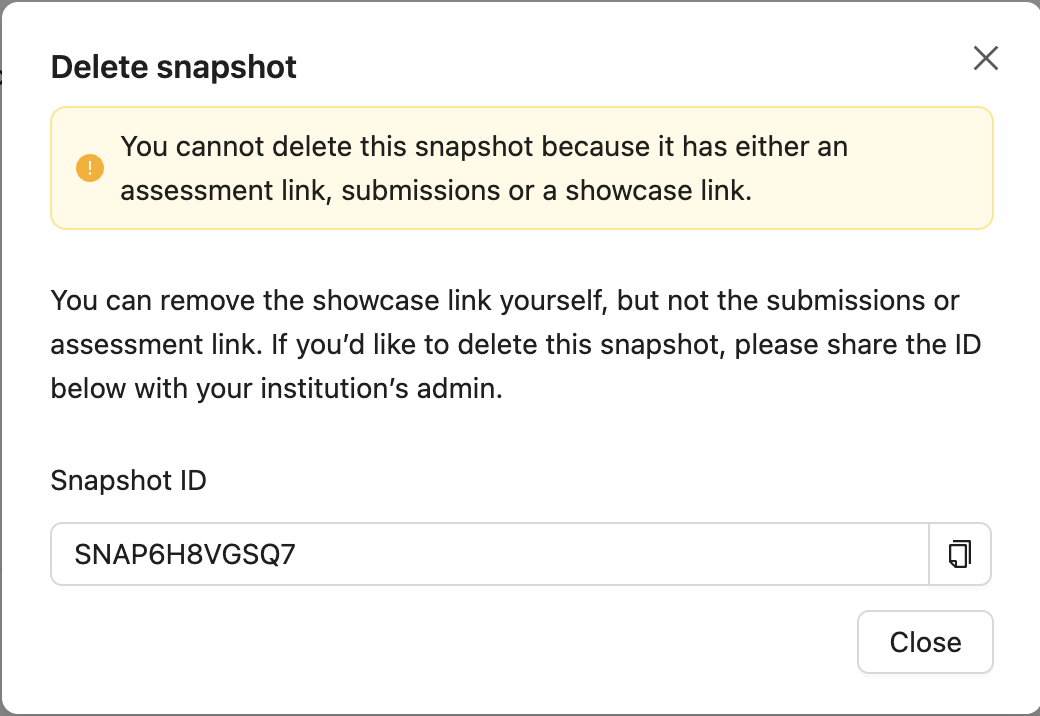
Waarschuwing: Het verwijderen van een Snapshot is een permanente actie en kan niet worden teruggedraaid.