Inloggen bij Portflow
Last updated: October 28, 2026
Samenvatting
Medewerkers (docenten, beheerders, enz.) en studenten kunnen inloggen op Portflow via het LMS. Externe gebruikers en alumni-gebruikers kunnen de inlogportalen voor hun geografische gebied gebruiken.
Studenten & Medewerkers
Hoe log ik in op Portflow als student of medewerker?
Normaal gesproken wordt Portflow beschikbaar gesteld voor studenten en medewerkers (docenten, instructeurs, academici, beheerders, enz.) via de hoofdnavigatie van het LMS. Dit zorgt voor universele toegang tot Portflow, ongeacht de context van een specifieke LMS-cursus. Jouw instelling heeft mogelijk een andere aanpak gekozen, raadpleeg in dat geval hun instructies.
Open Portflow in het LMS
Van toepassing voor | 🐼 |
Niet van toepassing voor | - |
Open Canvas, Brightspace, Moodle of Blackboard en klik op 'Portflow' in de navigatiebalk. Je wordt nu automatisch ingelogd en doorgestuurd naar je portfolio binnen je LMS (Learning Management System).
 |  |  |   |
Opmerking:
Je kunt alleen toegang krijgen tot Portflow als je de juiste URL van je LMS-omgeving gebruikt. Meestal zal dit automatisch correct zijn wanneer je je LMS benadert via het studenten- of medewerkersportaal van je instelling. Gebruik bijvoorbeeld niet
school.vendor.comals je een vanity URLlearn.school.ac.ukbeschikbaar hebt.
Bij jouw instelling kan de navigatieknop een iets ander pictogram hebben of anders worden genoemd (bijv. 'Portfolio').
Voor Canvas: test of beta omgevingen worden niet ondersteund, je moet Portflow starten/openen vanuit de reguliere productieomgeving.
Open Portflow in een nieuw tabblad
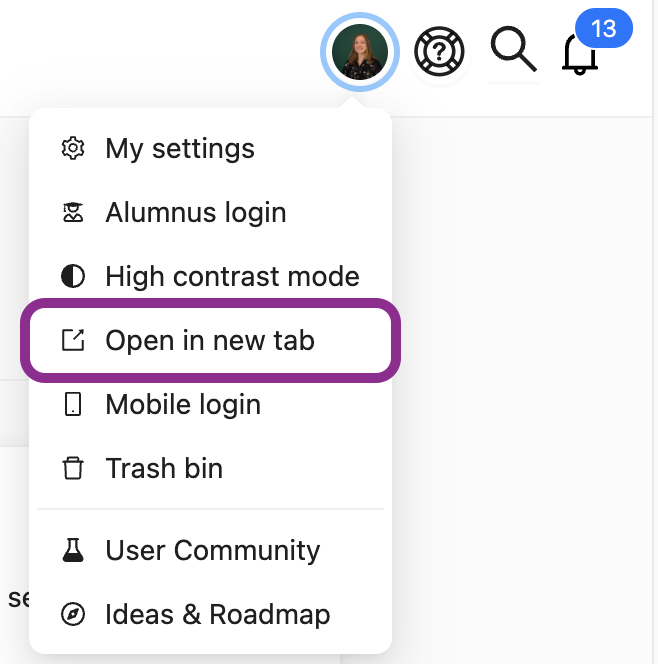
Zodra je Portflow vanuit je LMS hebt geopend, kun je de optie gebruiken om Portflow in een nieuw tabblad te openen.
Voordelen van het openen van Portflow in een nieuw tabblad:
Je kunt Portflow op volledig scherm bekijken
Je kunt de pagina verversen en je positie in de app behouden
Je kunt met Ctrl+klik / ⌘+klik een link in een nieuw tabblad openen
Je kunt nog steeds gebruikmaken van LMS-functies, zoals het uitnodigen van LMS-gebruikers
Externe Gebruikers
Hoe log ik in op Portflow als Externe Gebruiker?
Als externe gebruiker kun je Portflow openen en inloggen via het speciale Portaal voor Externen. Wanneer een leerling zijn of haar pPrtfolio of bewijs met je heeft gedeeld, ontvang je een uitnodigingslink in je e-mail die je ook toegang geeft tot het portaal.
Tip:
Voeg de URL van het Portaal voor Externen toe aan je bladwijzers:
Als je jouw e-mailadres invoert op het portaal voor externen, wordt er een 'magic link' naar verzonden, waarmee je vervolgens veilig kunt inloggen. Lees meer over het Externe portaal: 📄 Portaal voor Externen
Multifactorauthenticatie voor Externe Gebruikers
Als de instelling dit verplicht heeft gesteld, moet je als externe gebruiker je identiteit bevestigen met behulp van een MFA-methode. De eerste keer dat je inlogt op het portaal, wordt gevraagd om MFA in te stellen met behulp van een authenticator-app om eenmalige wachtwoorden te genereren. Scan de QR-code met je gekozen apparaat en app om het installatieproces te voltooien.
Wanneer je na deze eerste keer wilt inloggen, gebruik je de authenticator-app om de 6-cijferige code te verkrijgen.
Als jouw instelling het niet verplicht heeft gesteld, maar je wilt MFA gebruiken om in te loggen op Portflow, kun je dit zelf instellen zodra je bent ingelogd. Klik op jouw avatar en selecteer vervolgens MFA. Scan de QR-code met je apparaat en app naar keuze om het in te stellen.
Een Portflow beheerder kan instellen of het verplicht is om MFA te gebruiken bij 📄 Feature options.
Wat te doen wanneer je de toegang tot je MFA-app bent kwijtgeraakt?
Wanneer je de toegang tot je MFA-authenticator-app en je back-upcodes bent kwijtgeraakt, neem dan contact op met de instelling (bijv. student, contactpersoon of beheerder) om je MFA te laten resetten.
Alumnus
Hoe stel ik Alumnus Toegang in?
Zodra je niet langer een ingeschreven bent als student (bijvoorbeeld wanneer je bent afgestudeerd), zal je onderwijsinstelling vaak je studentenaccount verwijderen, waardoor je geen toegang meer hebt tot het LMS en daardoor ook niet tot je Portflow Portfolio. Om ervoor te zorgen dat je geen toegang verliest, kun je een Alumnus Toegang instellen. Zodra je afstudeert of je school verlaat, kun je deze login gebruiken om Portflow te blijven gebruiken.
Als student kun je Alumnus Toegang instellen in Portflow, terwijl je nog bent ingeschreven. Dit doe je via het gebruikersmenu, onder Alumnus login. Je kunt vervolgens je persoonlijke Google, Microsoft, LinkedIn of GitHub account koppelen om toegang te houden tot Portflow na je afstuderen.
Opmerking: Jouw instelling biedt mogelijk niet de optie voor Alumnus-toegang. In dat geval zie je geen optie om Alumnus Login in te stellen.
Een Portflow beheerder kan dit aanzetten bij 📄 Feature options.
Stel Alumnus Toegang in voor je Portflow account
Open het gebruikersmenu door op je avatar in de rechterbovenhoek van Portflow te klikken.
Klik op Alumnus login
Activeer de dienst van je voorkeur (Google, Microsoft, LinkedIn, GitHub).
Bevestig en Accepteer de gegevens die worden gedeeld.
Bij succes wordt de schakelaar geactiveerd en kun je veilig op Sluiten klikken om terug te keren naar je Portfolio.
Je ontvangt een bevestigingsmail van het succesvol instellen van je alumnus login.
Je kunt het proces herhalen om meerdere diensten te koppelen.
Hoe log ik in op Portflow als Alumnus?
Alumnus-gebruikers krijgen toegang tot Portflow via de speciale Alumni-inlogpagina.
🇪🇺 EU: app.portflow.app/login
🇦🇺 AUS: au.portflow.app/login
Opmerking: Inloggen als alumnus in Portflow is alleen beschikbaar als:
Je Alumnus Toegang heeft ingesteld op het moment dat je student was en een LMS-account had (zie hierboven).
Jouw instelling de Alumnus Activatiedatum voor je gebruikersaccount heeft ingesteld en die datum is verstreken. Deze datum wordt doorgaans (automatisch) ingesteld op de datum wanneer je de instelling verlaat.
Toegang tot Portflow als alumnus
Open de Portflow Alumni inlogpagina
🇪🇺 EU: app.portflow.app/login
🇦🇺 AUS: au.portflow.app/login
Selecteer de inlogmethode die je hebt gebruikt om je Alumnus Inlog in te stellen (zie hierboven).
Tip: Je kunt in je mailbox zoeken naar de bevestigingsmail van het koppelen van een account om erachter te komen welke inlogmethode je hebt gebruikt.
Als je hetzelfde account hebt gebruikt voor meerdere Portflow accounts, kun je de onderwijsinstelling selecteren waarvoor je toegang wilt tot je Portflow account.
Je bent nu ingelogd in Portflow.
Opmerking: Als Alumnus-gebruiker kun je je Portfolio nog steeds bewerken, maar je bent beperkt in sommige gebieden die verband houden met het LMS:
Het is alleen mogelijk om je Portfolio te delen met externe gebruikers (via e-mail). Het is niet meer mogelijk om te delen met andere LMS-gebruikers.
Je kunt geen opdrachten importeren vanuit het LMS om ze als bewijs toe te voegen.