Maak een Portfolio-opdracht in de LMS (voor beoordeling)
Last updated: July 29, 2026
Samenvatting
Als docent kun je een opdracht instellen in het LMS waarbij de student een Snapshot van diens Portfolio indient (zie 📄 Portfolio indienen in het LMS en 📄 Een Snapshot maken (een Portfolio bevriezen)).
Hoe maak je een opdracht voor Portfolio-beoordeling in Canvas?
Van toepassing voor | 🐼 |
Niet van toepassing voor | 🫎 |
Opmerking:
De inlevermethode hangt af van of de functieoptie 'Opdrachtverbeteringen - Cursist' is ingeschakeld of niet. Dit kan worden ingeschakeld op account- of cursusniveau (Instellingen → Functieopties). We raden aan om deze optie in te schakelen.

Ga naar de cursus waarin je de opdracht voor portfolio-indiening wilt maken.
Klik op Opdrachten in het cursusmenu
Klik op + Opdracht
Geef de opdracht een naam, instructie en definieer optioneel het aantal punten en de opdrachtgroep.
Onder Type inzending, kies Online.
Met Opdrachtverbeteringen ingeschakeld: Onder Online invoeropties, vink Bestanden uploaden aan.
Met Opdrachtverbeteringen uitgeschakeld: Onder Online invoeropties, vink Website-URL aan.
Vul de rest van de informatie in. Maak of voeg een Rubric toe indien gewenst.
Sla de opdracht op met Opslaan.
Publiceer de opdracht.
Hoe maak je een opdracht voor Portfolio-beoordeling in Brightspace?
Van toepassing voor | 🫎 |
Niet van toepassing voor | 🐼 |
Ga naar de cursus waarin u de opdracht voor portfolio-indiening wilt maken.
Klik op Opdrachten in de navigatiebalk.
Klik op Nieuwe Opdracht.
Vouw Indiening & Voltooiing open.
Onder Type indiening, selecteer Tekst indienen.
Vul de rest van de informatie in. Maak een Rubric indien nodig.
Klik op Opslaan.
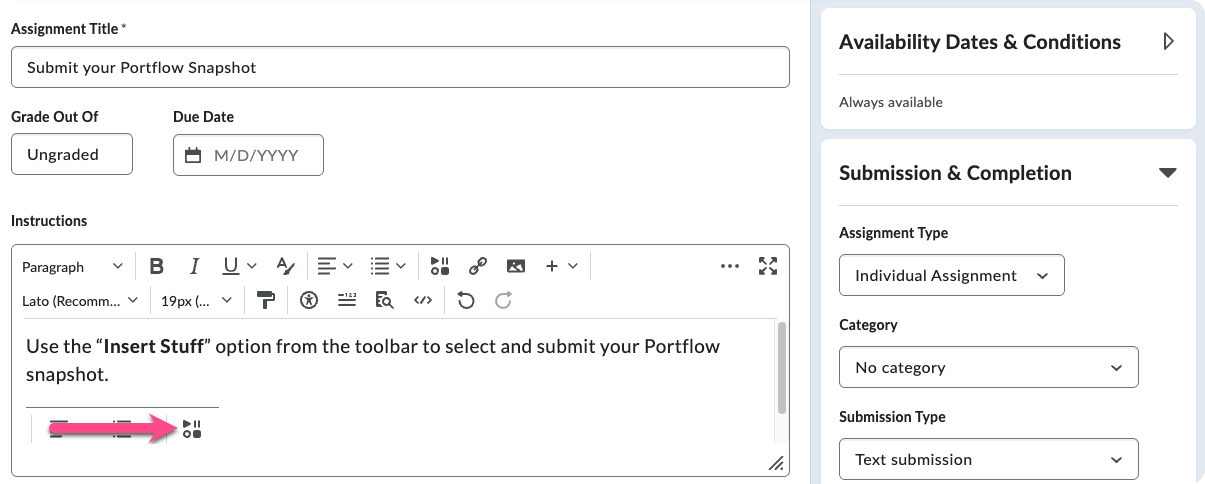
Tip: Voeg instructies toe voor studenten om Inhoud Invoegen te gebruiken om hun Portflow Snapshot in de indiening op te nemen.
Hoe maak je een opdracht voor Portfolio-beoordeling in Blackboard?
Van toepassing voor | 🧑🏫 |
Niet van toepassing voor | 🐼 |
Ga naar de cursus waarin u de opdracht voor portfolio-indiening wilt maken.
Voeg een nieuwe Blackboard-opdracht toe (bijv. Maken → Opdracht).
Controleer dat onder Opdrachtinstellingen, de Cijfercategorie is ingesteld op 'Opdracht'
Configureer optioneel de andere opdrachtinstellingen en voeg een rubric toe of maak deze indien nodig.
Klik op Opslaan en maak de opdracht beschikbaar voor studenten wanneer gewenst.
Tip: Voeg instructies toe voor studenten om de Content Market te gebruiken om hun Portflow Snapshot in de indiening op te nemen.
Hoe maak je een opdracht voor Portfolio-beoordeling in Moodle?
Van toepassing voor | 🎓 |
Niet van toepassing voor | 🐼 |
Ga naar de cursus waarin de opdracht voor het portfolio moet worden gemaakt.
In Opdrachtinstellingen, voor Indieningstype, kies 'Online tekst'
Vul de rest van de informatie in. Maak een Rubric indien gewenst.
Klik op Opslaan.
Opmerking: Voor Moodle moeten studenten een Beoordelingslink maken voor hun Snapshot die ze kunnen indienen in het opdrachttekstveld.