Genereer een Direct Assessment Link voor Accreditatie
Last updated: July 30, 2026
Samenvatting
Een student kan een Snapshot inleveren in het LMS zodat een docent/coach deze kan beoordelen (zie 📄 Portfolio indienen in het LMS).
Als Accreditatiemanager (zie 📄 Super Admins, Power Users en Afdelingen), kun je een directe link naar deze ingediende Snapshot genereren zodat deze bekeken kan worden zonder toegang tot het LMS. Deze link kan vervolgens gebruikt worden door bijvoorbeeld een beoordelingscommissie, accreditatiecommissie of inspectie.
Van toepassing voor | 🐼 |
Niet van toepassing voor | 🎓 |
Wat is een Accreditatiemanager?
Accreditatiemanagers hebben de toestemming om directe Beoordelingslinks te maken naar een ingediende Snapshot in het LMS voor accreditatie- of QA-doeleinden. Deze Power User-rechten kunnen door een Super Admin toegekend worden aan elke Portflow-gebruiker, zie 📄 Super Admins, Power Users en Afdelingen.
Hoe genereer je een directe link voor een ingediende Snapshot?
Ga als Accreditatiemanager of Super Admin naar de beoordelingsmodule van de LMS-opdracht waar de student diens Portflow Snapshot heeft ingeleverd. Navigeer naar de inzending/poging van de beoogde student.
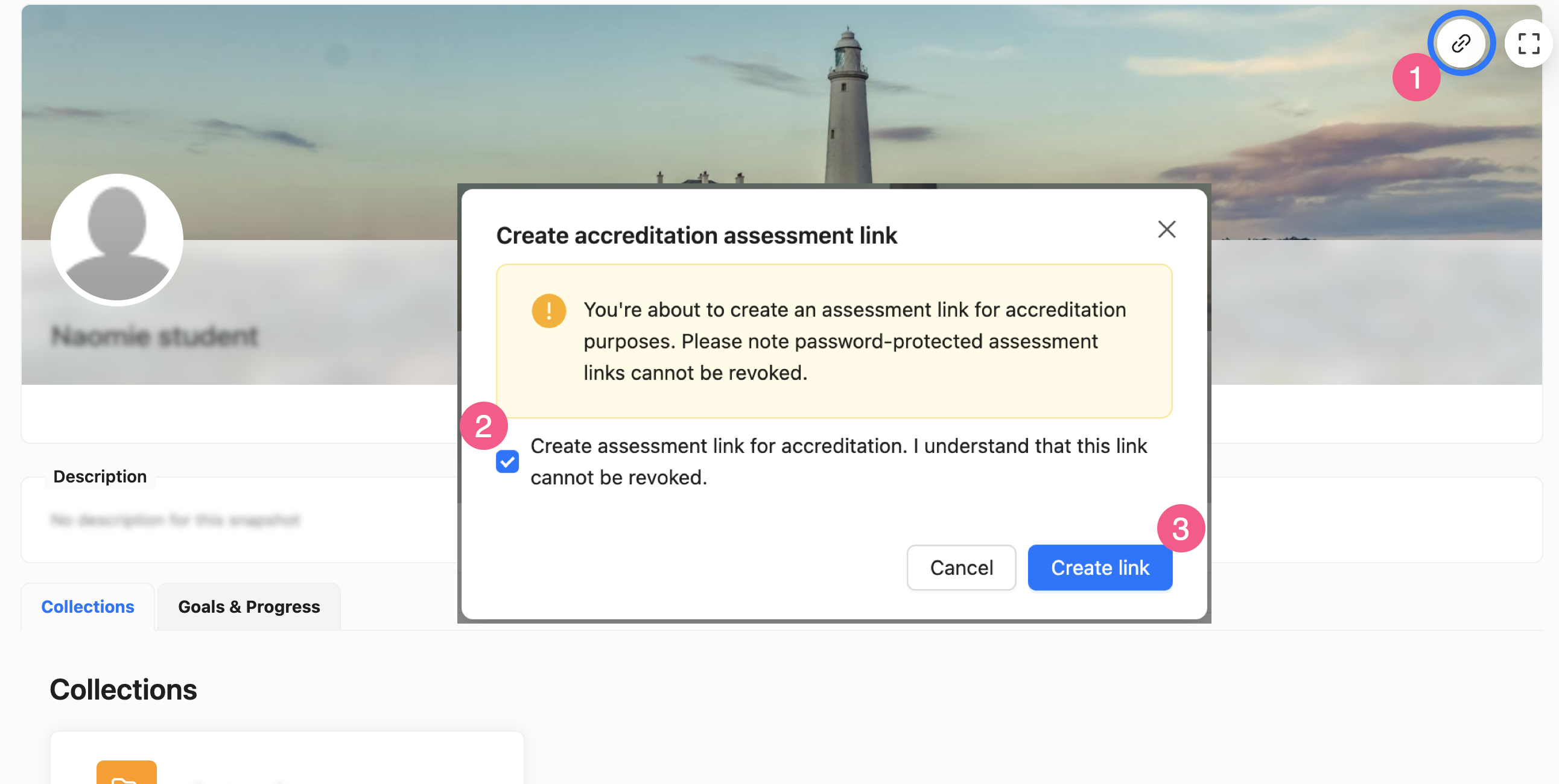
Klik op het link icoon bovenaan de Snapshot-banner.
Bevestig het aanmaken van de link met het selectievakje.
Klik op Link aanmaken.
Je ziet nu een pop-up met de link en het wachtwoord. Beide zijn nodig om de Snapshot te bekijken. Kopieer de gegevens en deel ze op een veilige manier met de juiste personen.
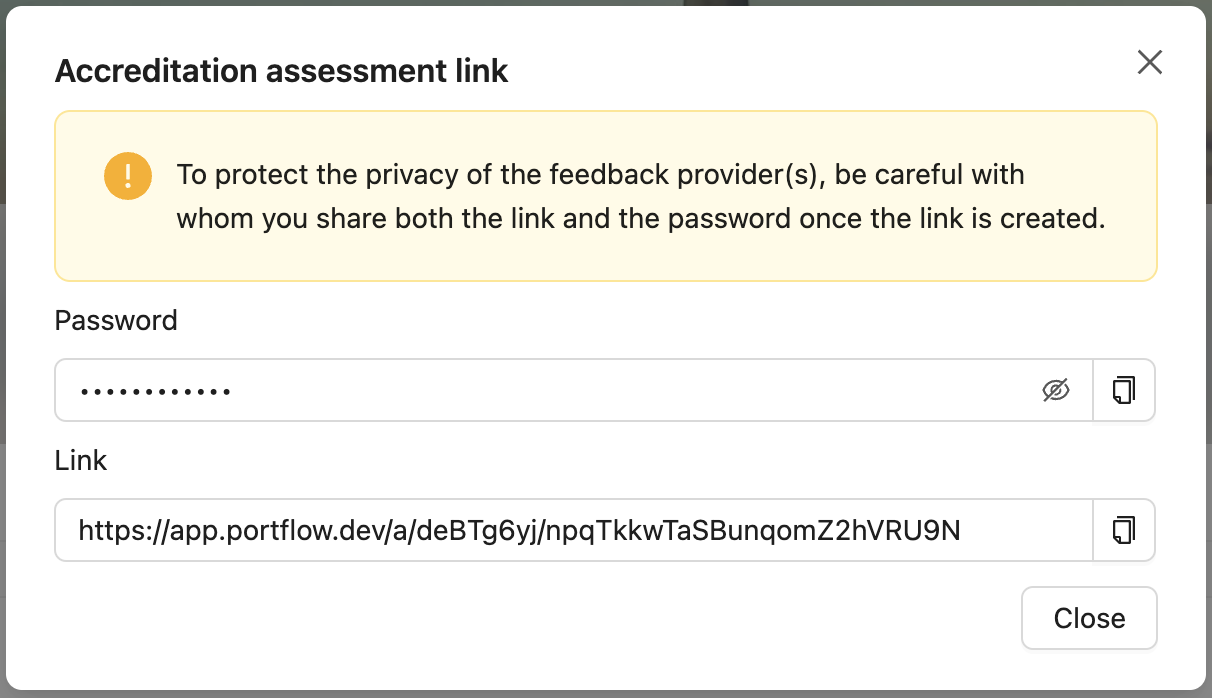
Tip: Als de link of het wachtwoord vergeten zijn, kun je dezelfde knop gebruiken om de link en het wachtwoord opnieuw op te halen.
Opmerking: Een Beoordelingslink (aangemaakt door de student of door de Accreditatiemanager) kan niet ingetrokken/herroepen worden zonder tussenkomst van een beheerder.
Hoe krijg je toegang tot een Beoordelingslink?
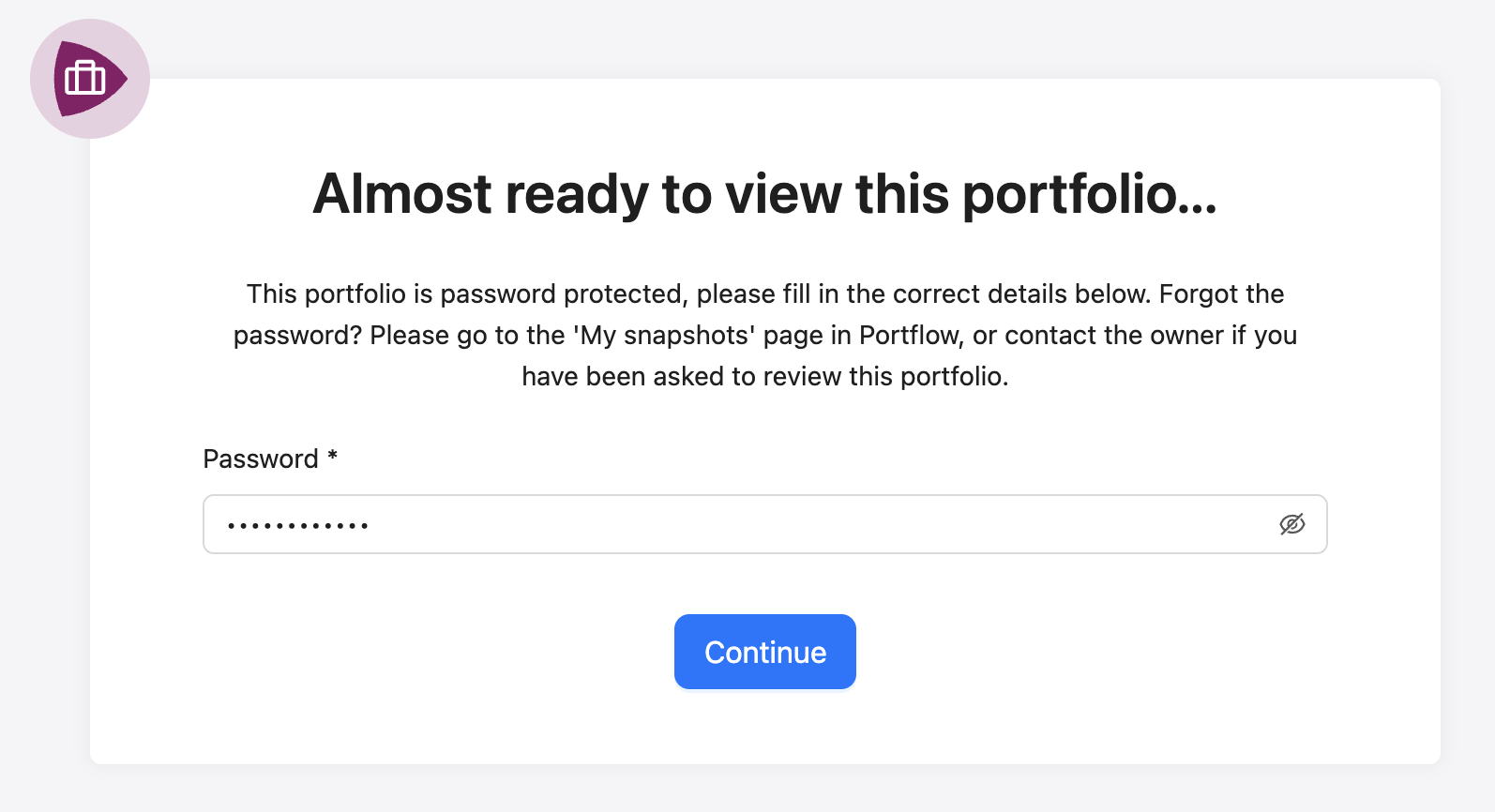
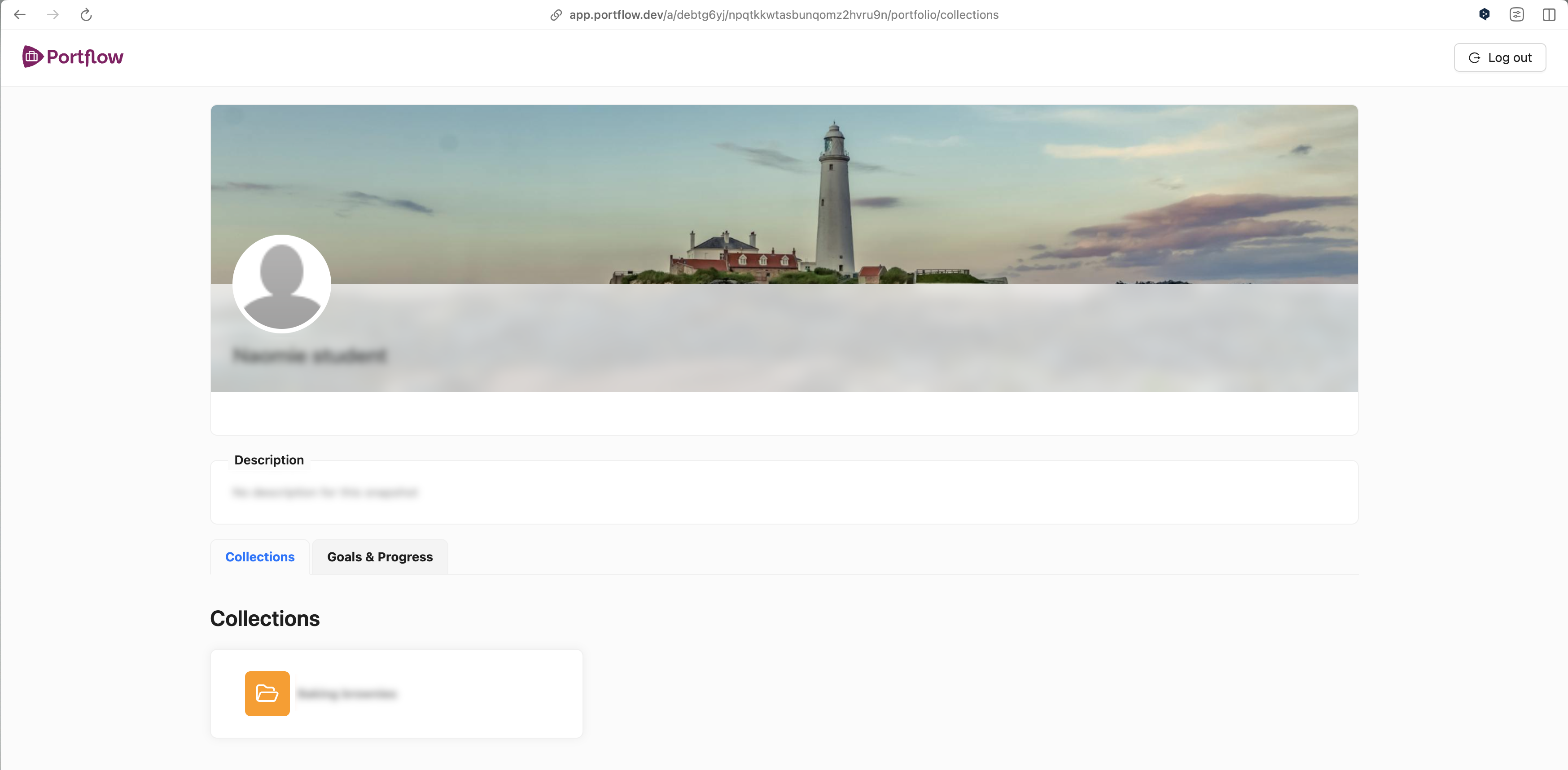
Als je een Beoordelingslink en wachtwoord hebt ontvangen, kun je de link plakken in de URL-balk van een browser. Portflow zal om het wachtwoord vragen. Wanneer je dit invoert, kun je door de Snapshot bladeren, net zoals deze beschikbaar is in de beoordelingsmodule van het LMS.