Exporteer het Portfolio
Last updated: August 7, 2026
Samenvatting
Een Portfolio Export biedt een eenvoudige en efficiënte manier om je Portfolio met Bewijsmateriaal te downloaden en archiveren. Je kunt al je Bewijsstukken en Feedback in één ZIP-bestand exporteren. Exporteer het ZIP-bestand en bewaar het veilig op je computer, of upload het naar een cloudopslag.
Van toepassing voor | 🐼 |
Niet van toepassing voor | — |
Portfolio Exports moet worden aangezet door een Portflow beheerder. 📄 Feature options
Hoe kan ik een Export maken van mijn hele Portfolio?
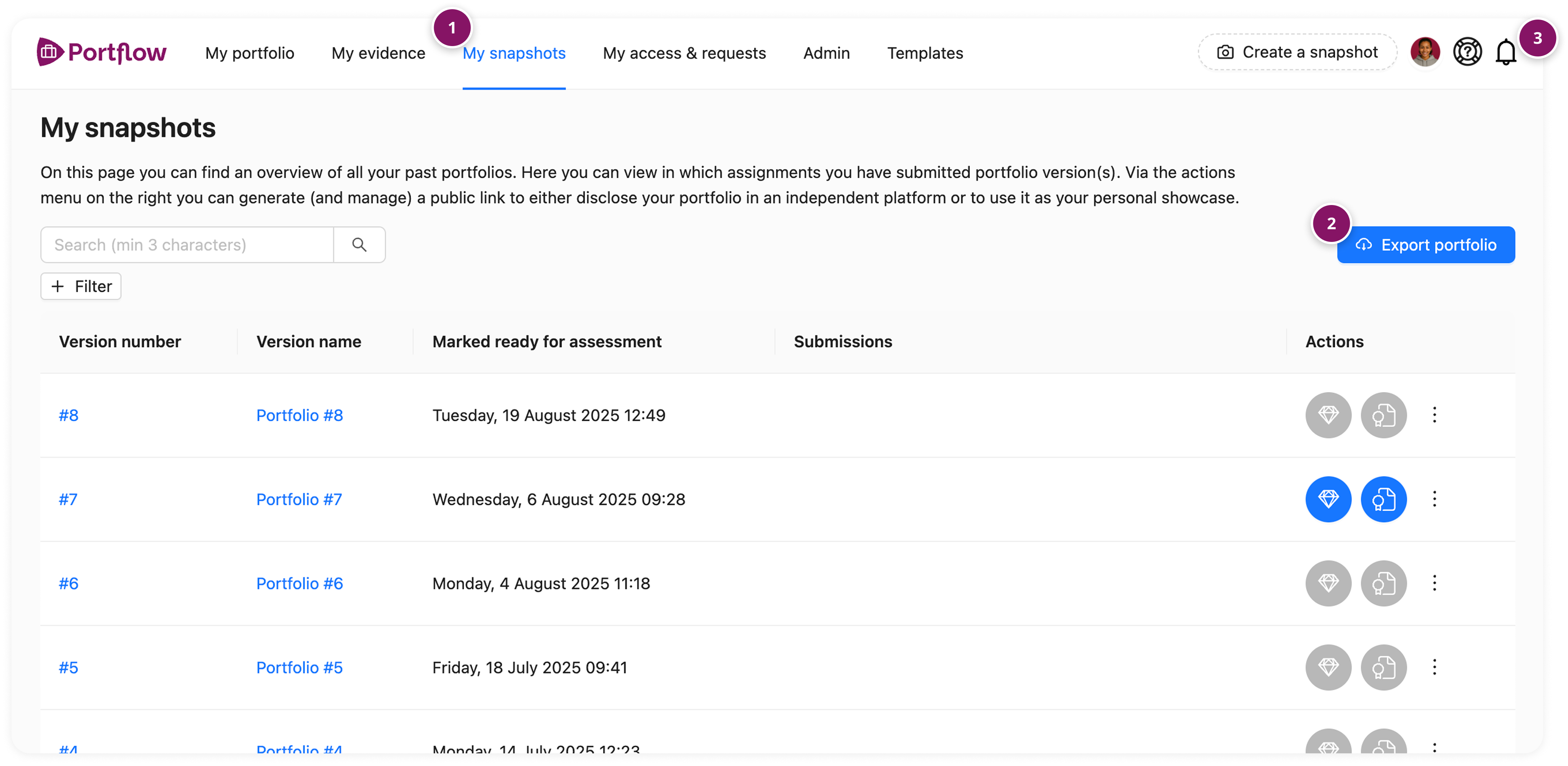
Ga als student naar de pagina Mijn Snapshots (1)
Druk op de knop Portfolio Exporteren (2)
Wacht tot de Export is gegenereerd (dit kan enkele minuten duren)
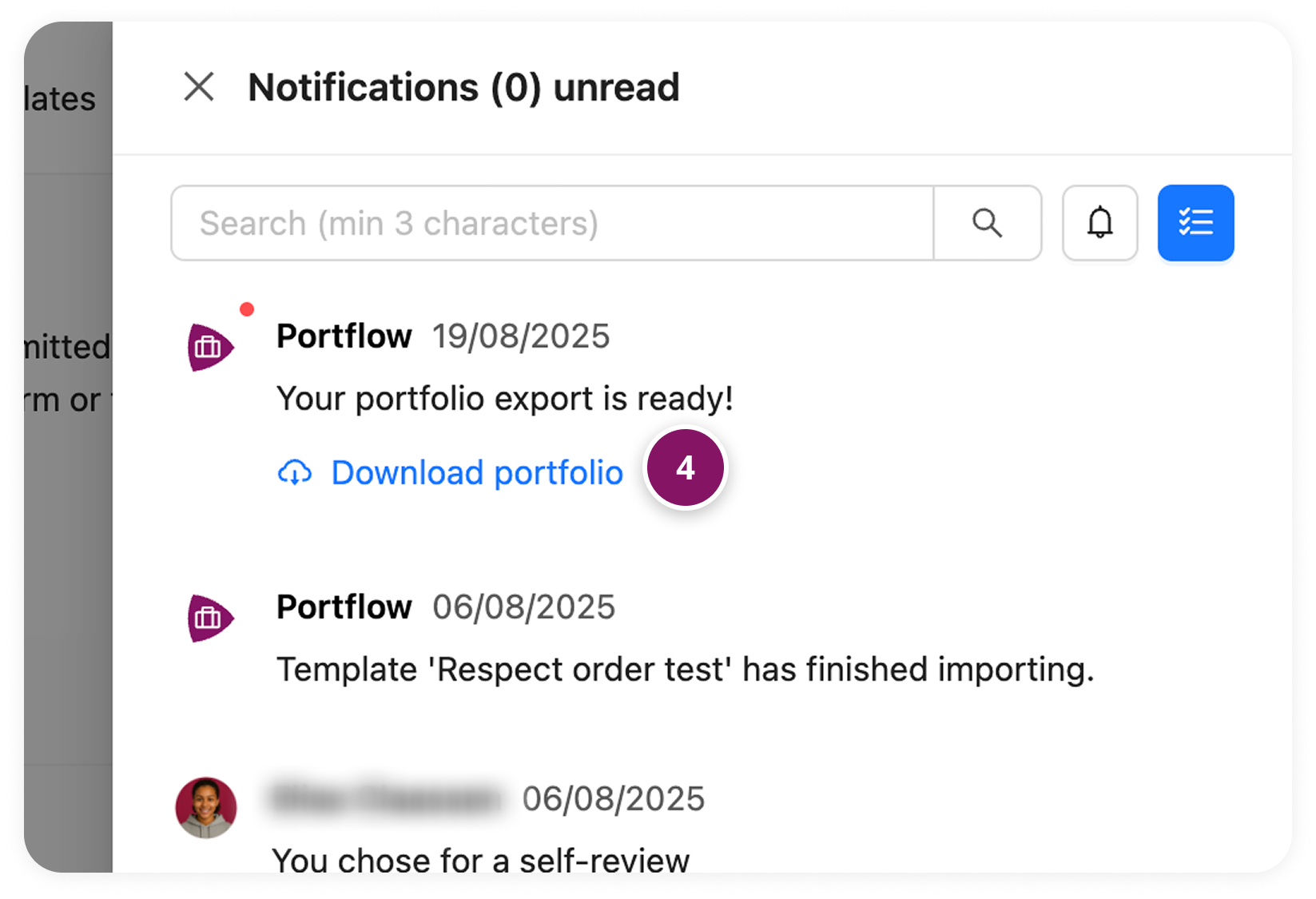
Open je Notificaties, door rechtsboven op het belletje te klikken (3)
Klik op de link Download portfolio zodra deze klaar is, om je ZIP-bestand te downloaden
Hoe kan ik een export maken van een Snapshot?
Je kunt ook een Snapshot exporteren zoals deze op dat moment was. Hiermee kun je ook alleen een gedeelte van je Portfolio naar een ZIP exporteren.
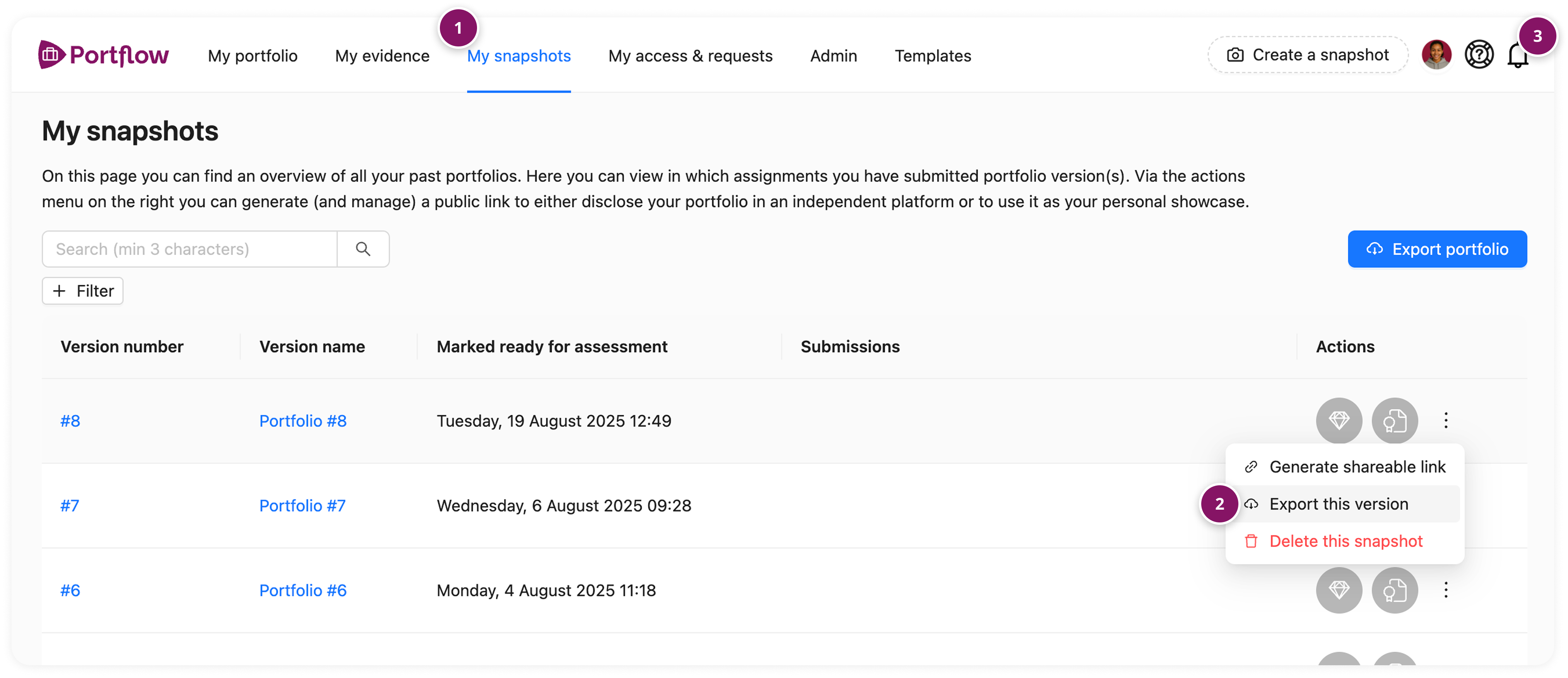
Ga als student naar de pagina Mijn Snapshots (1)
Klik op het Actiemenu (︙) naast de Snapshot die je wilt exporteren en selecteer Exporteer deze versie (2)
Wacht tot de export is gegenereerd (dit kan enkele minuten duren)
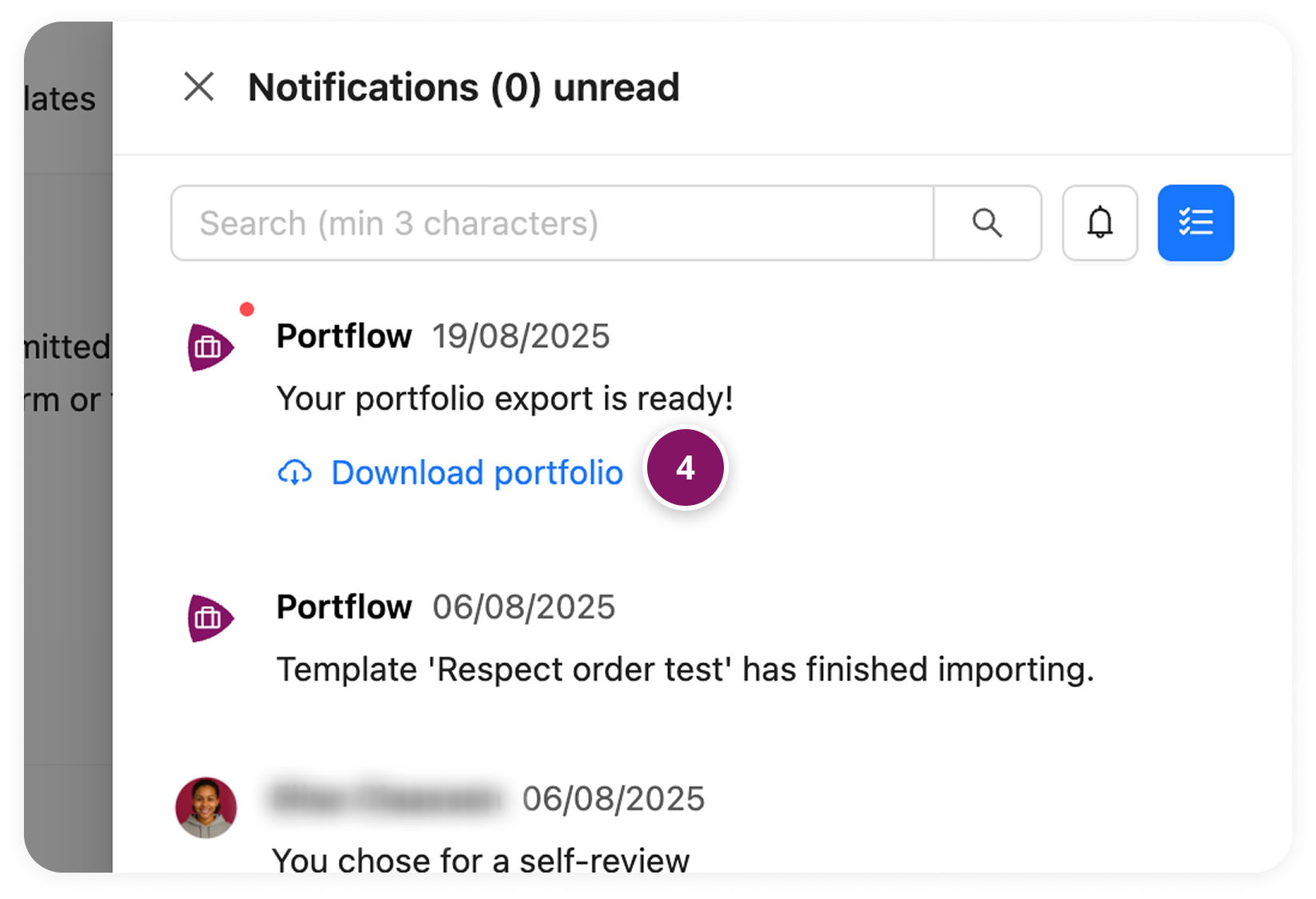
Open je Notificaties, door rechtsboven op het belletje te klikken (3)
Klik op de link Download portfolio, zodra deze klaar is, om je ZIP-bestand te downloaden.
Let op: Als de naam van een Bewijsstuk in je export erg lang is, kun je een foutmelding krijgen bij het uitpakken van het ZIP-bestand vanuit Windows Verkenner. Dit gebeurt ook als je ZIP-bestand een lange padnaam heeft (als het bestand zich in veel submappen bevindt).
In dat geval kun je de naam van het Bewijsstuk of het pad inkorten. Je kunt ook een alternatieve zip-manager zoals 7ZIP gebruiken om het ZIP-bestand uit te pakken.