Reageer op een Voortgangsevaluatie
Last updated: July 30, 2026
Samenvatting
Als je wordt uitgenodigd om deel te nemen aan een Voortgangsevaluatie, ontvang je hiervoor een melding. Met een Voortgangsevaluatie krijgt een student overkoepelende inzichten in diens voortgang op diens Doelen. Hierdoor kan een student diens voortgang in de loop van de tijd volgen.
Van toepassing voor | 🐼 |
Niet van toepassing voor | — |
Hoe reageer ik op een Voortgangsevaluatie?
Je kunt alleen deelnemen aan een Voortgangsevaluatie als iemand (of jijzelf) je heeft uitgenodigd. Je ontvangt een Notificatie in het Notificatiecentrum (rechtsboven, belpictogram), of je kunt jouw uitnodigingen bekijken op de 'Mijn toegang & verzoeken'-pagina.
Zodra je de evaluatiemodus opent, kun je de paarse pop-up rechtsonder gebruiken om je evaluatie te maken. Je wordt gevraagd om Feedback en waarderingen achter te laten voor elk Doel (en Subdoel) (1). Daarnaast kun je ook algemene Feedback geven over de voortgang van de student.
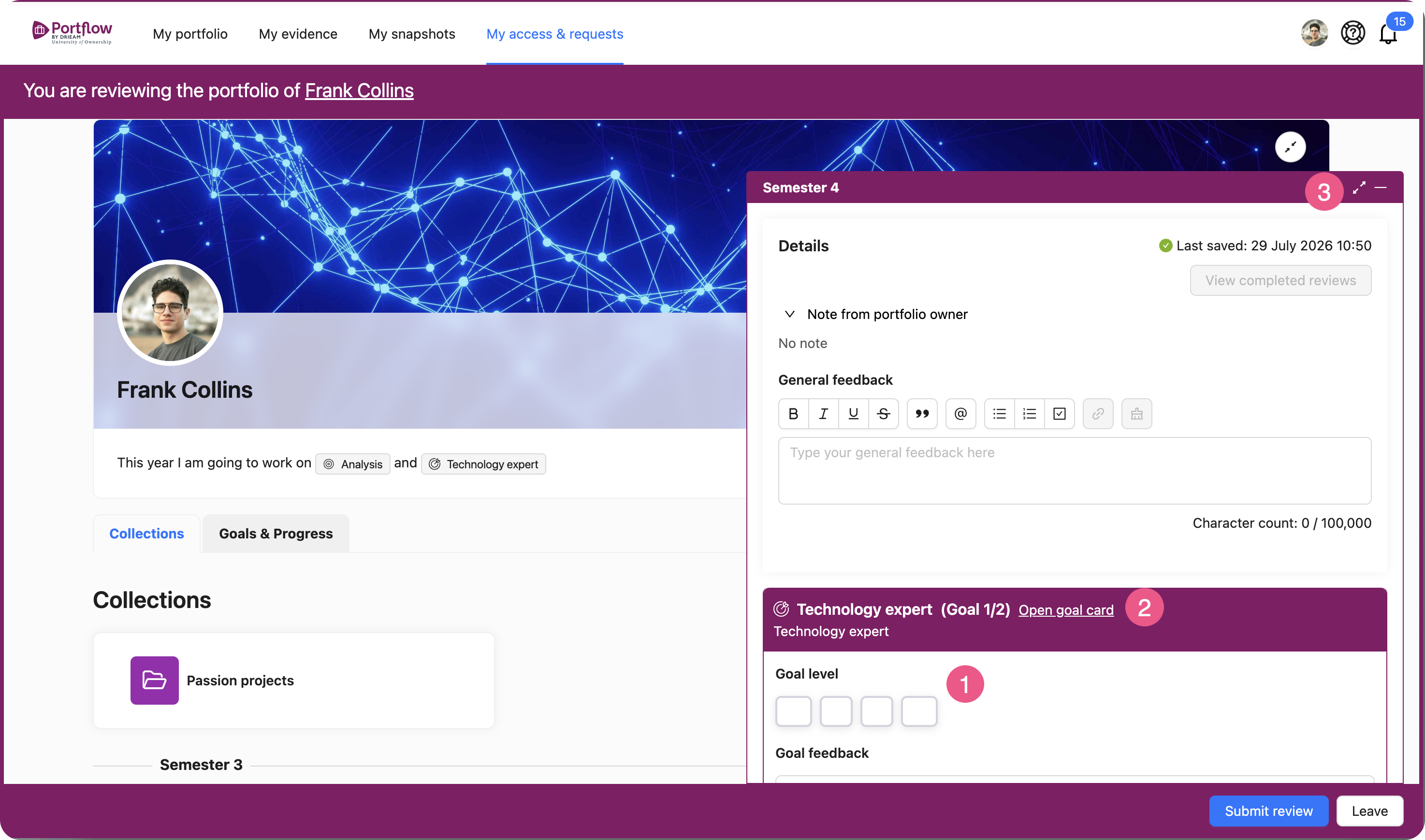
Als de aanvrager van de Voortgangsevaluatie heeft gekozen voor een Evaluatie met Niveaus, wordt je ook gevraagd om elk Doel (en Subdoel) een score (waardering) te geven volgens de Rubricschaal die door de student is gekozen.
Opmerking: Het Doel en Subdoelen kunnen afzonderlijk worden gewaardeerd/gescoord. Deze waarderingen hebben geen hiërarchische relatie. Het is niet verplicht om elk Doel (en Subdoel) te voorzien van een score en Feedback. Je kunt een reeds gegeven score intrekken door opnieuw op het niveau te klikken.
Tip: Je kunt klikken op het Doelicoon (2) om de volledige informatiekaart van dit Doel te zien.
Klik op het 'uitvouwen'-pictogram (3) om de pop-up uit te vouwen. Je ziet dezelfde informatie. Wanneer je over een niveau zweeft of een niveau hebt geselecteerd, wordt de niveaubeschrijving onder de niveauselector weergegeven om toe te lichten wat het niveau inhoudt voor dit Doel.
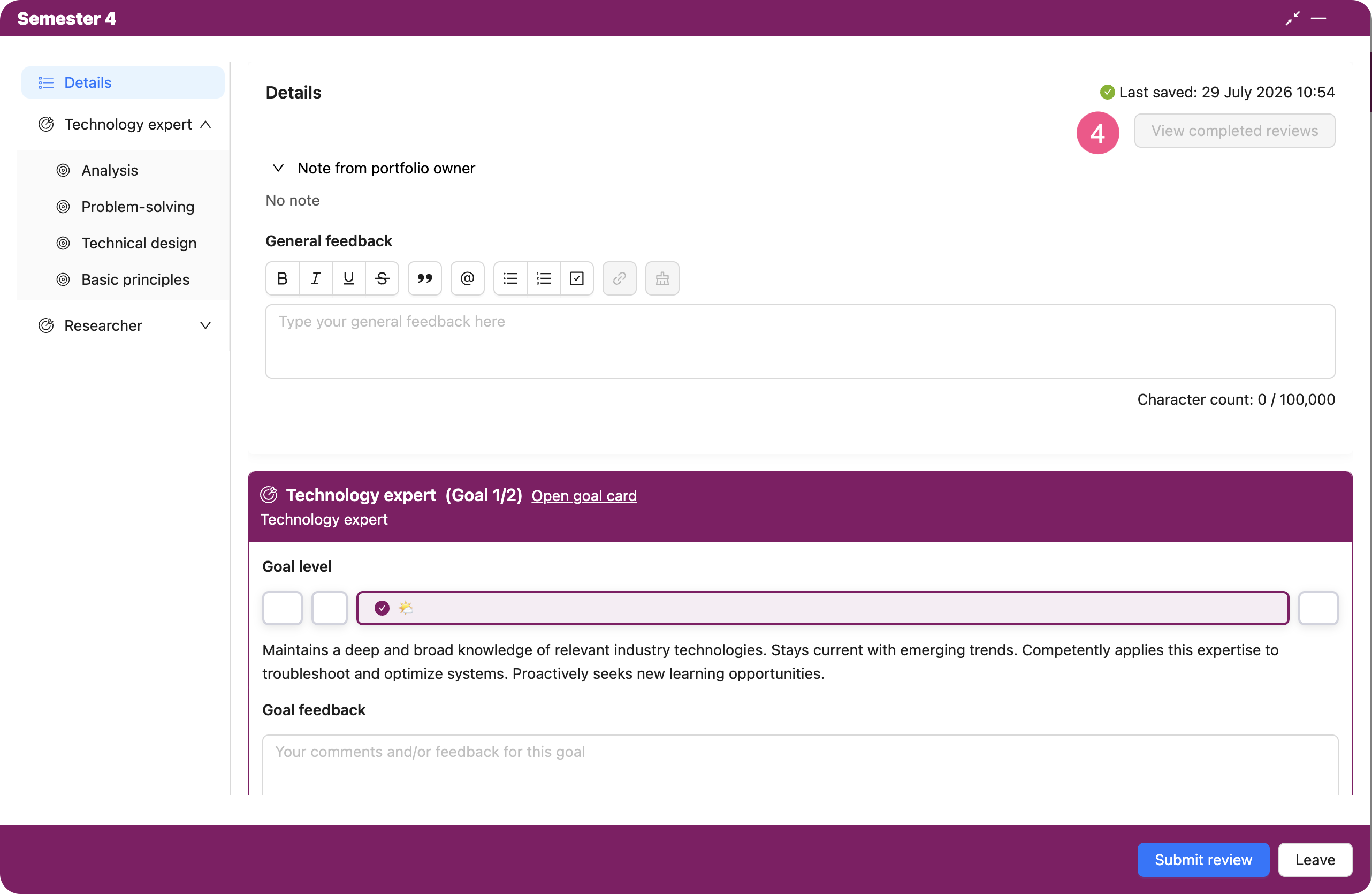
Als je nieuwsgierig bent naar de Evaluaties van anderen, kun je klikken op 'Voltooide evaluaties bekijken' (4).
Hoe dien ik een Voortgangsevaluatie in?
Opmerking: Je voortgang voor elke Evaluatie wordt automatisch opgeslagen, zodat je de evaluatiemodus op elk moment kunt verlaten zonder je invoer te verliezen. Na het indienen kun je jouw scores en Feedback niet meer bewerken.
Zodra je klaar bent met de Evaluatie, klik je op de knop Evaluatie indienen. Je ziet een bevestigingsscherm voor het geval je wilt terugkeren naar de evaluatiemodus. Als je echt klaar bent, controleer dan je rol (vanuit welke hoedanigheid je de Evaluatie indient) en bevestig met Evaluatie indienen.
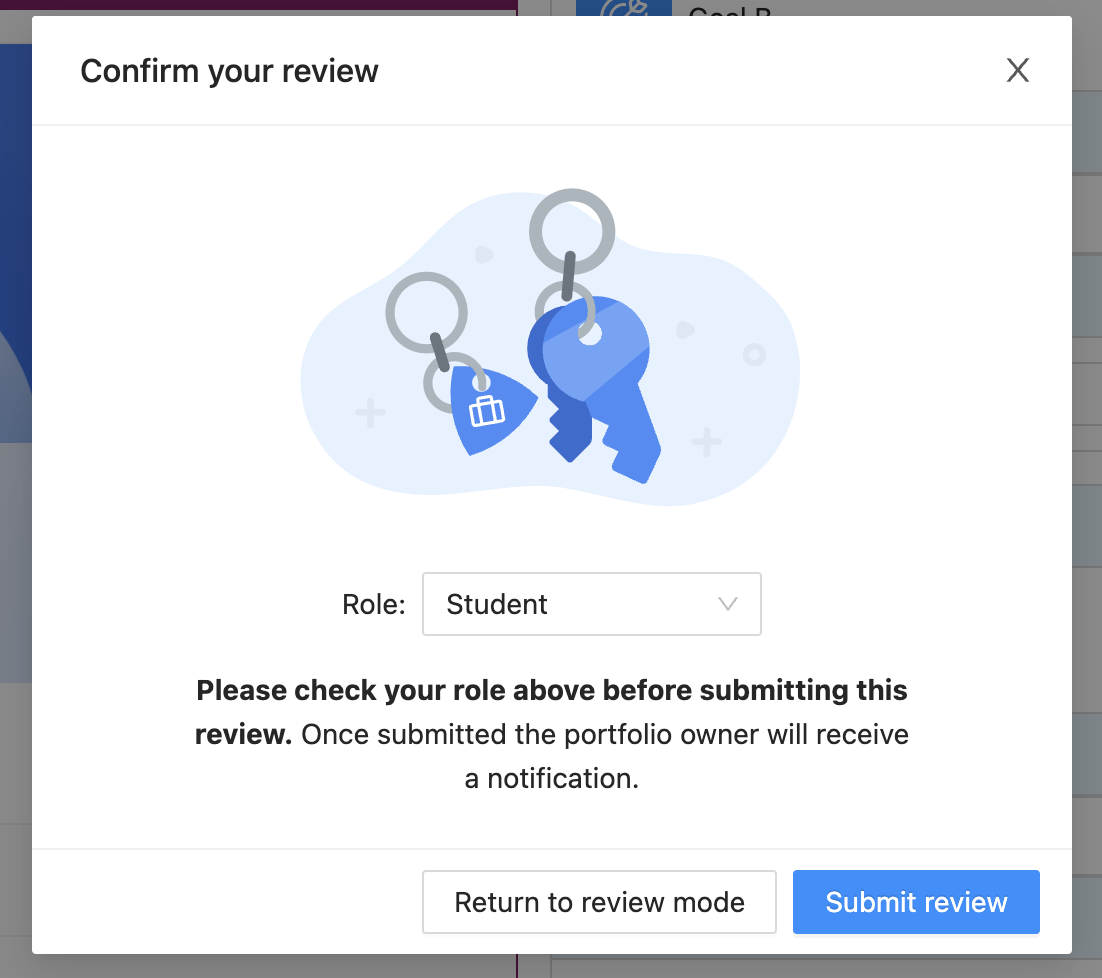
Je verlaat de evaluatiemodus en opent de normale weergave van het Portfolio dat je zojuist hebt gewaardeerd. De eigenaar (student) ontvangt een Notificatie van je ingediende Evaluatie.