Mobile Portflow App
Last updated: July 29, 2026
Samenvatting
Studenten kunnen de mobiele app van Portflow gebruiken om onderweg, waar ze ook zijn, bewijs, handtekeningen en feedback vast te leggen en toe te voegen aan hun portfolio.
Opmerking: Om studenten de Portflow app te laten gebruiken, moet de instelling de Portflow mobiele app inschakelen in de Portflow instellingen (Functie-opties).
Download de mobiele app
Je kunt de Portflow Mobiele App vinden in de App/Play store op je apparaat, wanneer je zoekt naar 'Portflow'.
iOS (Apple) | |
Android (Google) |
Hoe log ik in op de Portflow mobiele app?
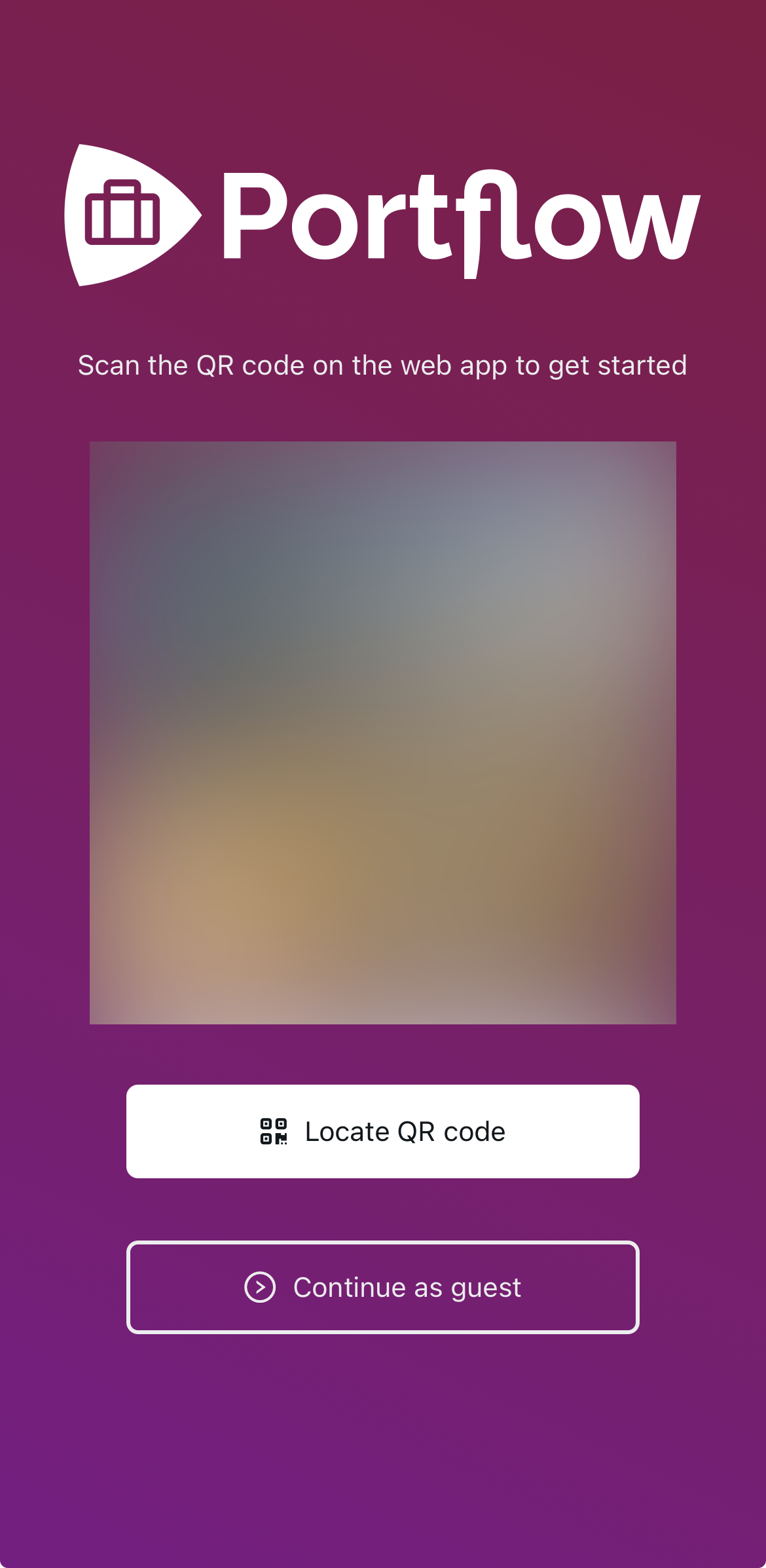
Om in te loggen in de Portflow mobiele app, scannen studenten een QR-code die kan worden opgehaald in de Portflow web app (via het LMS).
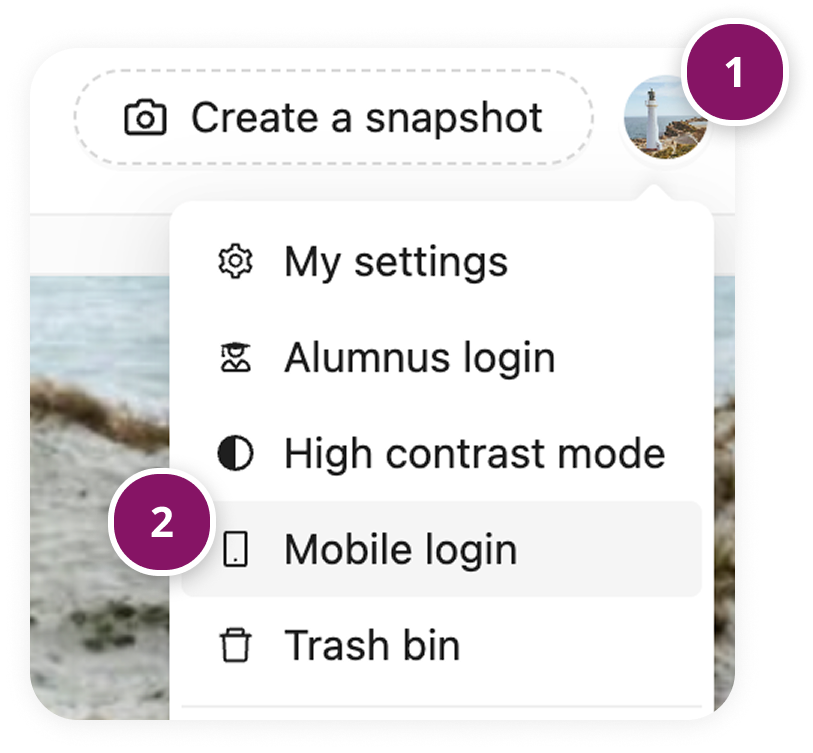
Ga naar de Portflow web app (via je LMS), open het Gebruikersmenu (1) en klik op Mobiel inloggen (2).
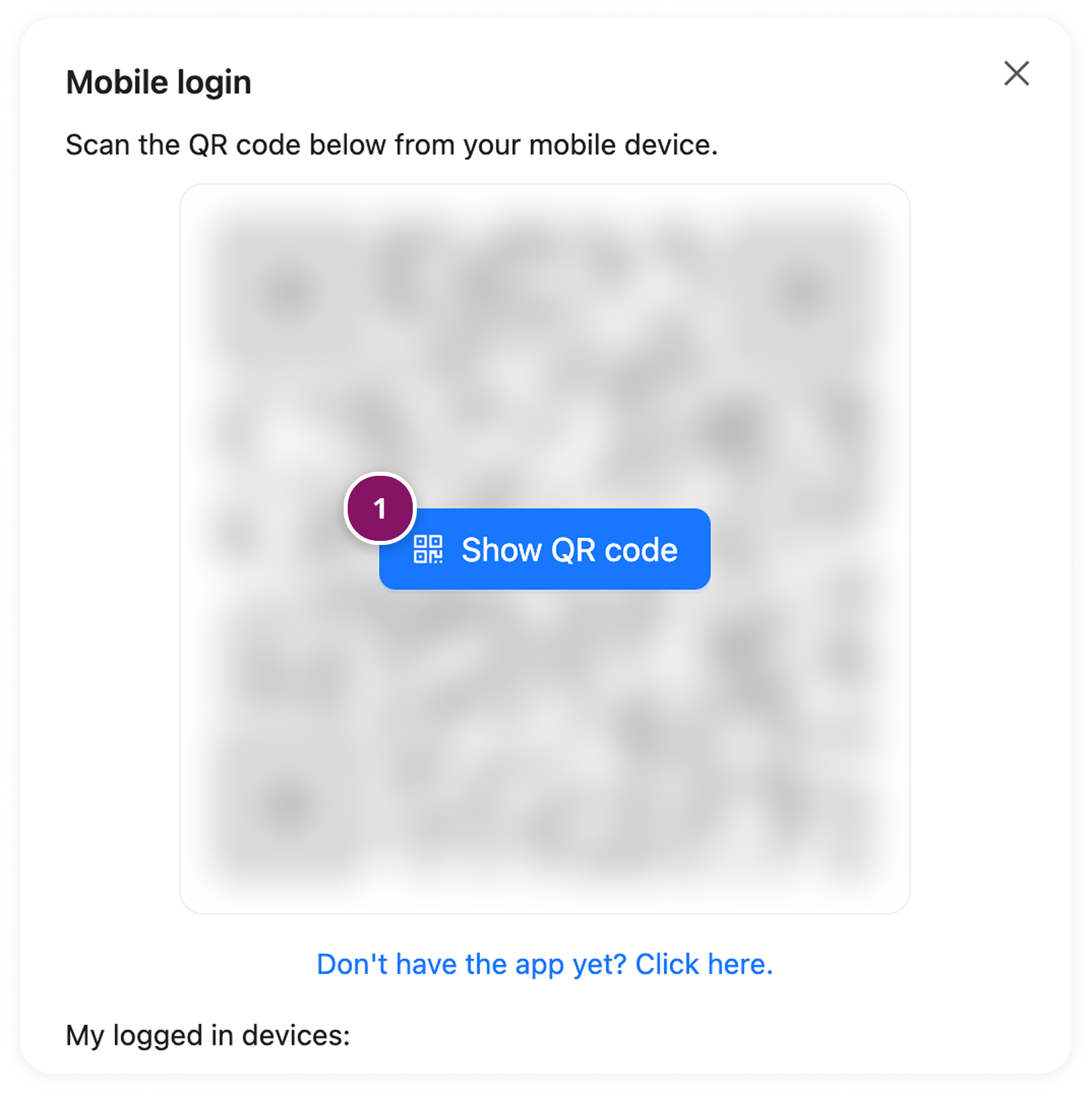
Klik op Toon de QR-code (1) en scan deze met de Portflow app op je telefoon.
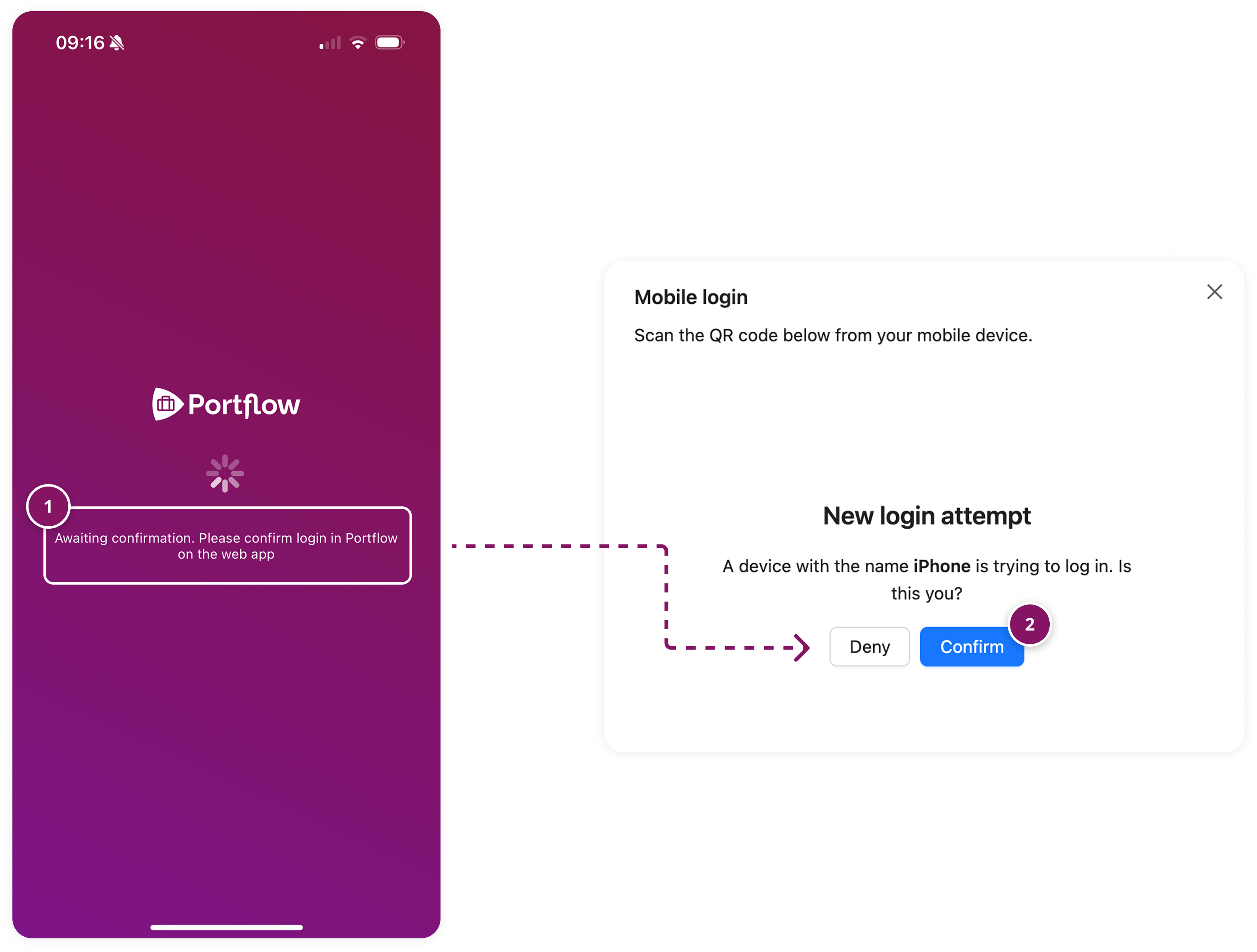
Nadat de app de QR-code heeft gescand, wordt je om bevestiging gevraagd (1). Bevestig je inlogpoging via de Portflow web app (2).
Op deze manier zorgen we ervoor dat je daadwerkelijk inlogt op je Portflow account.
Je bent nu ingelogd
Tip:
Als u momenteel niet kunt inloggen, kunt je het inloggen overslaan en klikken op Doorgaan als Gast. Hiermee kun je bewijs vastleggen zonder ingelogd te zijn. Voordat je het naar je Portfolio kunt uploaden, moet je wel inloggen.
Hoe leg ik bewijs vast of creëer ik bewijs?
Bewijs kan worden vastgelegd, geüpload of aangemaakt vanuit de Mobiele App. De Mobiele App ondersteunt verschillende soorten bewijs, waaronder het uploaden van bestanden, het vastleggen/opnemen van foto's, video of audio, en het schrijven van teksten.
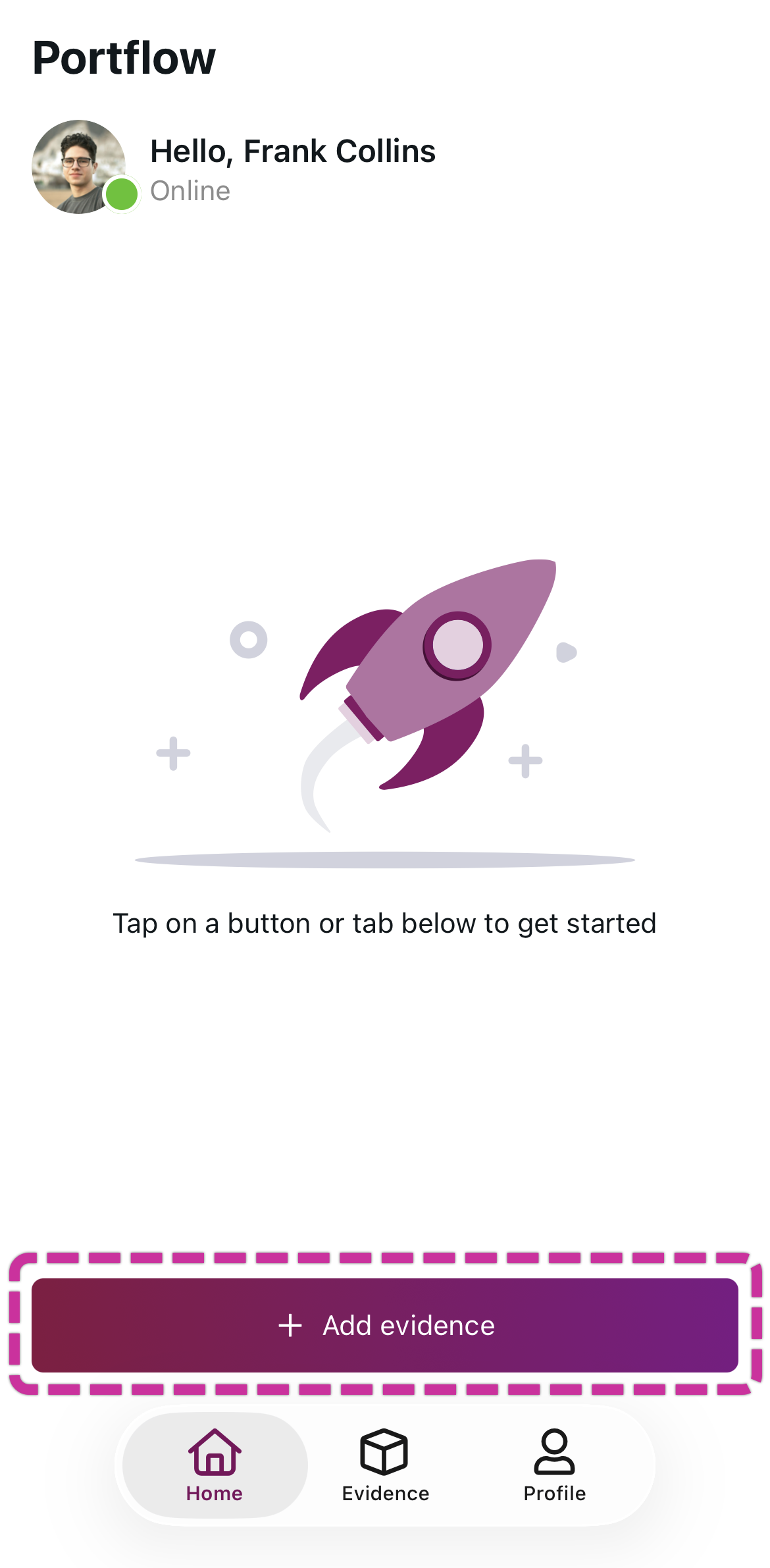
Tik op de + Bewijs toevoegen knop (1).
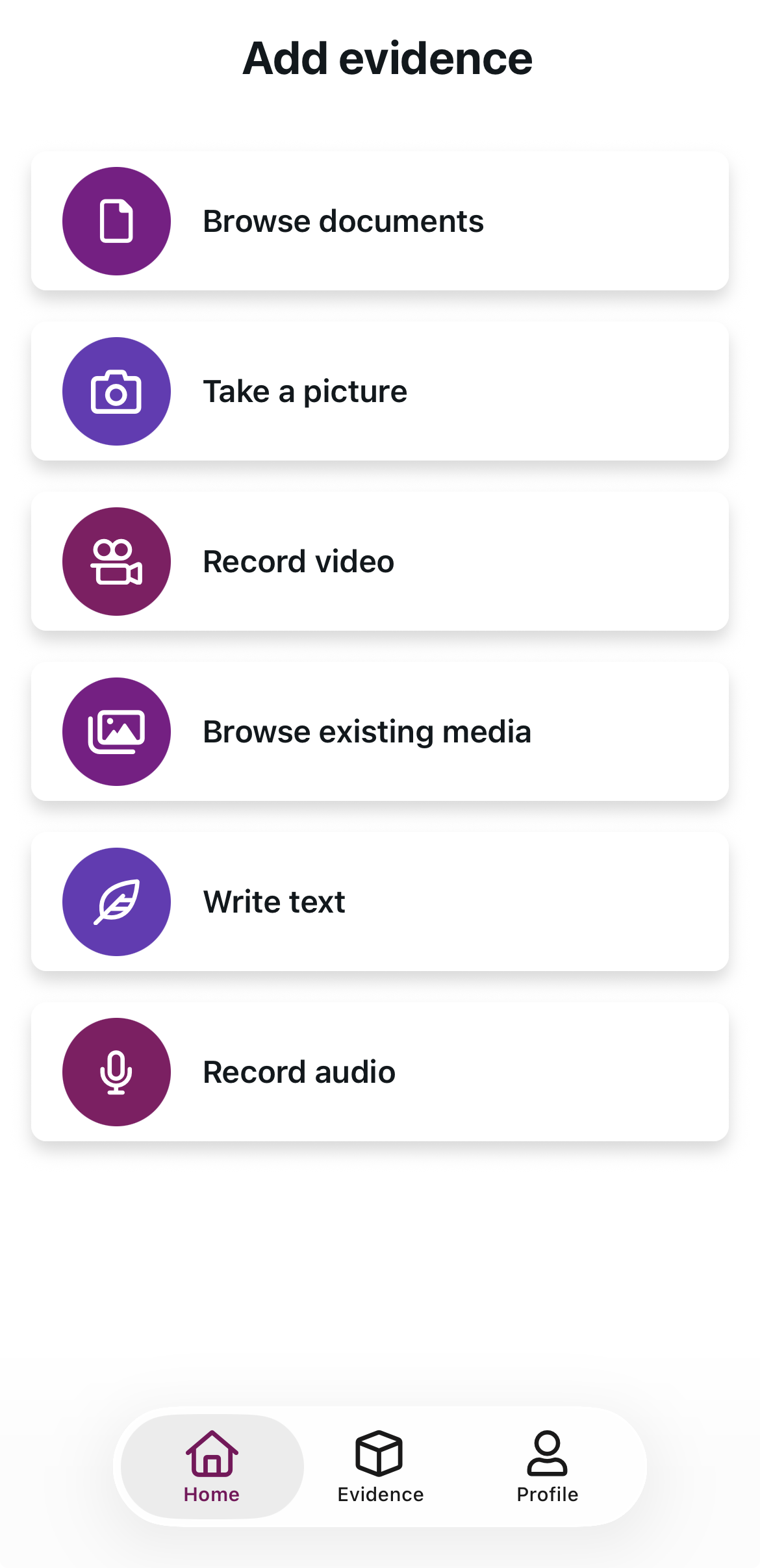
Selecteer het type Bewijs dat je wilt toevoegen.
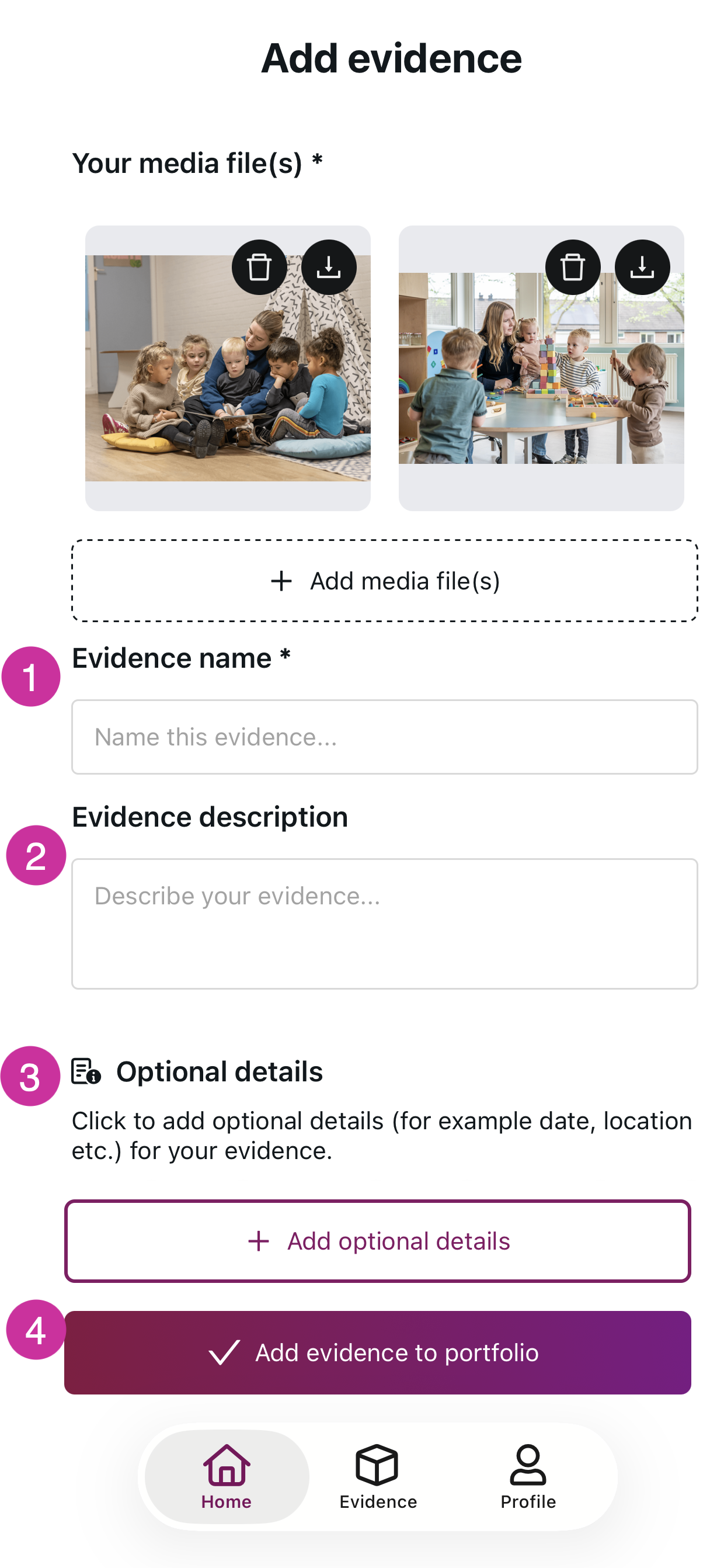
Vul de details van je bewijs in: een naam (verplicht) (1), een Beschrijving (2) en eventuele aanvullende details (3). Tik vervolgens op de knop Bewijs toevoegen aan portfolio (4).
Tip:
Je kunt meerdere afbeeldingen of bestanden toevoegen aan hetzelfde stuk Bewijs, net zoals je dat kunt doen in de webapp.
Je ziet nu een bevestiging dat je bewijs succesvol is geüpload naar je Portfolio. Je kunt er ook voor kiezen om direct Feedback of Handtekening aan te vragen voor dit Bewijs (zie verderop).
Hoe vraag ik Ad-hoc Feedback (met QR-code) aan vanuit de Mobiele App?
Open de Portflow Mobiele App.
Upload of maak Bewijs aan, of ga naar recent geüpload Bewijs.
Klik op de knop/het icoon van de QR-code.
Bij nieuw Bewijs, kies er na het uploaden direct voor om een QR-code te genereren.
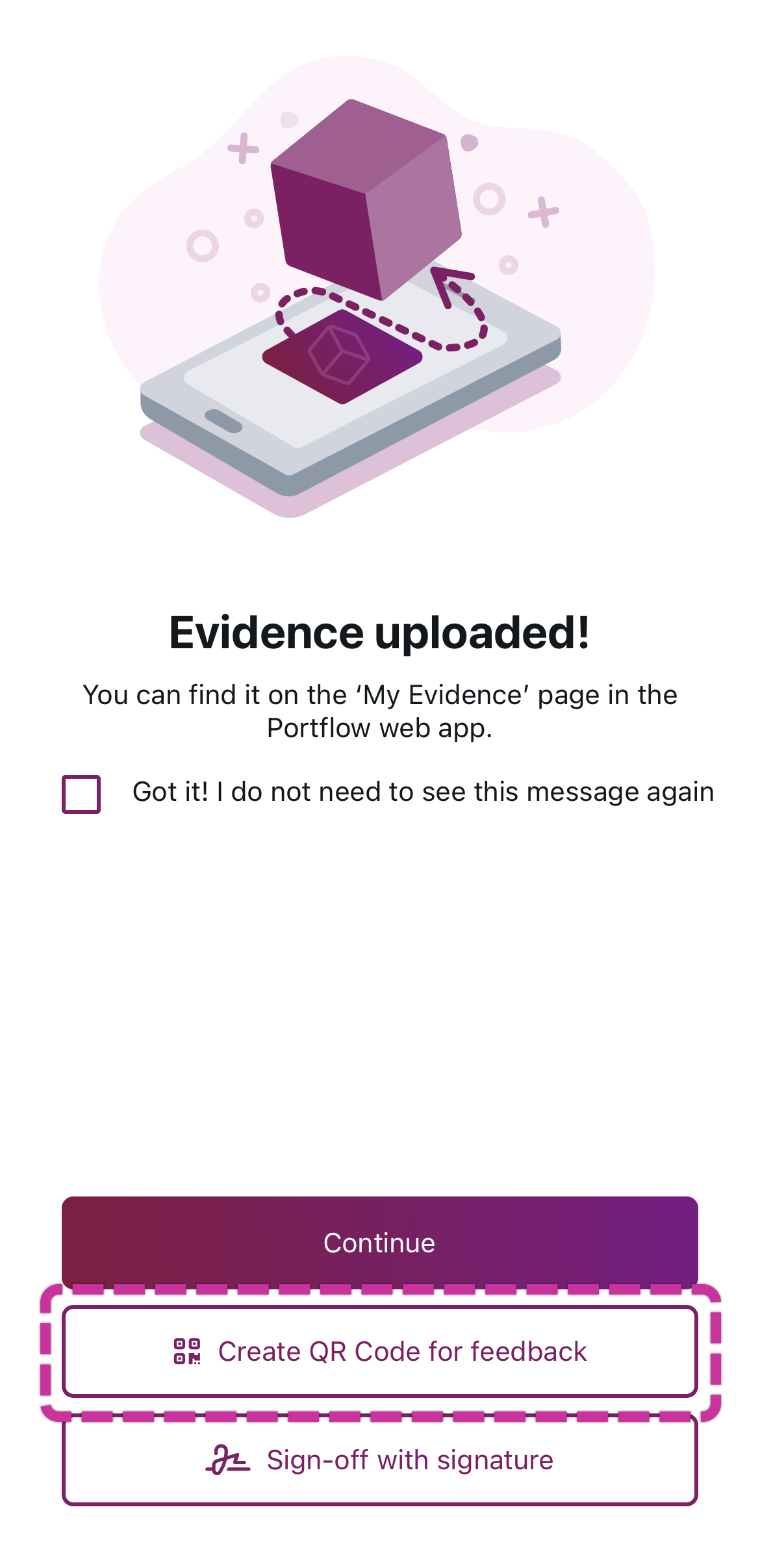
Bij recent geüpload Bewijs, klik op de knop 'Feedback QR code' bij het relevante bewijs
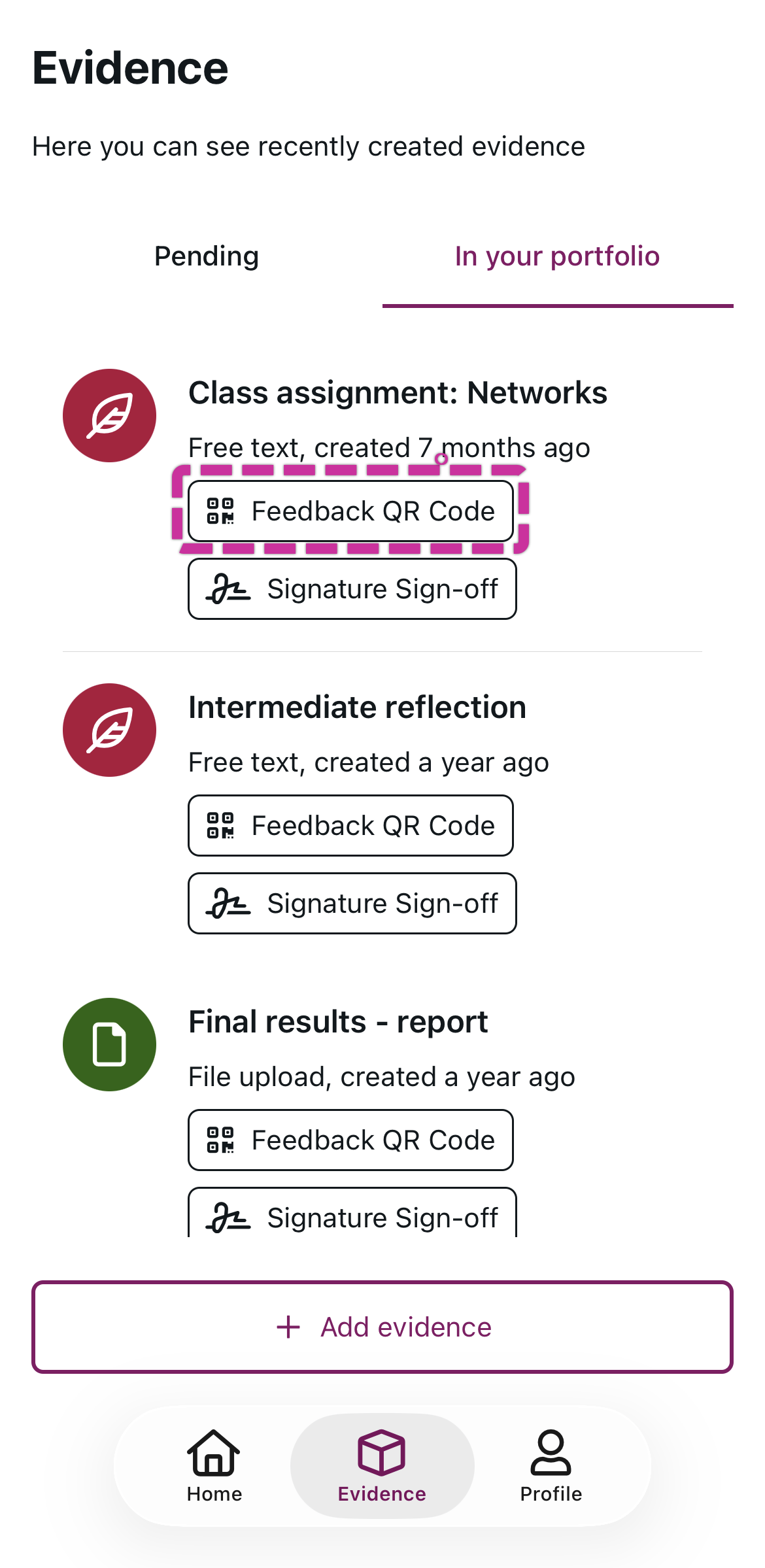
Bevestig dat je de QR-code wilt bekijken: klik op Toon QR-code. Doe dit alleen als je weet dat geen onbedoeld publiek de QR-code kan scannen.

Maak een screenshot (voor later) of toon (direct) deze QR-code aan de persoon van wie je Feedback wilt op het Bewijs. De persoon die de QR-code scant kan nu Feedback geven via een webformulier. Lees meer over het geven van Feedback via de QR-code: 📄 Request and Provide Feedback
De QR-code verloopt na 48 uur om onbedoelde spam van Feedback te voorkomen.
Hoe vraag ik een handtekening voor aftekening aan?
Als je een handtekening nodig hebt om een bepaalde actie of leeractiviteit te laten aftekenen door iemand die er getuige van was (bijv. stagebegeleider), kun je dit direct doen na het aanmaken van uw Bewijs of vanuit uw overzicht van recent aangemaakte Bewijzen. De ondertekenaar zal jouw apparaat gebruiken om zijn handtekening te zetten en zijn e-mailadres op te geven voor optionele validatie.
Open de Portflow Mobiele App
Voeg Bewijs toe, of ga naar recent geüpload Bewijs.
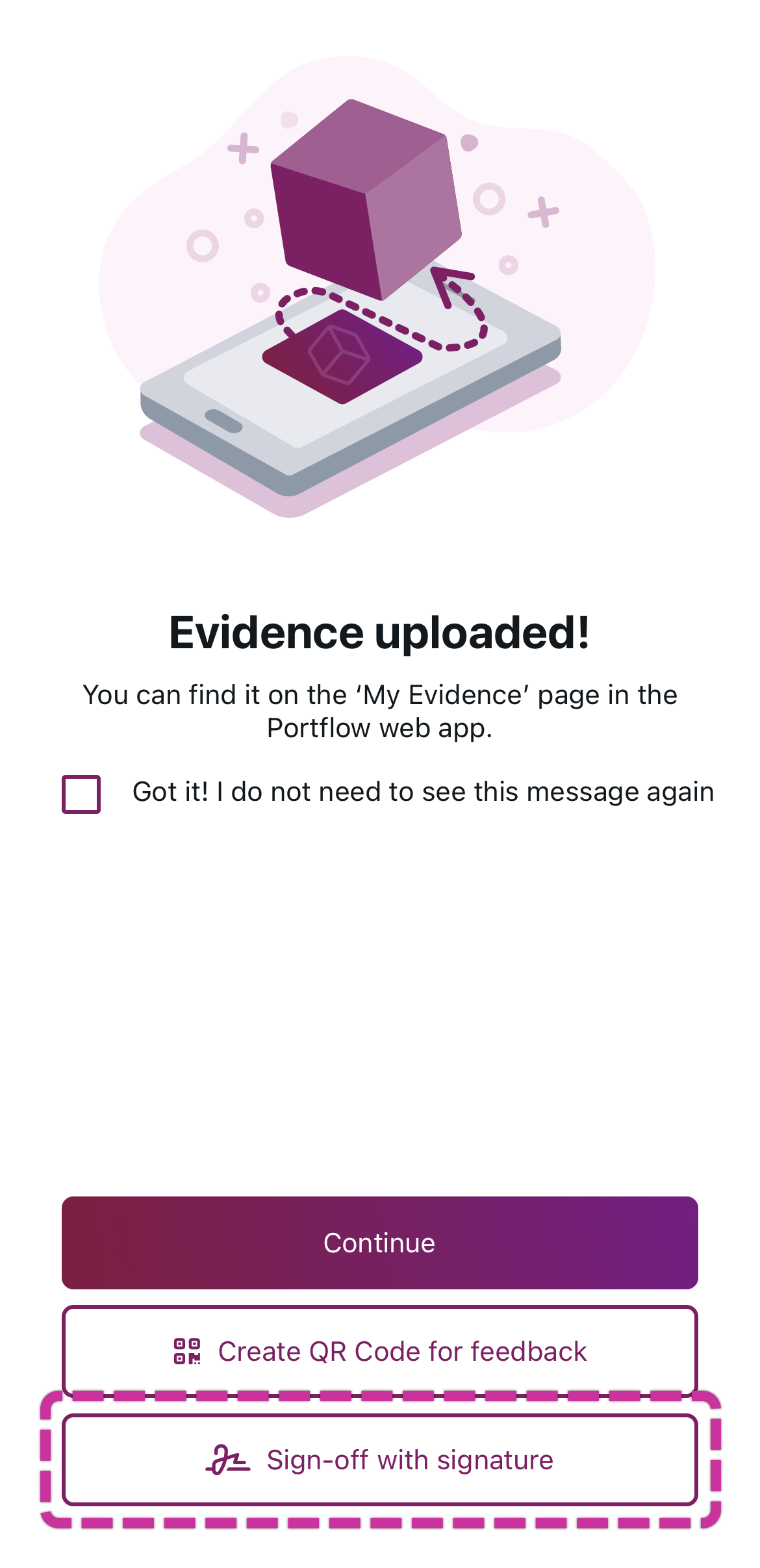
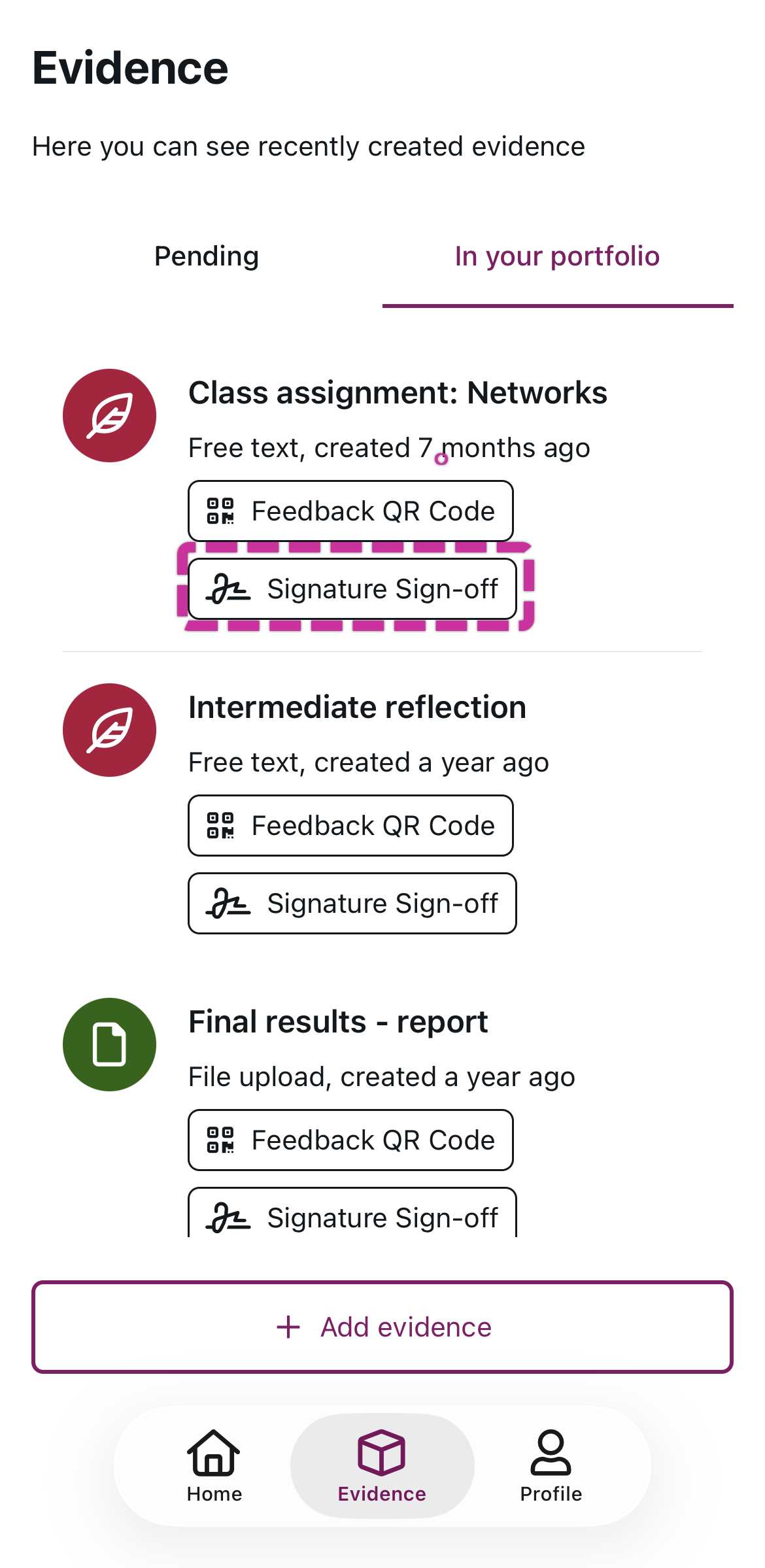
Druk op de knop voor de Aftekening.
Voor nieuw Bewijs, klik op de knop voor Aftekening onderaan het bevestigingsscherm.
Voor eerder toegevoegd Bewijs, klik op de knop voor Aftekening eronder.
Geef je mobiele telefoon aan de persoon van wie je een Handtekening vraagt, en vraag hen om te tekenen en hun naam in te vullen. Het e-mailadres is optioneel en wordt gebruikt voor verificatiedoeleinden.
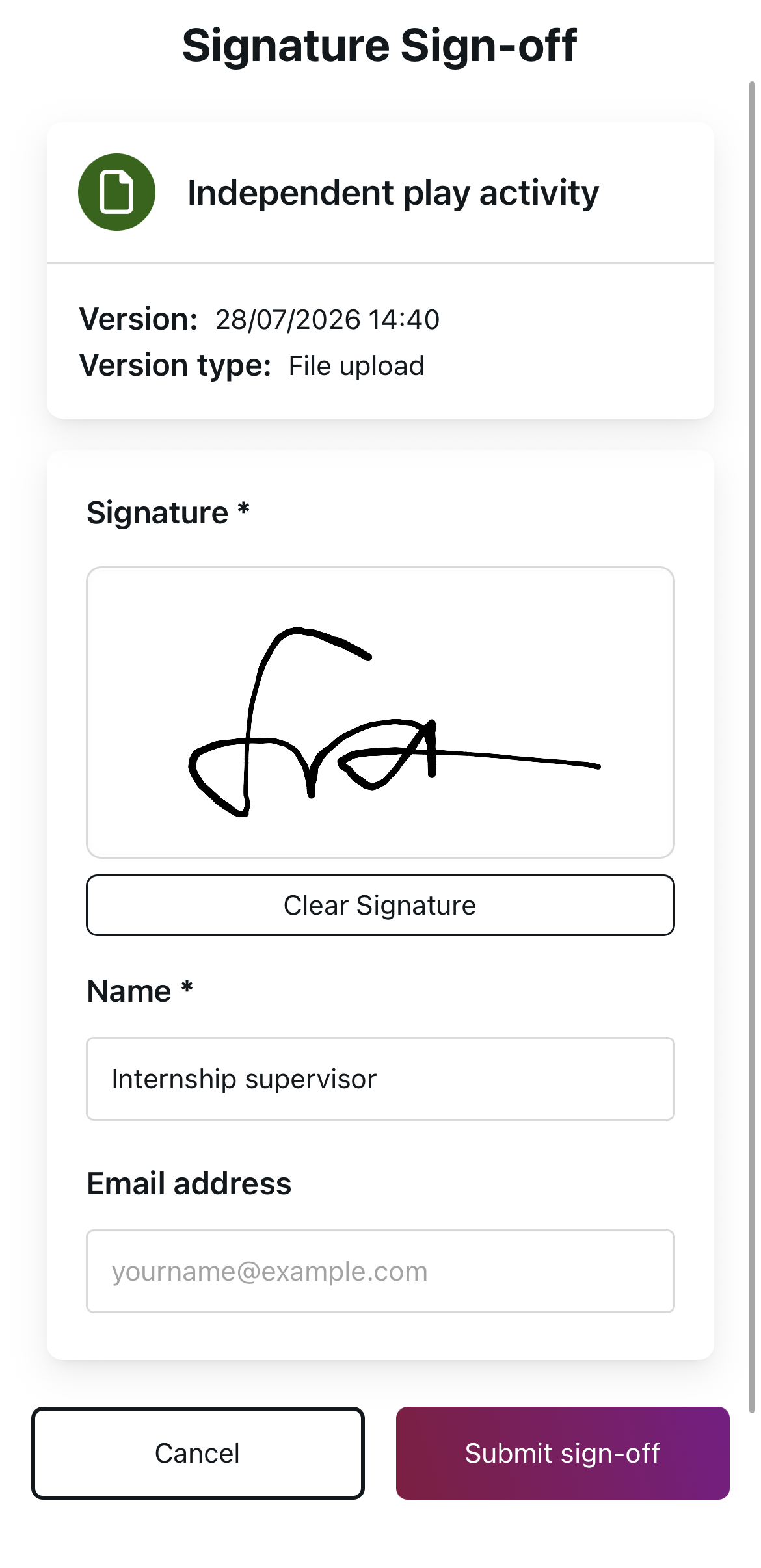
De Handtekening en naam verschijnen nu bovenaan het Bewijs in je portfolio.
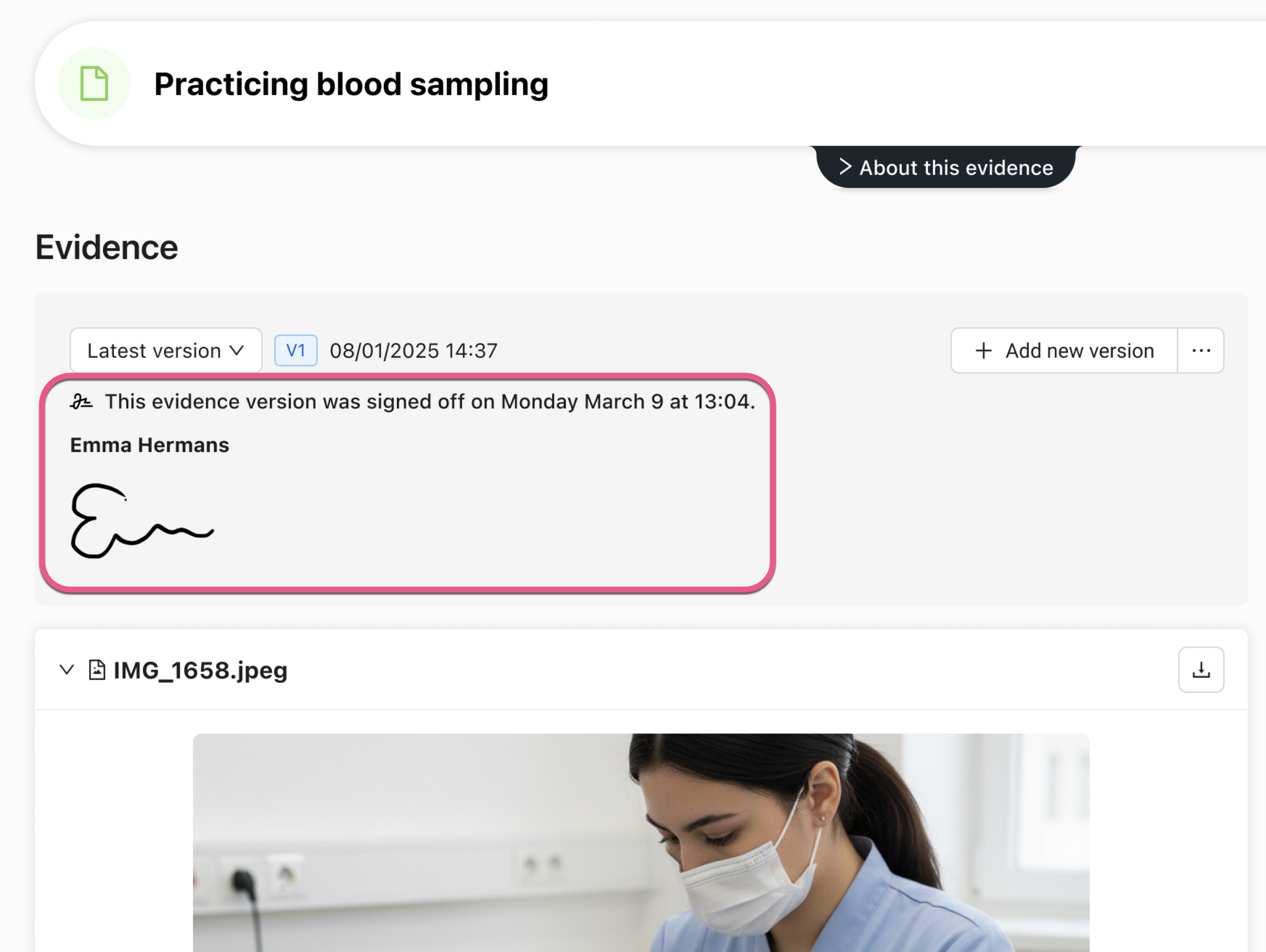
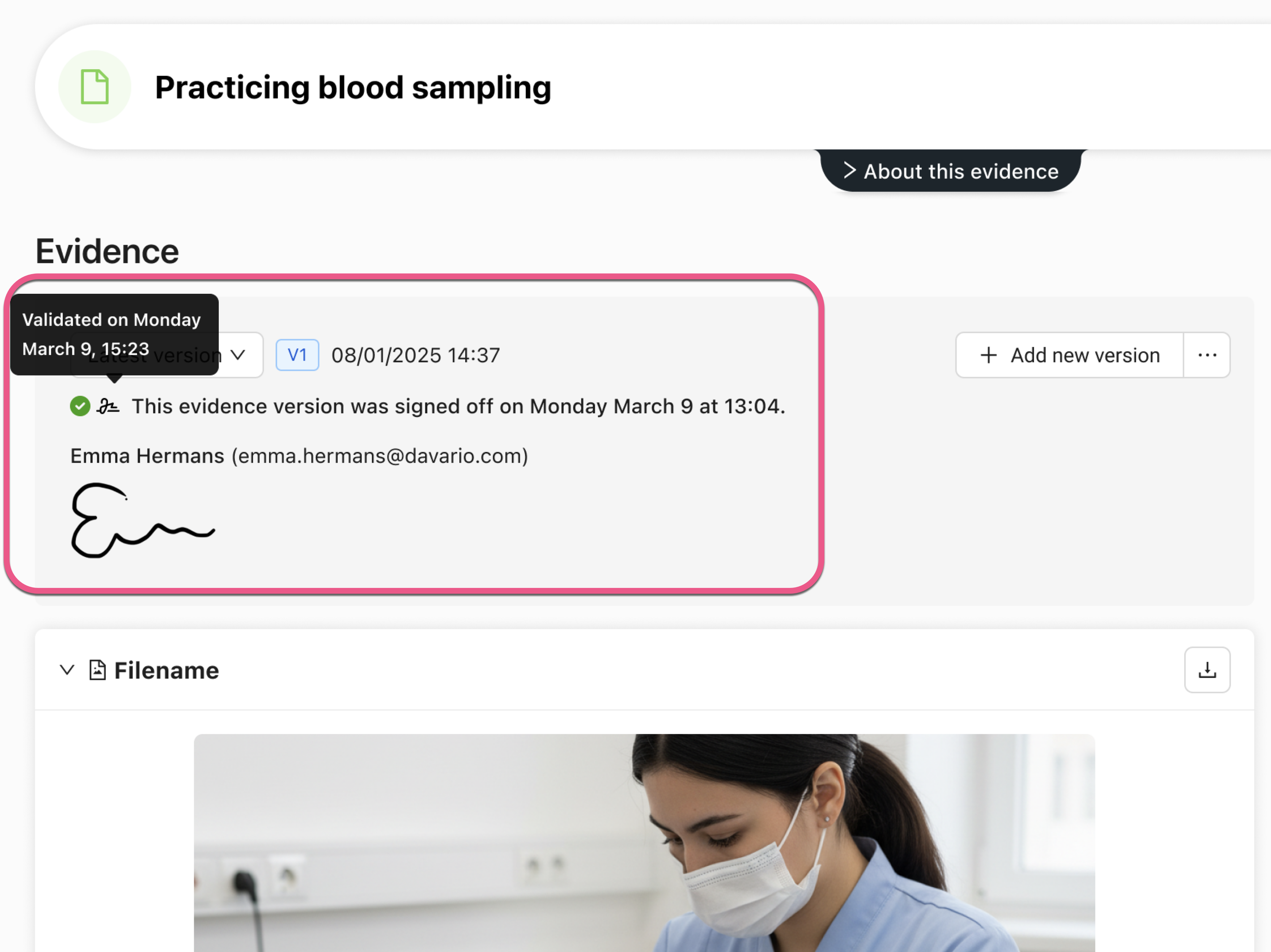
Wanneer je de gebruiker ook vraagt om hun e-mailadres in te voeren, wordt de Handtekening gevalideerd. De ondertekenaar ontvangt een e-mail met een link om de handtekening te bevestigen. Als dit een interne gebruiker is, wordt hen gevraagd dit te bevestigen in Portflow. In dat geval ontvangt de gebruiker ook een notificatie in Portflow. Zodra de handtekening is gevalideerd, wordt dit ook aangegeven in Portflow met een groen vinkje.
Hoe koppel ik Bewijs aan Doelen en Collecties?
Terwijl de Portflow Mobiele App gericht is op het vastleggen van Bewijs en Feedback, kun je de Web App (via het LMS) gebruiken om Bewijs dat is aangemaakt op de Mobiele App verder te organiseren in je Portfolio.
Ga naar de Portflow Web App (via je LMS).
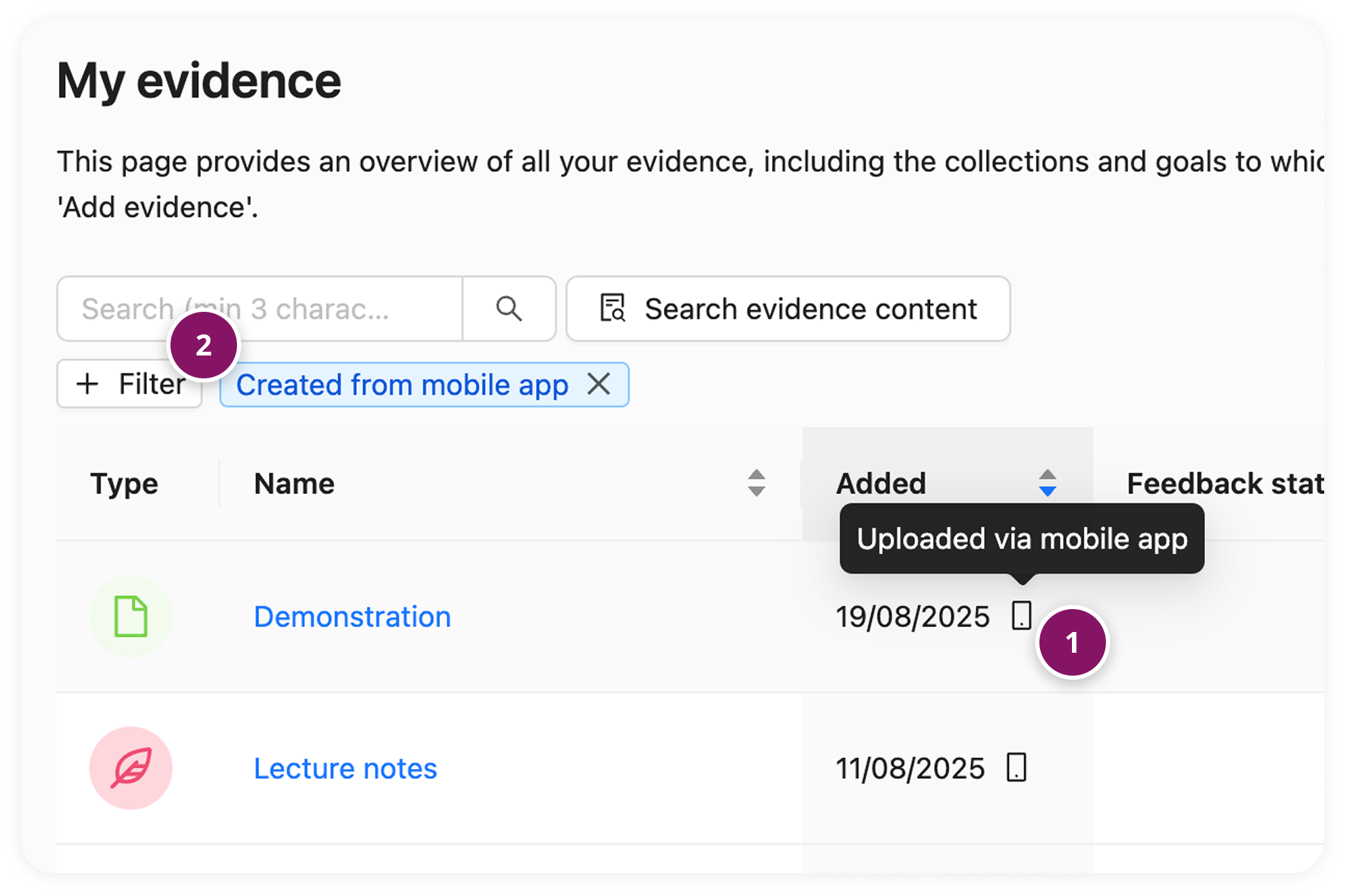
Je kunt het geüploade bewijs vinden op de 'Mijn bewijs' pagina. Bewijs dat is geüpload met de Mobiele App heeft een mobiel icoon naast de datum toegevoegd, zodat je het gemakkelijk kunt herkennen (1). Je kunt ook filteren op mobiel bewijs (2).
Open het actiemenu ︙ (1) naast het Bewijs.

Koppel het bewijs aan Collecties (2) en (Sub-) Doelen (3)
FAQ
Welke soorten bewijs kan ik maken met de Portflow App?
Je kunt een of meer foto's maken of een bestaande foto, video of document uploaden vanaf je mobiele apparaat. Je kunt ook tekstbewijs toevoegen, bijvoorbeeld voor notities of feedbackgesprekken. Daarnaast is het mogelijk om audio op te nemen.
Welke optionele details kan ik toevoegen aan mijn bewijs in de Portflow app?
Je kunt een datum, locatie en bestede tijd toevoegen.
Waar kan ik in mijn Portfolio vinden welk bewijs ik heb gemaakt met de Portflow app?
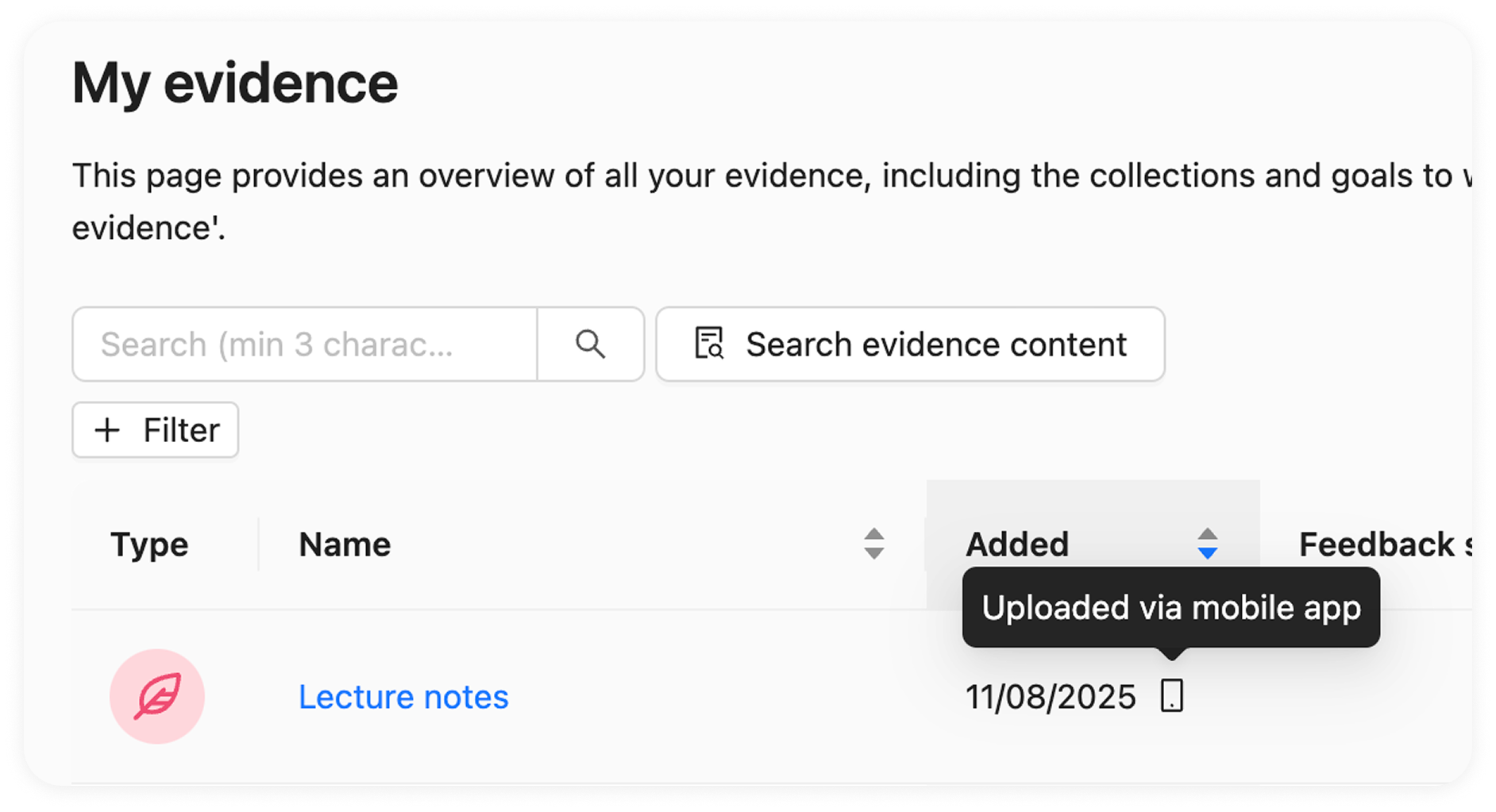
Je kunt dit bewijs vinden op de pagina 'Mijn bewijs' in de Portflow web app (via je LMS). Bewijs dat is geüpload met de mobiele app heeft een mobiel icoon naast de datum waarop het is toegevoegd, zodat je het gemakkelijk kunt herkennen. Je kunt ook filteren op de eigenschap 'Gemaakt vanuit mobiele app' op die pagina.
Kan ik de app offline gebruiken?
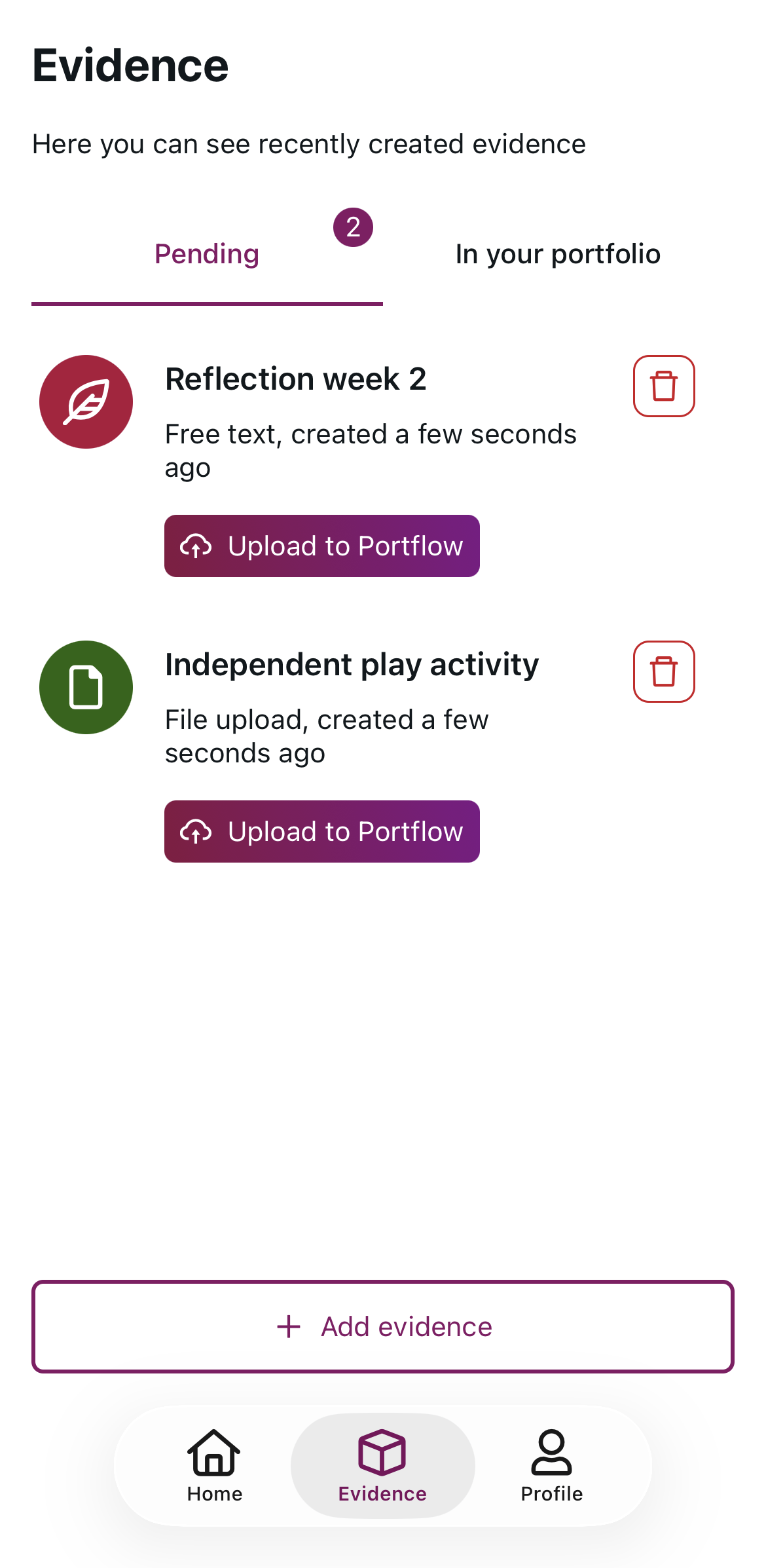
Ja, je kunt de app gebruiken om bewijs te verzamelen terwijl je offline bent. Via het tabblad 'Bewijs' in de Portflow mobiele app kun je dit bewijs uploaden vanuit de wachtlijst zodra je weer een betrouwbare internetverbinding hebt.
Kan ik de taal van de Portflow app wijzigen?
Portflow gebruikt de taal van je mobiele telefoon, of het wordt standaard Engels als de taal op je telefoon niet wordt ondersteund.
iOS: Om de taal van de Portflow app specifiek te wijzigen, ga naar Instellingen → Apps → Portflow → Taal om de taal van de Portflow app te wijzigen.
Android: Je kunt de taal van de Portflow app alleen wijzigen door de taal van je mobiele telefoon te wijzigen.