Importeer een sjabloon
Last updated: August 16, 2026
Samenvatting
Docenten kunnen Sjablonen maken om studenten te helpen hun Portfolio in Portflow op te bouwen en te organiseren (zie 📄 Sjablonen). Een docent kan dit Sjabloon met studenten delen via een code of via een notificatie. Na import kunnen de studenten het Sjabloon aanpassen aan hun persoonlijke leertraject. Wijzigingen kunnen op elk moment worden bekeken. Sjablonen zijn 'stapelbaar': studenten kunnen meerdere Sjablonen in hun Portfolio importeren.
Hoe importeer en personaliseer je een Sjabloon?
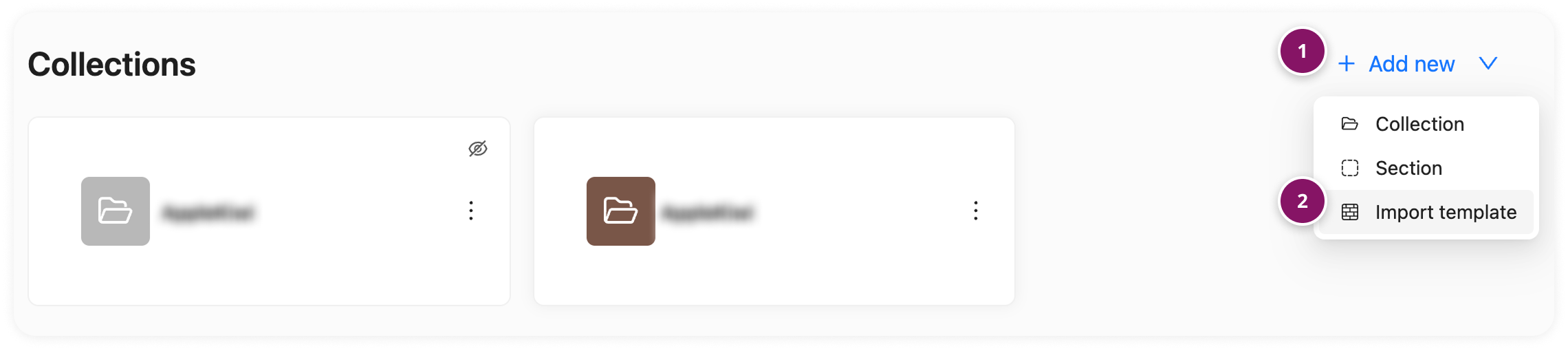
Als student kun je een Sjabloon importeren op de Portflow startpagina in het tabblad Collecties met behulp van een Sjablooncode die door je docent is verstrekt. Ook kan je een Sjabloon importeren vanuit een Melding.
Opmerking: Als je een voorgesteld Sjabloon hebt ontvangen via een Melding, kun je op de link in die Melding klikken (in het Meldingscentrum) en stappen 1-3 hieronder overslaan:
Klik op + Nieuwe toevoegen
Selecteer Sjabloon importeren
Voer de Sjablooncode (3) in die je van je docent hebt ontvangen.
Je ziet nu meer informatie over het sjabloon:
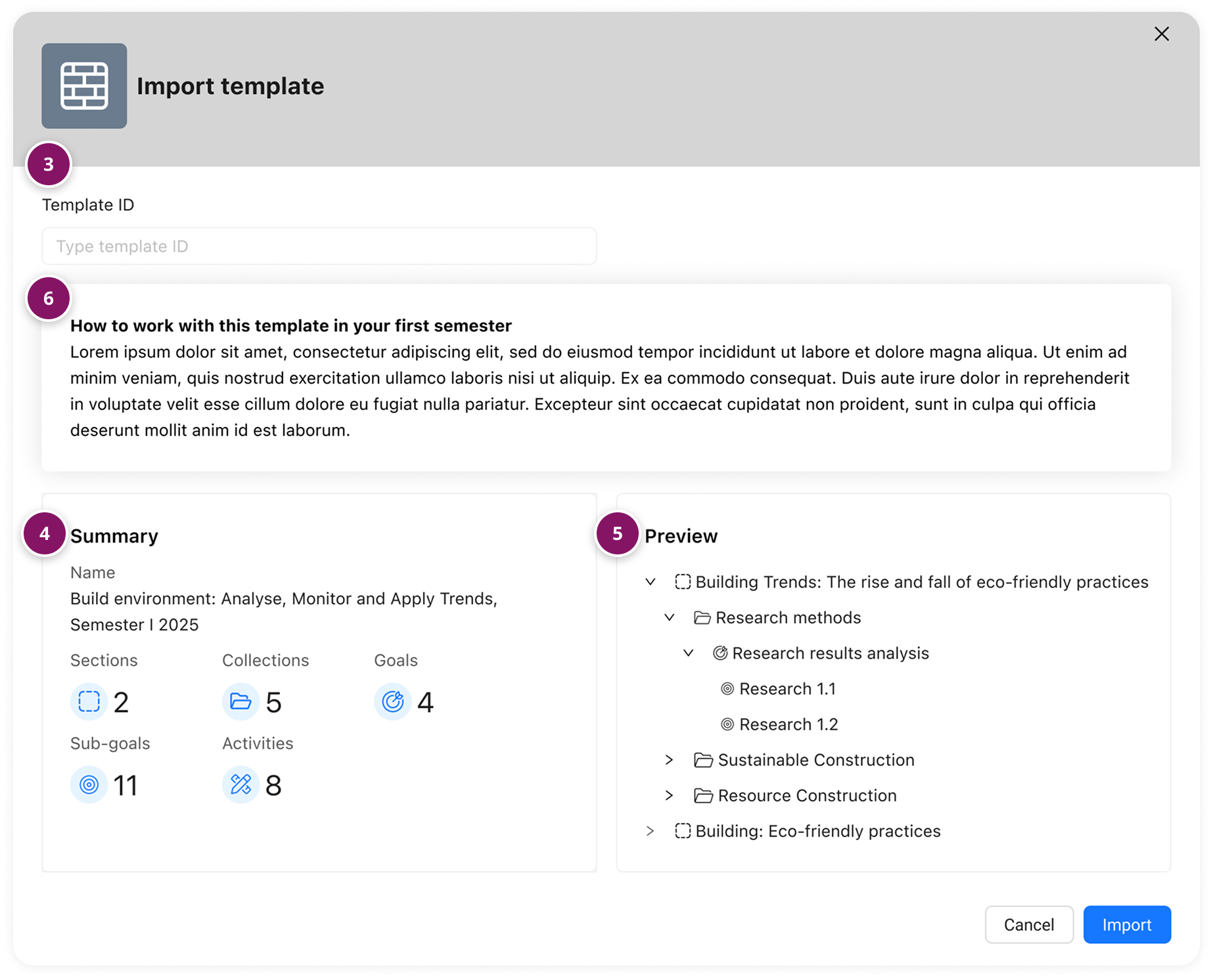
Een Samenvatting met het aantal Secties, Collecties, Doelen, Subdoelen en Activiteiten (4)
Een Voorbeeld van de inhoud en structuur van het sjabloon (5)
Een uitleg met begeleiding/beschrijving over hoe het sjabloon te gebruiken (6)
Om het sjabloon te gaan gebruiken, klik op Importeren.
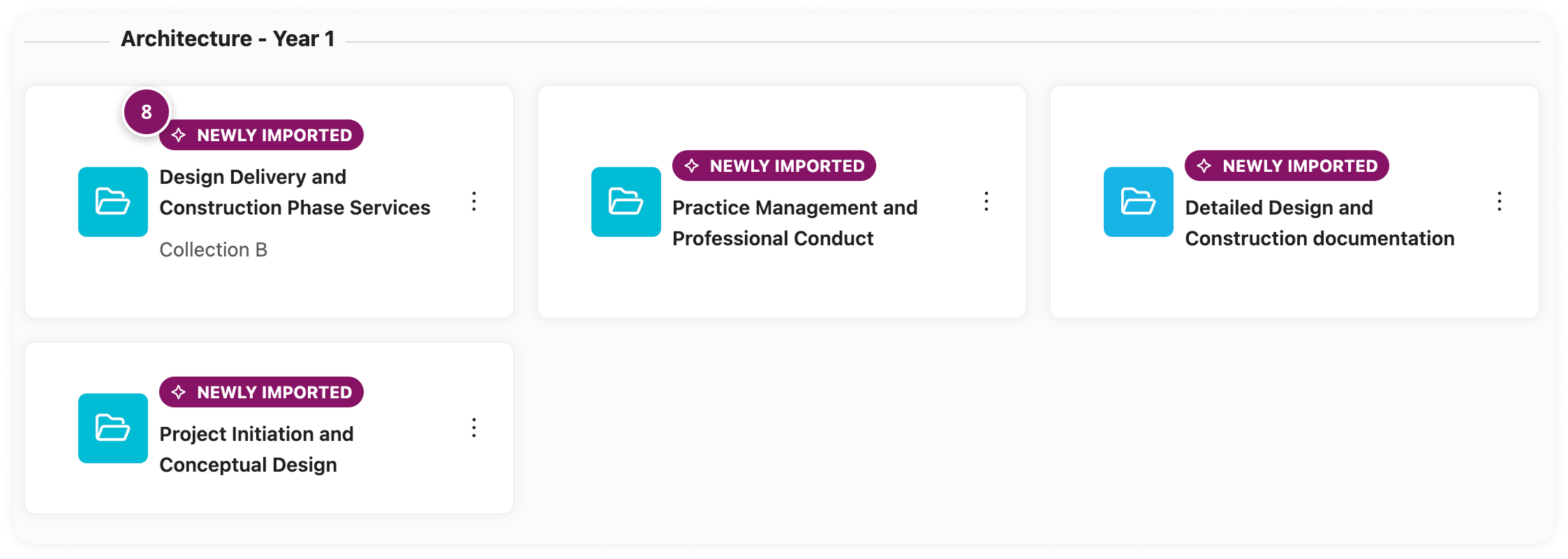
Het sjabloon wordt nu geïmporteerd. De inhoud wordt bovenop je bestaande Collecties en Doelen toegevoegd.
Nieuw toegevoegde inhoud (Collecties, Doelen) wordt gemarkeerd met een 'Nieuw geïmporteerd' tag (8) gedurende 24 uur om je te helpen gemakkelijk te vinden wat er is geïmporteerd.
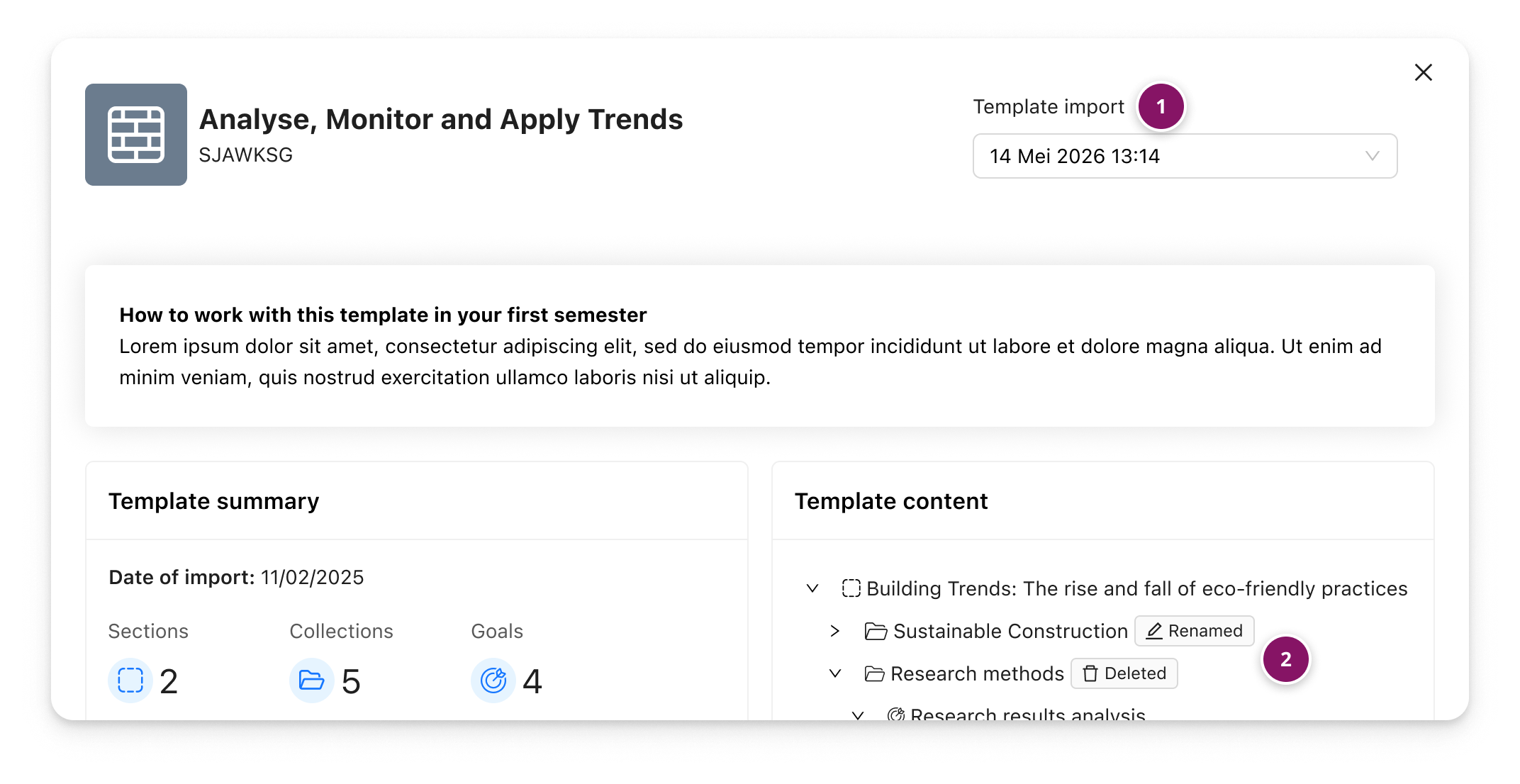
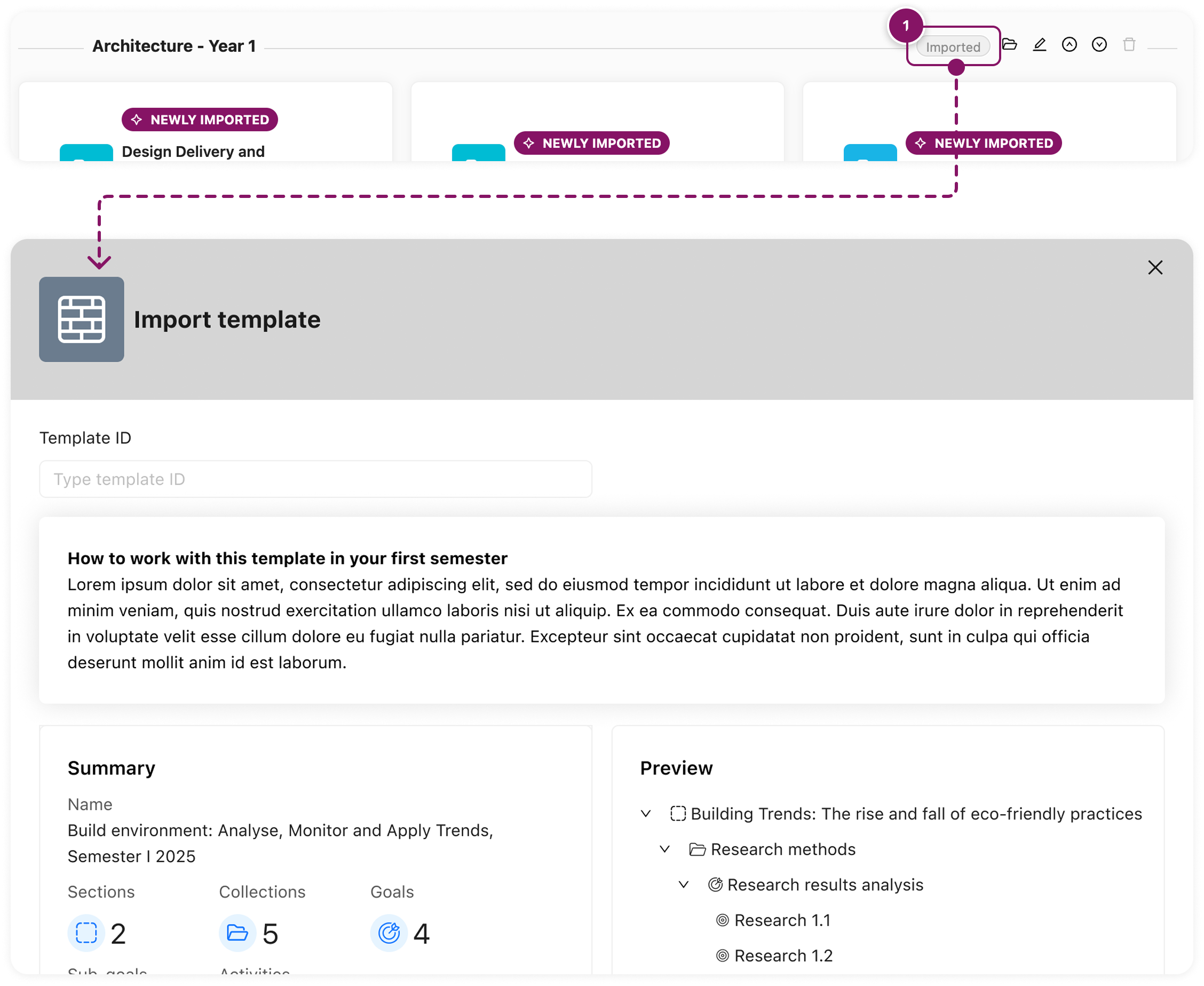
Opmerking: Na het importeren van een Sjabloon, kan je de geïmporteerde inhoud aanpassen/personaliseren om deze af te stemmen op je persoonlijke leertraject (behalve voor Bibliotheekdoelen). Om details te bekijken over een Sjabloon dat je eerder hebt geïmporteerd, kan je op de 'Geïmporteerd' tag (1) klikken die wordt weergegeven op elke geïmporteerde component. Dit opent het originele Sjabloon informatiepaneel.
Hoe kan je een eerder geïmporteerd Sjabloon opnieuw importeren?
Als een docent wijzigingen aanbrengt in een Sjabloon, worden deze niet automatisch toegepast op de Portfolio's van studenten. Updates kunnen handmatig worden uitgevoerd door studenten zelf, of studenten kunnen een eerder geïmporteerd Sjabloon opnieuw importeren met dezelfde Code. Als het Sjabloon is bijgewerkt in de tijd tussen de oorspronkelijke import en de hernieuwde import, gebeurt het volgende:
Wijzigingen aan bestaande componenten (bijv. naamupdates of herziene beschrijvingen) zullen niet worden weergegeven na opnieuw importeren.
Wijzigingen aan bibliotheekdoelen (gemarkeerd met een sterretje*) worden toegepast bij opnieuw importeren
Nieuwe componenten (bijv. Activiteiten, Collecties, Doelen) en relaties van dit nieuwe element met bestaande elementen zullen worden toegevoegd aan het portfolio van de student.
Verwijderde componenten uit de bijgewerkte Sjabloon zullen niet worden verwijderd uit het portfolio van de student.
Als een student componenten heeft hernoemd en Bewijzen en Feedback heeft toegevoegd, zullen deze niet worden beïnvloed door een hernieuwde import. Als een student componenten heeft verwijderd en vervolgens het Sjabloon opnieuw importeert, wordt het component opnieuw aangemaakt.
Hoe bekijk je wijzigingen van studenten aan het geïmporteerde Sjabloon?
Bij het klikken op de 'Geïmporteerd' tag op een geïmporteerd component, kan je de wijzigingen bekijken die door de student (portfolio-eigenaar) zijn aangebracht. Je kan het vervolgkeuzemenu gebruiken om eerdere imports te bekijken (1). Daarnaast is een tag 'Verwijderd' of 'Hernoemd' opgenomen bij een Template-element dat is verwijderd of hernoemd (2).