Coaching Dashboard
Last updated: July 30, 2026
Samenvatting
Het Coaching Dashboard geeft coaches, docenten en mentoren een overzicht van de activiteit en voortgang van hun studenten binnen Portflow. Het Coaching Dashboard is alleen toegankelijk voor medewerkers, niet voor studenten.
Van toepassing voor | 🐼 |
Niet van toepassing voor | — |
Hoe krijg je toegang tot het Coaching Dashboard?
Je kunt naar het Coaching Dashboard gaan vanuit de context van een LMS-cursus. Elke gebruiker met een docent- of beheerdersrol (of daarop gebaseerde rol) in het LMS kan op die manier toegang krijgen tot het Coaching Dashboard in Portflow. Studenten kunnen geen toegang krijgen tot het Coaching Dashboard.
Toegang tot het Coaching Dashboard in 🐼 Canvas
In Canvas kun je het Coaching Dashboard bereiken door op Portflow te klikken binnen de context van een cursus vanuit het de Cursusnavigatie:
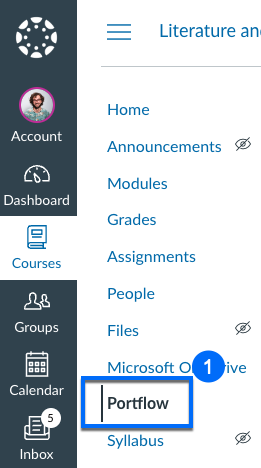
Opmerking: als docent moet je mogelijk Portflow eerst toevoegen aan de Cursusnavigatie.
Doorgaans is dit menu-item onzichtbaar voor studenten binnen de cursus.
Toegang tot het Coaching Dashboard in 🫎 Brightspace
In Brightspace kun je het Coaching Dashboard bereiken door op Portflow te klikken binnen de context van een cursus vanuit de Cursusnavigatie:

Wanneer studenten op dit navigatie-item klikken, komen ze in hun reguliere Portflow-omgeving terecht. Wanneer gebruikers met een docent-gerelateerde rol op dit item klikken, landen ze op het Coaching Dashboard in Portflow.
Toegang tot het Coaching Dashboard in 🧑🏫 Blackboard
In Blackboard kun je het Coaching Dashboard bereiken door op Bekijk cursus- en instellingtools te klikken in het menu aan de rechterkant (bij Boeken & Tools) binnen de context van een cursus.
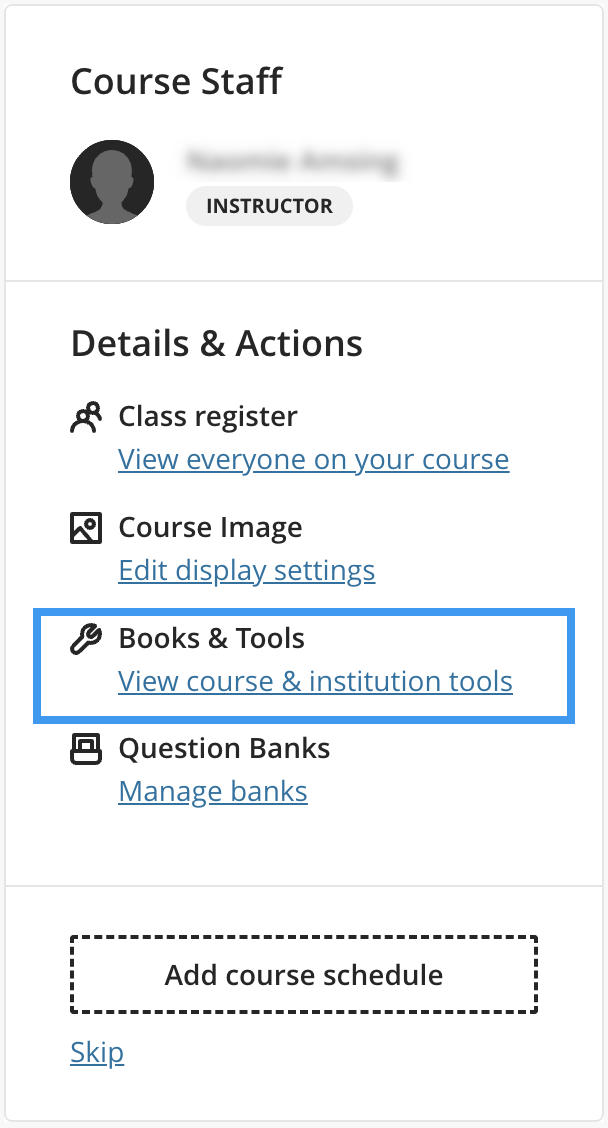
Toegang tot het Coaching Dashboard in 🎓 Moodle
In Moodle moet je eerst het Coaching Dashboard toevoegen aan een Cursus.
Voeg een nieuwe Activiteit toe, kies vervolgens Portflow als tool.
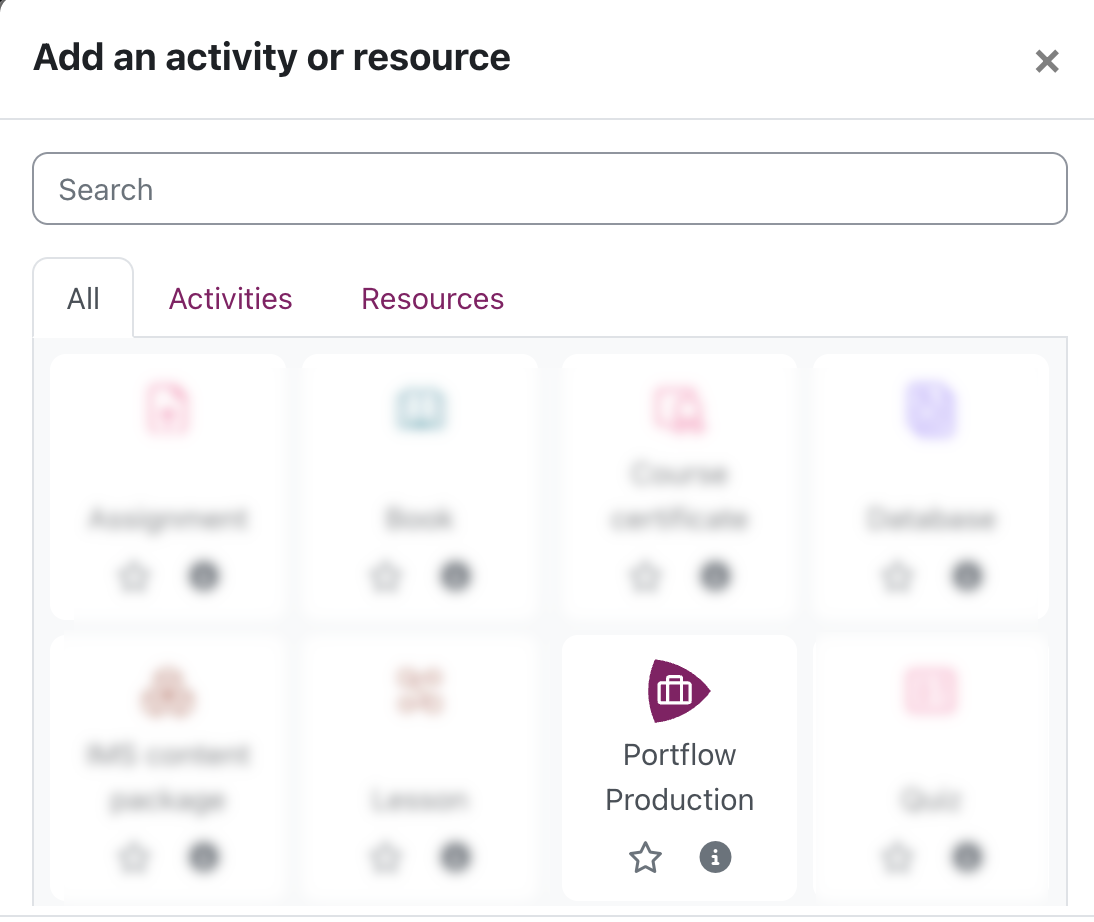
In de Activiteiteninstellingen, zorg dat je de Activiteit verbergt op de cursuspagina. Op die manier kunnen studenten de activiteit niet zien.

Wanneer je de activiteit hebt toegevoegd, kun je binnen de cursus toegang krijgen tot het Coaching Dashboard door op de activiteit te klikken.

Wat kan ik zien op het Coaching Dashboard?
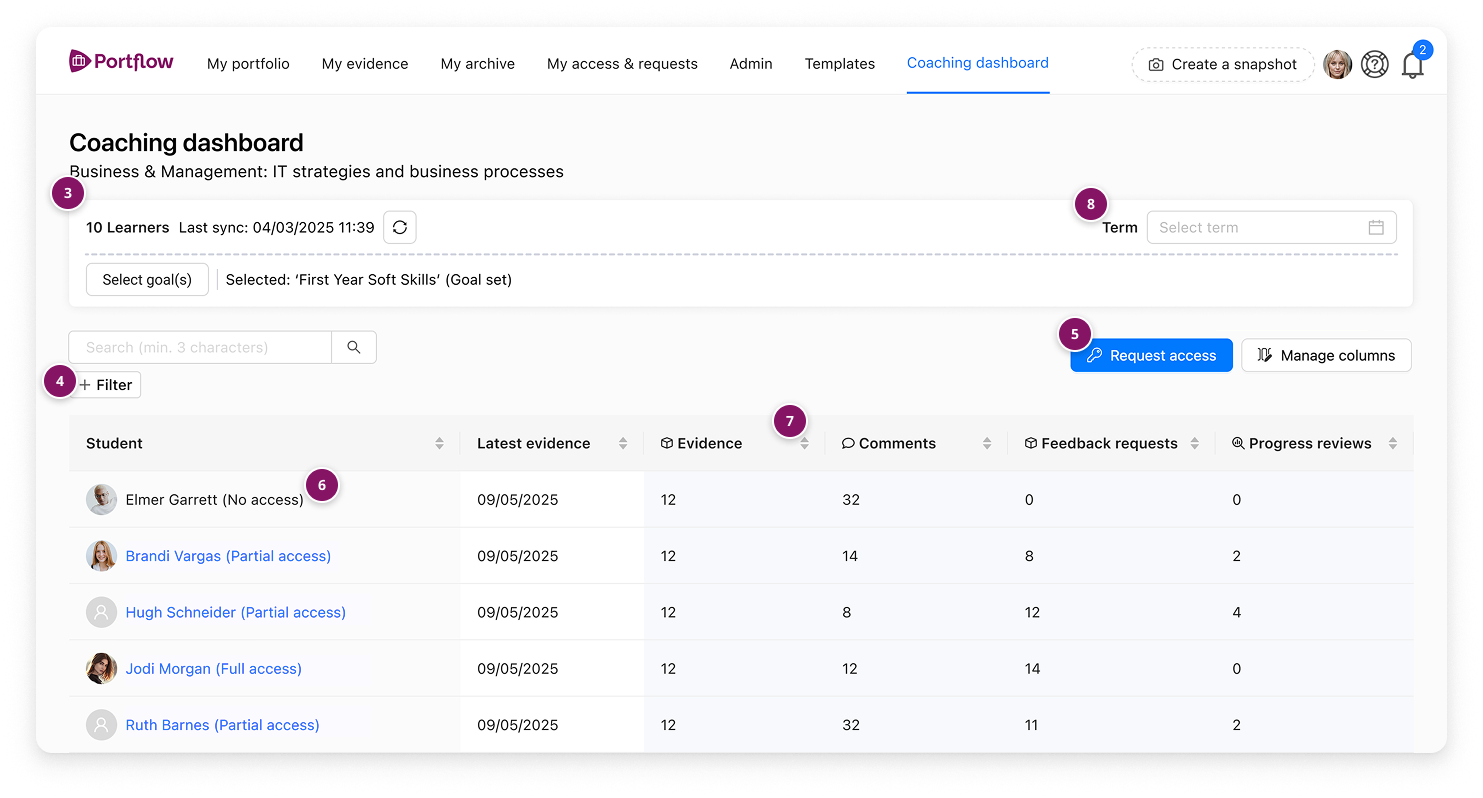
Je ziet de naam van de cursus waarin je je momenteel bevindt (3) en het aantal studenten dat is ingeschreven voor die cursus.
Opmerking: alle actieve studenten zijn zichtbaar voor alle docenten, zelfs als ze in een andere sectie zijn ingeschreven en normaal niet zichtbaar voor jou. Een actieve student betekent dat ze een actieve inschrijving in de cursus hebben en de uitnodiging hebben geaccepteerd.
Je kunt de lijst met studenten filteren op basis van de toegang die ze je hebben verleend of op basis van de secties in deze LMS-cursus (4)
Als je geen toegang hebt tot het Portfolio van een student, kun je toegang aanvragen met de Toegang aanvragen-knop (5). Toegang kan alleen worden aangevraagd bij studenten die momenteel ingeschreven zijn voor deze cursus. Om toegang aan te vragen tot Portfolio's van andere studenten, ga naar het tabblad 'Mijn toegang & verzoeken' in Portflow (zie 📄 Toegang gedeelde Portfolio's).
Wanneer je toegang hebt tot de Portfolio van een student, verschijnt diens naam in blauw. Door op de naam te klikken, opent diens Portfolio. De mate van toegang die je hebt gekregen, wordt weergegeven tussen haakjes naast de naam van de student (6).
Als de naam van een student in grijs verschijnt, betekent dit dat ze Portflow nog niet hebben geopend (gelanceerd). Als het label 'Geen toegang' tussen haakjes verschijnt, heeft de student Portflow geopend, maar heeft deze je geen toegang gegeven tot diens portfolio.
Standaard is het overzicht gesorteerd op de Laatste bewijsdatum. Je kunt andere kolomtitels aanklikken (7) om op die kolom te sorteren.
Wil je de activiteit van een student binnen een specifieke periode bekijken, dan kun je de Termijn-knop (8) gebruiken en een begin- en einddatum selecteren.
Activiteitenoverzicht
Het Coaching Dashboard toont de totale activiteit van je studenten in Portflow in de 4 kolommen aan de rechterkant. Het verschil in activiteit tussen de 2 dagen die je hebt ingesteld bij 'Termijn' (8) wordt weergegeven als groene superscript (toename) of rode superscript (afname) in de kolommen.
Bewijs = Totaal aantal van alle types Bewijs in het Portfolio, inclusief Bewijs dat niet is gekoppeld aan Collecties.
Opmerkingen = Totaal aantal Feedback-Opmerkingen dat door de student is geplaatst in Portfolio's van andere studenten (betrokkenheid met peers).
Feedbackverzoeken = Totaal aantal Feedbackverzoeken dat door de student is verzonden, zowel beantwoord als onbeantwoord.
Voortgangsevaluaties = Totaal aantal Voortgangsevaluaties aangevraagd door de student, met en zonder reacties.
Vooruitgang op Doelen
Op het Coaching Dashboard kun je ook de voortgang van studenten op Doelen en Subdoelen (9) bekijken die deel uitmaken van een Template of Doelenset (9). Je kunt zoeken naar een Template of Doelenset op naam, of filteren op de Afdeling waaraan deze is gekoppeld. Wanneer je een Template of Doelenset selecteert, worden de bijbehorende Doelen en Subdoelen weergegeven als extra kolommen links van de activiteitenkolommen in het Coaching Dashboard.
Voor alle studenten die deze Doelen hebben geïmporteerd, jou toegang hebben verleend en een zelfevaluatie (Voortgangsevaluatie) hebben voltooid, verschijnt een voortgangsbalk. Deze voortgangsbalk geeft de recentste score voor dat Doel of Subdoel weer. De balk is gevuld volgens het percentage dat is toegewezen aan het geselecteerde niveau in de gebruikte Rubricschaal.
Opmerking: De lijst met beschikbare Templates en Doelensets is beperkt tot die met ten minste één Doel en die door een student minstens één keer is geïmporteerd.
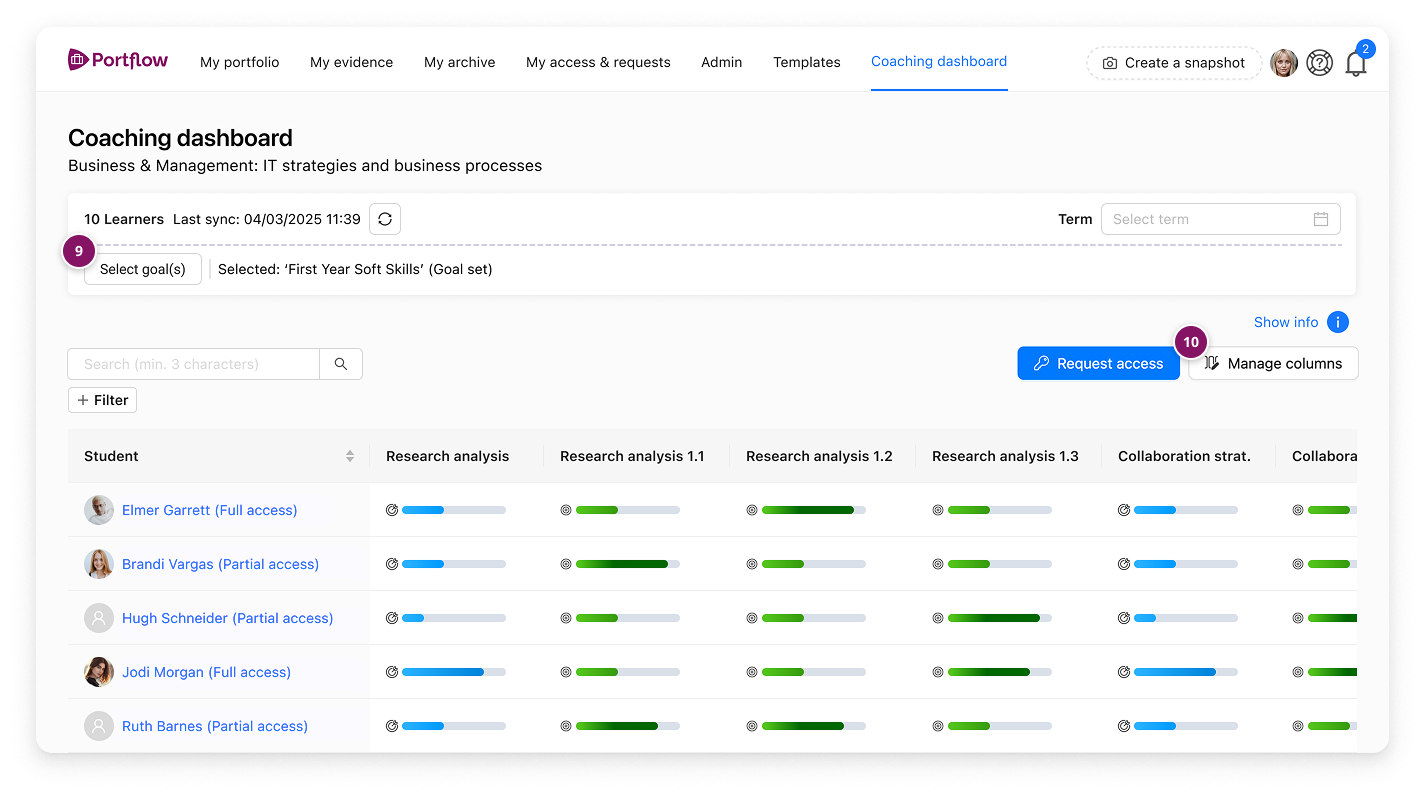
Tip: Als je je wilt richten op een subset van Doelen of Subdoelen uit een Template of Doelenset in het Coaching Dashboard, kun je de beschikbare kolommen beheren via de Kolommen beheren-knop (10).