Portaal voor Externals
Last updated: October 5, 2026
Samenvatting
Een student kan externe gebruikers, zoals een stagebegeleider, uitnodigen om hun Portfolio te bekijken en inzichten toe te voegen (bijv. Feedback, Beoordelingen). De student kan ervoor kiezen om diens hele Portfolio of geselecteerde Collecties of Bewijsstukken te delen. Daarnaast bepaalt de student de zichtbaarheid van de Feedback. Externe gebruikers hebben toegang tot het Portaal voor Externen om alle gedeelde Portfolio's, Collecties en Bewijsstukken te bekijken, evenals eventuele openstaande verzoeken, wat vooral handig is wanneer ze betrokken zijn bij meerdere studenten.
Toegang voor Externe Gebruikers
Hoe werkt toegang tot Portflow voor externe gebruikers?
Externe gebruikers krijgen toegang tot een Portfolio, Collectie of Bewijs van een student in Portflow via het Portaal voor Externen. Zodra een student iets heeft gedeeld met een externe gebruiker, ontvangt die externe gebruiker een e-mail met een 'magic link' die veilige toegang biedt tot het gedeelde item en het Portaal voor Externen.
Opmerking: Toegang tot het Portaal voor Externen is mogelijk via de magische link die per e-mail wordt gedeeld wanneer een student iets deelt met een externe gebruiker.
Als alternatief kunnen de volgende URL's worden gebruikt om toegang te krijgen tot het Portaal voor Externen:
🇦🇺 AUS: au.portflow.app/external/login
Opmerking: Het Portaal voor Externen is toegankelijk zolang er ten minste één actieve share is.
Stappen om Portflow te openen als externe gebruiker
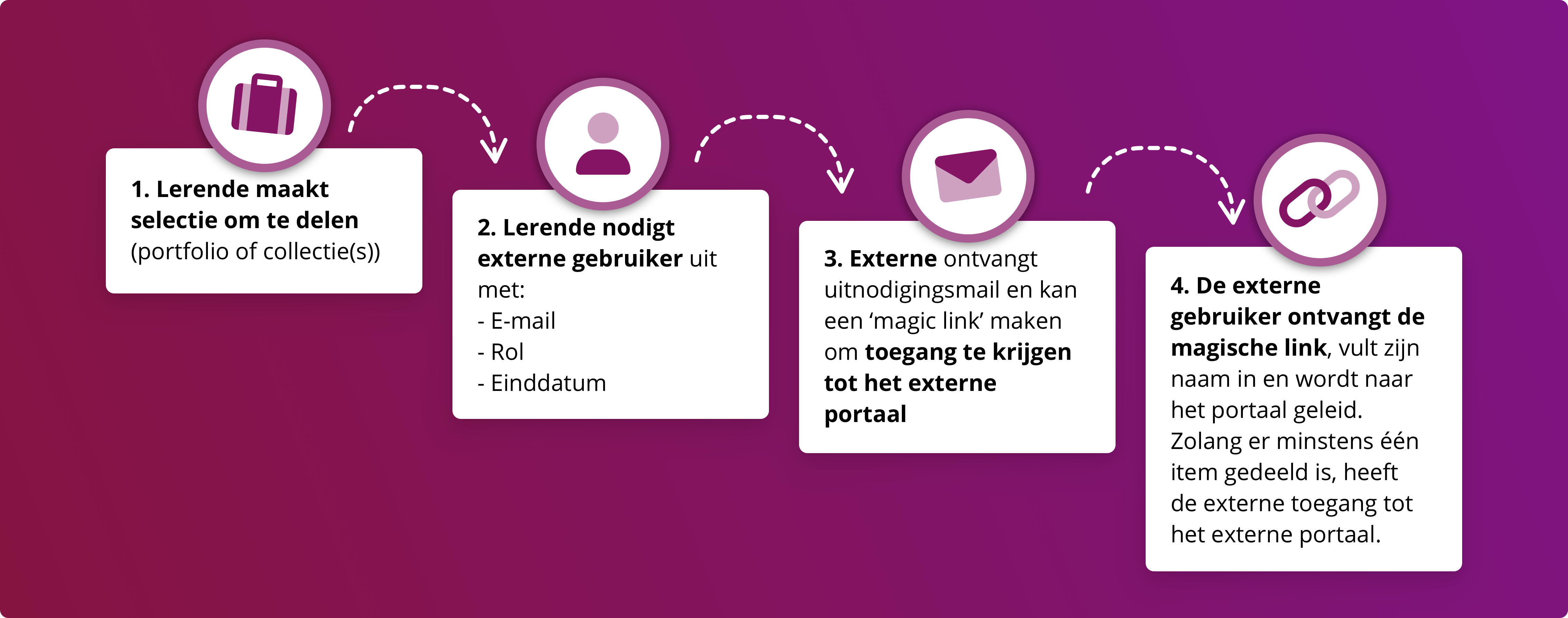
Een student deelt diens Portfolio, Collectie(s) of Bewijsstuk met een externe gebruiker.
De externe gebruiker ontvangt een e-mail waarin staat dat ze zijn uitgenodigd om toegang te krijgen tot een gedeeld item. Deze e-mail bevat een link om naar de inlogpagina van het Portaal voor Externen te gaan.
Op de inlogpagina voert de externe gebruiker diens e-mailadres in (vooraf ingevuld wanneer deze op de link in de uitnodigingsmail heeft geklikt).
Een magic link wordt naar hetzelfde e-mailadres gestuurd die hen toegang geeft tot het Portaal. De magic link in de e-mail is slechts voor een korte periode geldig.
Multifactor Authentication for External Users
If the institution has required it, you will need to confirm your identity using an MFA method. The first time you log into the portal, you will be asked to set up MFA using an authenticator app to generate one-time passwords. Scan the QR code with your chosen device and app to complete the setup process.
When you want to log in after this first time, you use the authenticator app to get the 6-digit code.
If your institution has not required it, but you would like to use MFA to log in to Portflow, you can set it up yourself once logged in. Click your avatar and then select MFA. Scan the QR code with your device and app of choice to set it up.
What to do when you lost access to your MFA app?
When you have lost access to your MFA authenticator app as well as your back-up codes, please contact the institution (e.g. learner, contact person, or administrator) to have your MFA reset.
Wat kunnen externe gebruikers zien en doen op het Portaal voor Externen?
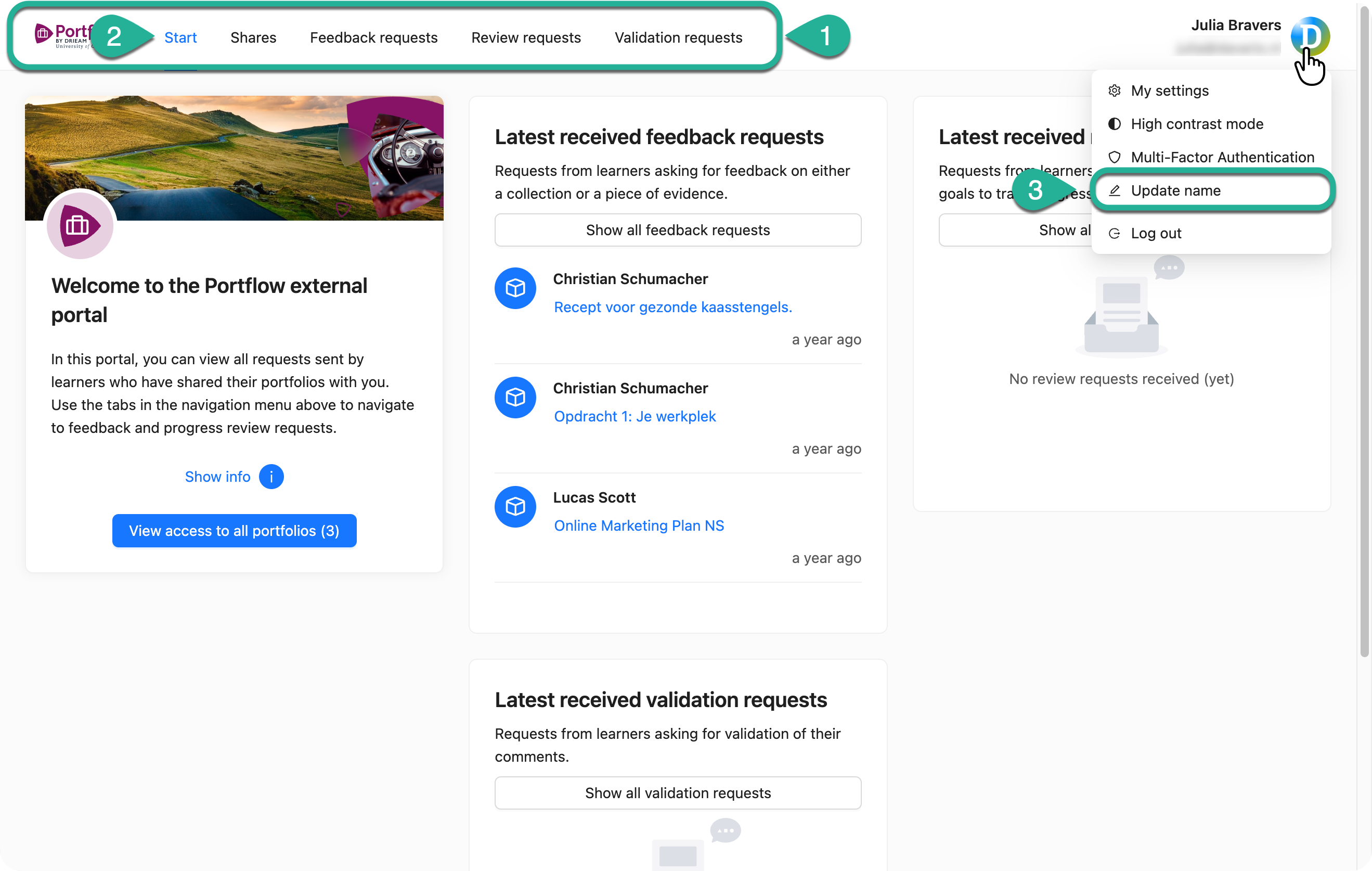
Met behulp van de tabbladen in de hoofdnavigatie (1) hebben externe gebruikers toegang tot een overzicht van alle gedeelde assets (Portfolio's, Collecties, Bewijsstukken), openstaande Feedbackverzoeken, openstaande Evaluatieverzoeken en openstaande Validatieverzoeken.
Op de Startpagina (2) kunnen externe gebruikers een samenvatting vinden van de laatst ontvangen verzoeken. De externe gebruiker kan ook diens naam bijwerken via het Gebruikersmenu (3).
Andere acties beschikbaar via het Gebruikersmenu zijn Mijn Instellingen, waar standaardweergaven kunnen worden gedefinieerd, de taal kan worden gekozen en de modus met hoog contrast kan worden ingeschakeld. Daarnaast kan de externe gebruiker Multi-Factor Authenticatie instellen. Voor meer informatie hierover, bezoek 📄 Inloggen op Portflow.
Tip: Wanneer de externe gebruiker het Portaal voor Externen opent vanuit een verzoek-e-mail, bijvoorbeeld een feedbackverzoek, wordt de externe gebruiker direct doorgestuurd naar het relevante Bewijsstuk, de Collectie of het Portfolio.
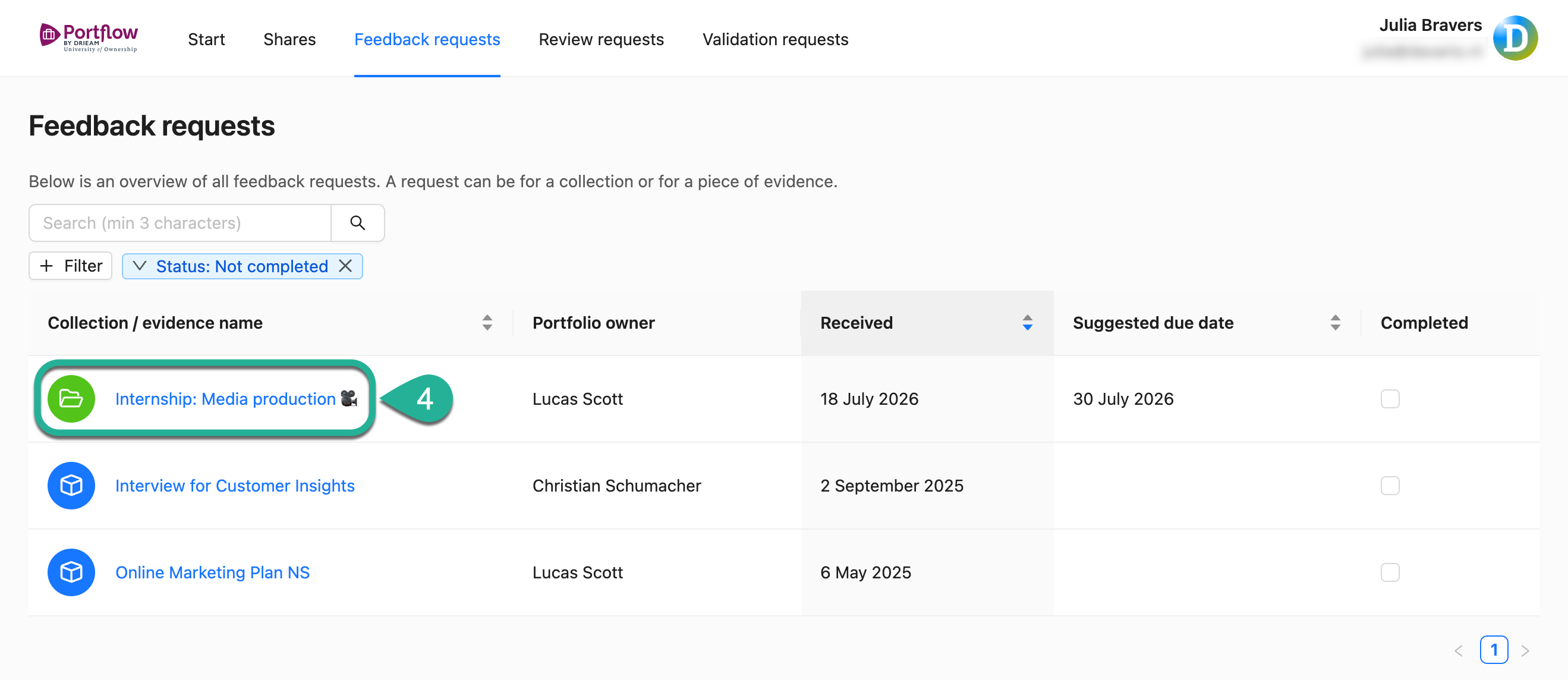
De interface voor gedeelde Portfolio's, openstaande Feedbackverzoeken en openstaande Evaluatieverzoeken is vrijwel identiek aan die in de reguliere Portflow onder Mijn toegang en verzoeken voor interne gebruikers. Door op de naam van een verzoek te klikken (4), wordt de externe gebruiker doorgestuurd naar het Portfolio van de student en kan hij of zij beginnen met het beantwoorden van het verzoek.